2026年にiPhoneでPDFを圧縮する最速の方法は、内蔵の Files app を使うことです——書類を長押しして「ファイルサイズを最適化」をタップします。機密書類には、デバイスのRAM内で処理するローカルブラウザツールを使います。正確なサイズ目標(例:政府ポータル用の500 KB)には、App Storeの pdfFiller を使います。
3つの方法の比較
| 方法 | 速度 | プライバシー | サイズ制御 | 一括 | こんな時に最適 |
|---|---|---|---|---|---|
| Files app(ネイティブ) | 即時 | 完全(デバイスから出ない) | なし(自動) | 不可 | 日常の素早い圧縮 |
| ローカルブラウザツール | 高速 | 完全(RAMで処理) | 一部(品質スライダー) | 限定 | KYC書類、銀行明細書 |
| pdfFiller(App Store) | 高速 | クラウドアップロード | 正確なMB目標 | 可 | 政府ポータル、税務書類 |
方法1:Files app「ファイルサイズを最適化」(iOS 19+)
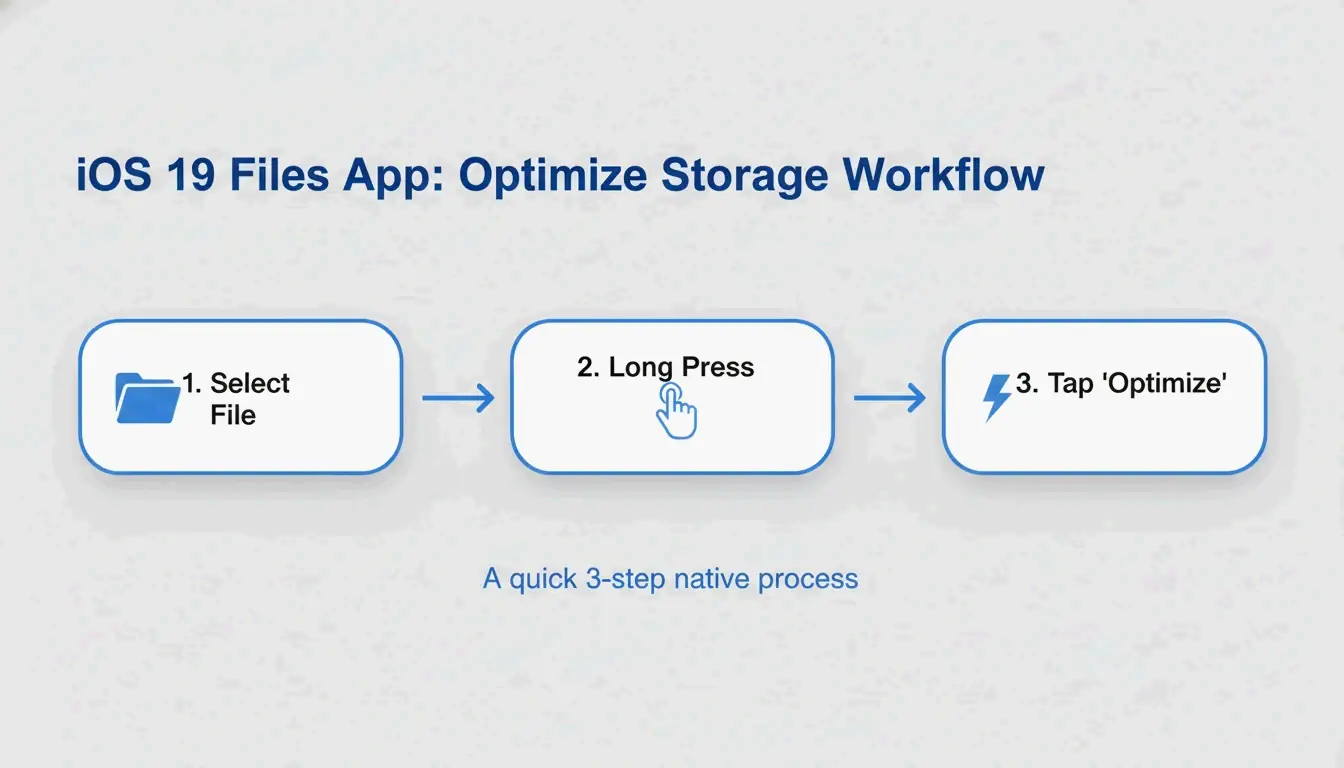
AppleはPDF圧縮をFiles appに直接組み込んでおり、追加アプリは不要です。
- iPhoneで Files app を開く
- 圧縮したいPDFを見つける
- ファイルアイコンを長押し
- 「ファイルサイズを最適化」をタップ
- 同じフォルダに小さいバージョンが表示される(通常「optimized」という名前が付く)
FreePDFCompress によると、最新の圧縮は画像を再エンコードし未使用のメタデータを削除して、ファイルサイズを最大90%削減します——ベクターテキストは完全に鮮明なまま保たれます。
長所: 即時、無料、完全にプライベート、インターネット不要。
短所: サイズ制御なし(「正確に500 KB」を指定できない)、一括処理なし。
方法2:ローカルブラウザツール(最大限のプライバシー)
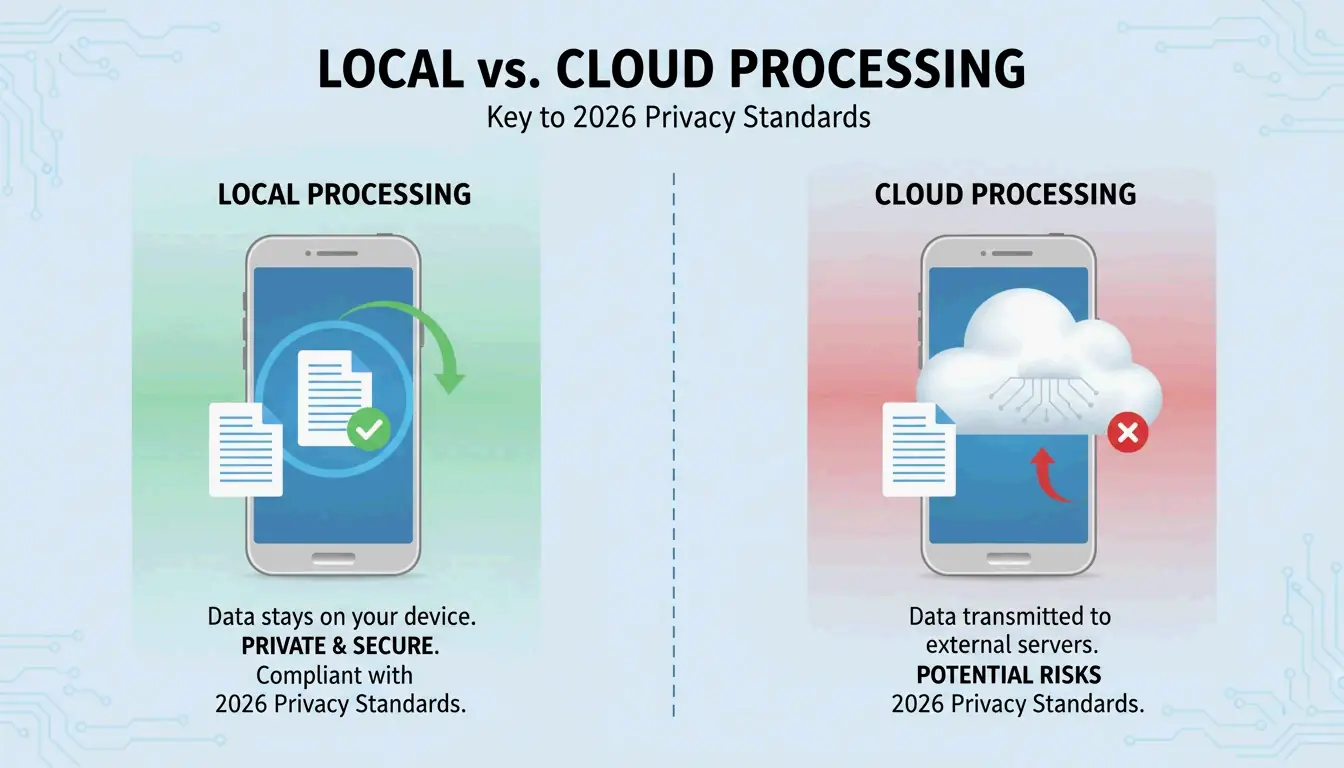
2026年までに、プライバシー基準はすべてクラウドへ、という方向から変わりました。ローカルブラウザツールは JavaScriptを使ってPDFをiPhoneのRAM内で完全に処理します——データはサーバーに送信されません。
FreePDFCompress は、これらのツールが 90%のサイズ削減を達成しながらデータを完全にデバイス上に留めることを確認しています。Safariでは、保証として「Processed Locally」バッジを探してください。
この方法を使うとき:
– KYC(顧客確認)書類
– 銀行明細書と税務書類
– 身分証のスキャンとパスポートのコピー
– 見知らぬ人にメールしないようなあらゆる書類
方法3:pdfFiller(正確なサイズ目標)
政府ポータルが正確に500 KB以下を要求する場合、ネイティブ手法の「ひとつの方針ですべてに対応」では不十分です。pdfFiller(App Store)を使うと、特定の品質レベルを選択し、確定前に推定ファイルサイズを確認できます。
pdfFiller は3つの圧縮レベル——High、Medium、Low——をリアルタイムのサイズ推定付きで提供します。
- App Store からpdfFillerをダウンロード
- PDFをアップロード
- Compress をタップして目標レベルを選ぶ
- 最適化されたファイルを保存
複数ファイルを一度に処理する一括処理に対応しています。
PDF圧縮の仕組み:DPI、JPEG再エンコード、ベクターテキスト
| 構成要素 | 圧縮がすること | 品質への影響 |
|---|---|---|
| 画像 | 低品質でJPEGを再エンコード | 96 DPI未満で目に見える軟化 |
| DPI(解像度) | 300 → 96–150 DPIに低下 | 画面表示には適している。印刷には不向き |
| ベクターテキスト | 変更なし——どんなサイズでも鮮明 | |
| メタデータ | 削除(EXIF、未使用フォント) | 視覚的影響なし。KBを節約 |
IRCC Canada は、2026年のデジタル標準に最適な範囲として 96–150 DPI を推奨しています——スマホ画面でテキストを鮮明に保ちながらファイルサイズを大幅に削減します。
重要なポイント: テキストはベクターベースであり、圧縮に関わらず完璧に鮮明さを保ちます。品質変化が現れるのは画像とスキャンだけです。
2026年のアップロード目標サイズ
| プラットフォーム | アップロード上限 | 推奨目標 |
|---|---|---|
| 政府 / KYCポータル | 200 KB – 2 MB | 500 KB |
| HR / 履歴書ポータル | 2 MB | 1 MB |
| Gmail / Outlook | 20–25 MB | 5 MB |
| WhatsApp(コンシューマー) | 16 MB | 2 MB |
| WhatsApp Business | 100 MB | 10 MB |
圧縮済みのPDFを再圧縮しないでください。 FreePDFCompress は、繰り返し圧縮するとアーティファクトやぼやけが生じると警告しています。常に元の書類から始めてください。
結論
日常の圧縮には Files app が最速で最もプライベートです。機密書類には、「Processed Locally」バッジのあるローカルブラウザツールを使います。正確なサイズ目標(政府書類、税務提出)には pdfFiller を使います。提出前には必ず150 DPIでのテキストの読みやすさを確認してください。
よくある質問
PDFを圧縮するとテキストの読みやすさが損なわれますか?
いいえ。PDFのテキストはベクターベースで、どの圧縮レベルでも鮮明さを保ちます。DPI低下の影響を受けるのは埋め込み画像とスキャンだけです。FreePDFCompress は、150 DPIが2026年のモバイル画面ですべてを読みやすく保つことを確認しています。
PDFを正確に200 KBや500 KBに圧縮するにはどうすればいいですか?
ネイティブのFiles appにはサイズ制御がありません。pdfFiller か StrongPDF を使ってください——どちらも品質スライダーとプリセットを提供しています。200 KBにするには、通常、画像解像度を96 DPIまで下げる必要があります。
機密PDFをオンラインの圧縮サーバーにアップロードするのは安全ですか?
機密書類(身分証、銀行明細書、税務書類)には、クラウドベースの圧縮ツールを避けてください。デバイスのRAM内で処理するローカルブラウザツールを使います。データがスマホから絶対に出ないことを確認するには「Processed Locally」バッジを探してください。
コメントを残す