要在 Windows 上壓縮檔案,在檔案總管中右鍵選取內容,選擇「壓縮至 ZIP 檔案」(Windows 11)或「傳送至 > 壓縮資料夾」(Windows 10)。在 Mac 上,右鍵點擊並透過內建的「封存工具程式」選擇「壓縮」。基礎壓縮無需任何第三方軟體。
速查:各系統壓縮檔案方法
| 作業系統 | 方法 | 步驟 |
|---|---|---|
| Windows 11 | 檔案總管 → 右鍵 | 選取檔案 → 壓縮至 ZIP 檔案 |
| Windows 10 | 檔案總管 → 右鍵 | 選取檔案 → 傳送至 > 壓縮 (zipped) 資料夾 |
| macOS | Finder → 右鍵 | 選取項目 → 壓縮「[名稱]」 |
| Windows(批次) | PowerShell | Compress-Archive -Path "C:\Source\*" -DestinationPath "C:\Backup.zip" |
如何在 Windows 上壓縮檔案
Windows 11
- 開啟檔案總管,選取你的檔案或資料夾
- 右鍵點擊所選內容
- 點擊「壓縮至 ZIP 檔案」
- 同一資料夾中會出現一個 ZIP 檔案
Windows 10
- 在檔案總管中選取你的檔案
- 右鍵 → 傳送至 → 壓縮 (zipped) 資料夾
- 如有需要可重新命名該 ZIP
各檔案類型的壓縮率
PalmGear 提供了實用的基準數據:
| 檔案類型 | 典型壓縮率 | 原因 |
|---|---|---|
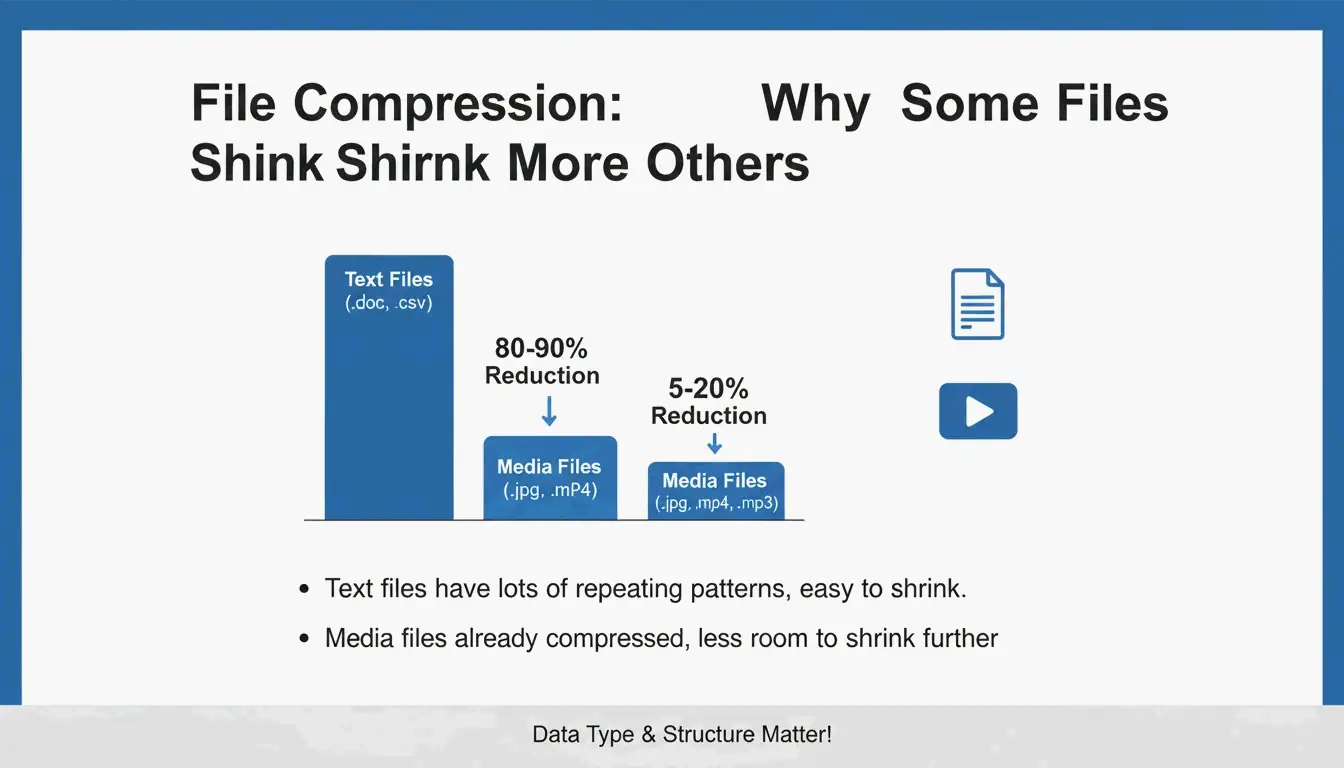
| 文字(.txt、.html、.csv) | 60–80% | 高度重複的資料壓縮效果好 |
| 文件(.docx、.xlsx) | 30–50% | 本身已部分壓縮 |
| 圖片(.jpg、.png) | 不到 5% | 已被各自編解碼器壓縮 |
| 影片(.mp4、.mov) | 不到 2% | 已被壓縮 |
| RAW / 未壓縮 | 40–70% | 完整資料可供壓縮 |
ZIP 使用 Deflate 演算法——一種無損方法。解壓縮後你的檔案與原始檔案完全一致。
PowerShell 批次壓縮
Compress-Archive -Path "C:\Source\*" -DestinationPath "C:\Backup.zip" -CompressionLevel Optimal

Compress-Archive -Path "C:\Source\*" -DestinationPath "C:\Backup.zip" -CompressionLevel Fastest

# 向現有壓縮包追加檔案
Compress-Archive -Path "C:\NewFiles\*" -Update -DestinationPath "C:\Backup.zip"
據 PalmGear 報導,一位技術人員把 200 個驅動檔案打包成一個壓縮包,30 秒就完成上傳,節省了 39.5 分鐘。
壓縮包驗證
刪除原始檔案前,務必雙擊新建的 ZIP 驗證檔案能否正確開啟。這一「壓縮包衛生」步驟可防止資料遺失。
如何在 Mac 上壓縮檔案
使用 Finder(內建)
- 在 Finder 中選取檔案或資料夾
- 右鍵(或按住 Control 點擊)→ 「壓縮 [名稱]」
- 會出現一個
Archive.zip檔案(若為單一項目則以該項目的名稱命名)
macOS 使用封存工具程式——直接內建於 Finder,無需額外應用程式。
ZIP64 支援
現代 macOS 支援 ZIP64 擴充功能,可處理超過舊版 4 GiB 限制的壓縮包。據 Wikipedia,ZIP64 理論上每個壓縮包最大可達 16 EiB。
終端機替代方案:ditto
用於可靠地建立大型壓縮包:
ditto -c -k --sequesterRsrc --keepParent src_directory archive.zip
命名最佳實務
避免使用 archive.zip 這類通用名稱。應使用具描述性的標籤:
PROJECT_ClientName_2026.zip
Photos_Vacation_2026-05.zip
Backup_Financial_Q1.zip
用 7-Zip 進行密碼保護(AES-256)
Windows 和 Mac 的內建工具都不支援帶密碼的 ZIP 檔案。 如需加密,請使用 7-Zip:
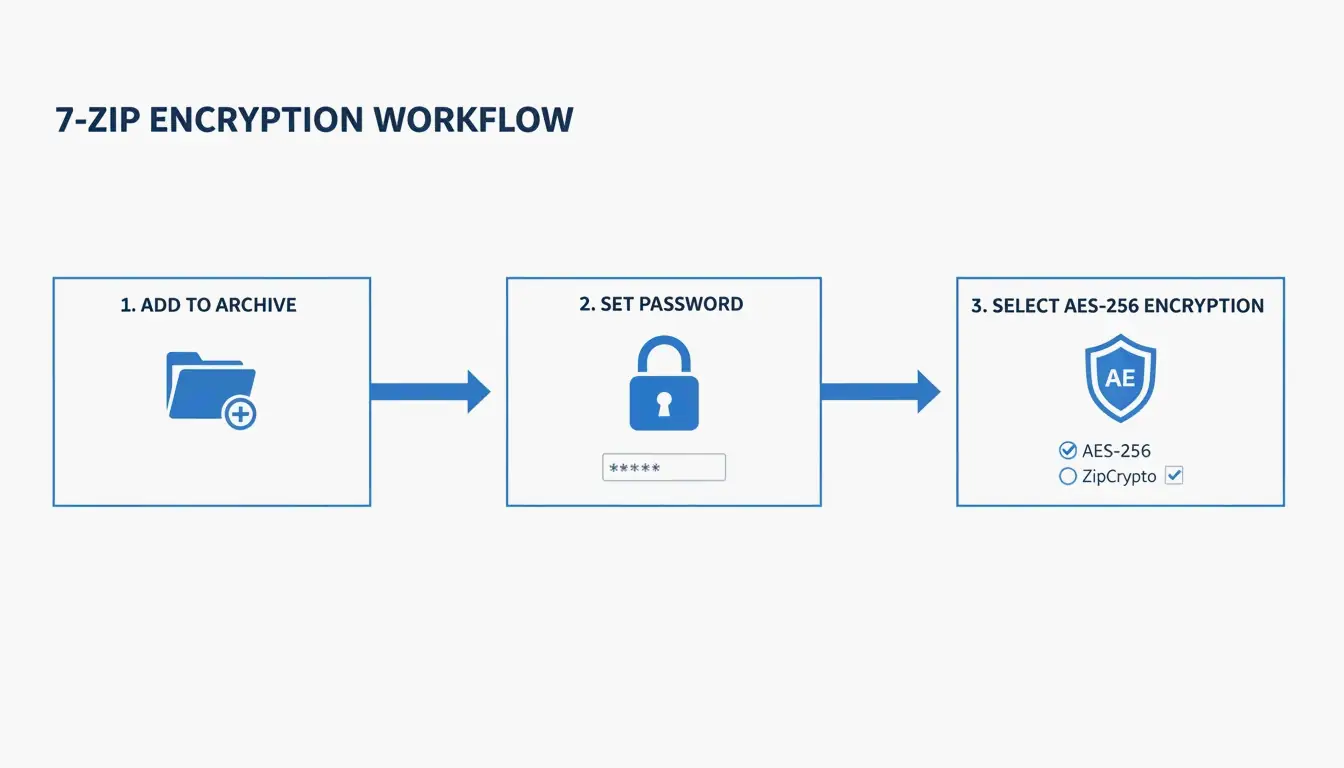
- 下載並安裝 7-Zip
- 右鍵點擊檔案 → 7-Zip > 加入至壓縮包
- 在加密部分輸入密碼
- 選擇 AES-256 加密
- 點擊確定
ZIP Extractor 解釋道:即使有人在雲端傳輸過程中截獲了你的檔案,AES-256 也能確保他們在沒有密碼的情況下無法存取資料。
格式比較:ZIP vs. RAR vs. 7z
| 格式 | 原生支援(Win/Mac) | 壓縮率 | AES-256 | 最大容量 | 最適合 |
|---|---|---|---|---|---|
| ZIP | 兩者都支援 | 良好 | 需要 7-Zip | 16 EiB(ZIP64) | 通用分享 |
| RAR | 都不支援 | 更好 | 內建 | 16 EiB | 高壓縮率、復原記錄 |
| 7z | 都不支援 | 最佳(LZMA2) | 內建 | 16 EiB | 最大壓縮率 |
解壓縮:反向操作
| 作業系統 | 方法 |
|---|---|
| Windows | 右鍵 ZIP → 「全部解壓縮」 → 選擇目標位置 |
| Mac | 雙擊 ZIP——封存工具程式會自動解壓縮 |
Safari 自動解壓縮: 如果下載的檔案會自動解壓縮,可在 Safari → 設定 → 一般 → 取消勾選「下載後開啟『安全』檔案」 中停用。
結論
壓縮檔案是 2026 年資料管理的一項核心技能。日常壓縮請使用檔案總管(Windows)或封存工具程式(Mac)。處理敏感資料時,請使用 7-Zip 配合 AES-256。批次任務請使用 PowerShell(Windows)或終端機 ditto(Mac)。刪除原始檔案前務必驗證壓縮包。
常見問題
不用第三方軟體能為 ZIP 加密嗎?
不能。 Windows 檔案總管和 Mac 封存工具程式都不支援密碼保護。請使用 7-Zip(免費)來套用 AES-256 加密。
為什麼我的 ZIP 和原始檔案一樣大?
當資料夾中包含已壓縮的檔案(JPG、MP4、PDF)時就會出現這種情況。Deflate 演算法無法進一步壓縮這些檔案——預計節省不到 5%。
macOS 會自動解壓縮下載的檔案嗎?
Safari 預設啟用了「下載後開啟『安全』檔案」。可在 Safari → 設定 → 一般 中停用以阻止自動解壓縮。
ZIP、RAR 和 7z 有什麼區別?
ZIP——通用相容,內建於 Windows 和 Mac。RAR——壓縮率更高,需要 WinRAR。7z——壓縮率最佳(LZMA2),需要 7-Zip。RAR 和 7z 都支援內建 AES-256 加密。
發佈留言