作者: SectoJoy

  • 如何縮小圖片而不損失畫質:2026 縮放指南

    如何縮小圖片而不損失畫質:2026 縮放指南

    把一張 6MB 的手機照片縮小到 300-700KB,方法是將寬度縮放到 1200px 並以 80-85% 的 JPEG 質量儲存。若要獲得最大壓縮率,可轉換為 AVIF 或 WebP。內建工具(預覽、照片)處理單張檔案;BIRME 或 ImageMagick 處理批量。

    內建工具:Mac、Windows 與行動端

    Mac:預覽

    1. 在 預覽(Preview) 中開啟影像。
    2. 工具(Tools) → 調整大小(Adjust Size)。
    3. 確保「按比例縮放(Scale proportionally)」已勾選。
    4. 設定目標寬度(例如 1200px)。高度會自動調整。

    Windows:照片應用程式

    1. 在 照片(Photos) 中開啟影像。
    2. 點擊三點選單(…) → 調整影像大小(Resize image)。
    3. 選擇一個預設,或輸入自訂尺寸。

    Microsoft 小畫家(Paint) 替代方案:首頁(Home) → 調整大小(Resize) → 切換到「像素(Pixels)」→ 設定寬度。

    iPhone:HEIC 高效率模式

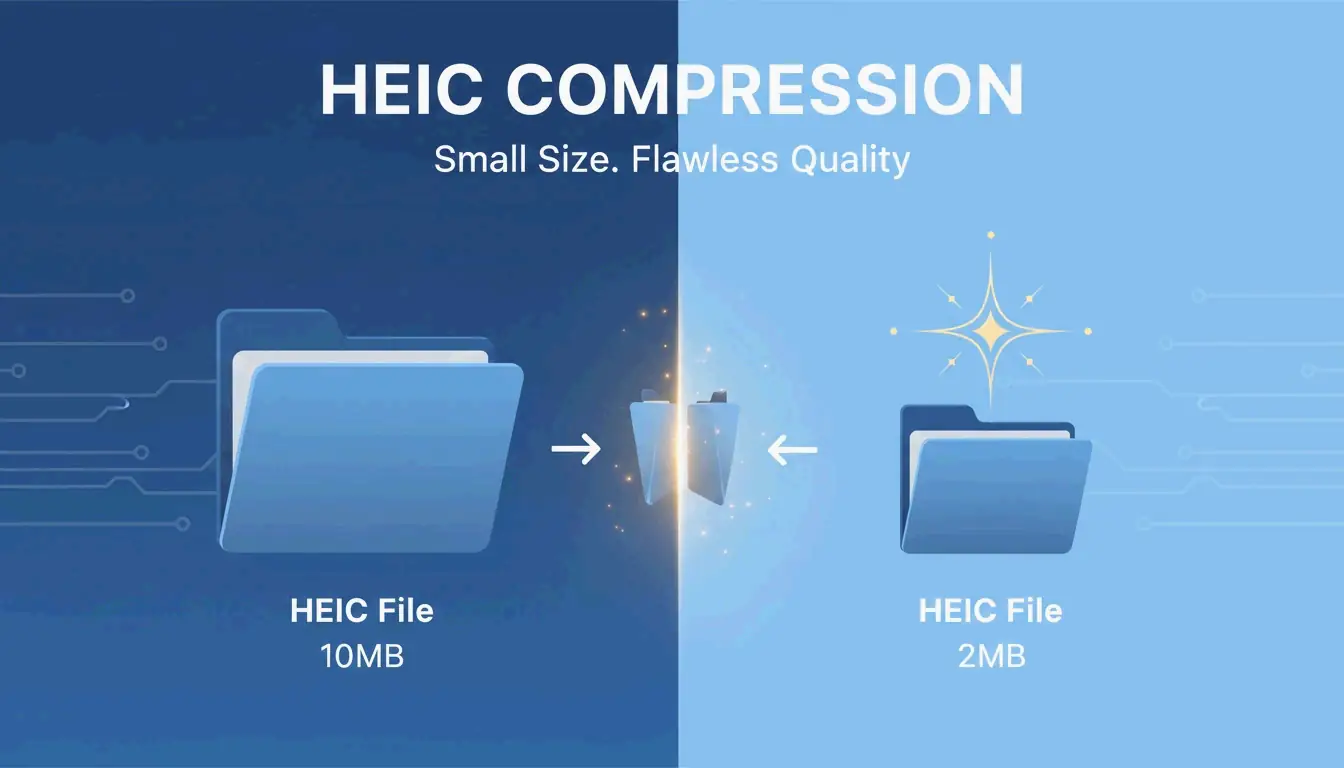
    切換到 設定 → 相機 → 格式 → 高效率(Settings → Camera → Formats → High Efficiency)。照片會儲存為 HEIC 格式——比 JPEG 小約 50%,且無畫質損失。據 Wondershare UniConverter 介紹,這是 iCloud 照片最大的省空間利器。

    縮放與壓縮:有什麼區別?

    操作 改變的內容 範例
    縮放(Resizing) 像素尺寸(寬 × 高) 4000px → 1200px
    壓縮(Compressing) 檔案體積(MB/KB) 6MB → 400KB

    縮放會移除像素。壓縮則是更高效地重新編碼資料。兩者都能減小檔案體積,但縮放帶來的節省最大。

    批量 / 批次處理縮放工具

    要處理數百張照片,可使用基於瀏覽器或命令列的工具:

    工具 平台 批量支援 隱私 命令
    BIRME 瀏覽器 支援 本地(JS) 拖放式圖形介面
    Private Convert 瀏覽器 支援 本地(JS) 上傳介面
    ImageMagick 命令列 支援 完全離線 magick mogrify -resize 1200x *.jpg
    sips(macOS) 命令列 支援 完全離線 sips -Z 1200 *.jpg

    BIRME 還提供 智慧裁剪(Smart Cropping) 功能——AI 會偵測焦點,在裁剪邊緣以適應新尺寸的同時保持焦點置中。

    保持寬高比

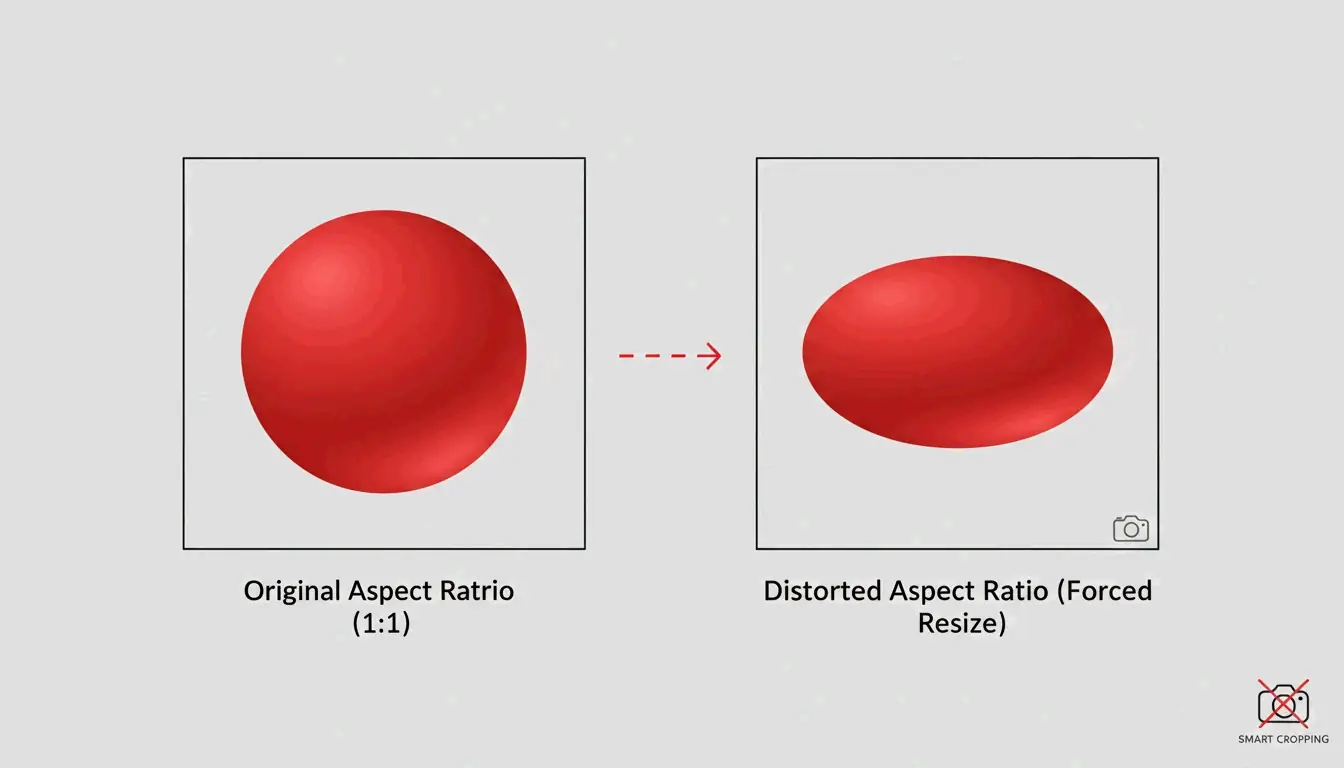
    務必按比例縮放。在不裁剪的情況下強行把一張矩形影像塞進正方形會導致明顯的拉伸。請鎖定寬高比,或使用能自動偵測並保持寬高比的工具。

    正確的寬高比對比變形拉伸

    2026 格式選擇指南

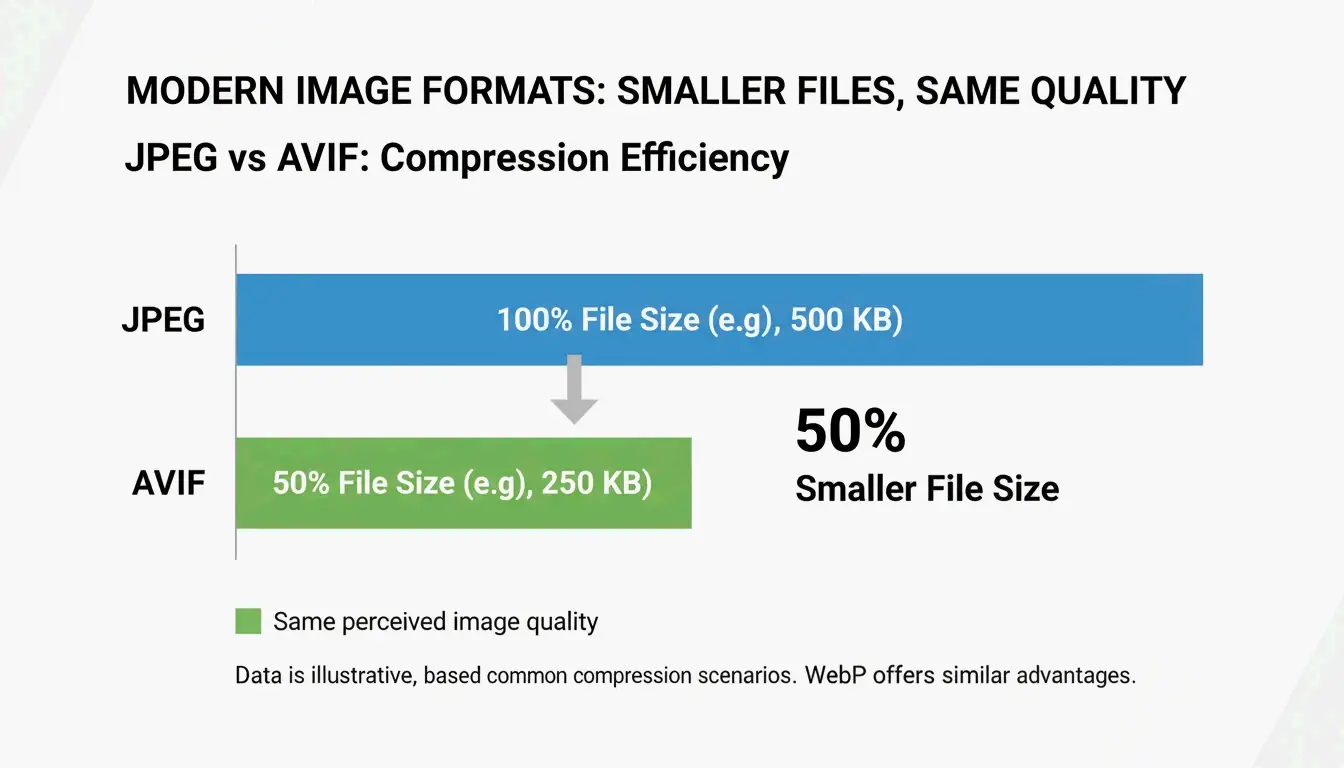
    JPEG 與 AVIF 檔案體積對比

    目標 格式 原因
    iPhone/Mac 本地儲存 HEIC 比 JPEG 小 50%,Apple 原生支援
    網站效能 AVIF 或 WebP 比 JPEG 小達 50%,瀏覽器支援率 97%+
    最大相容性 JPEG(80%) 任何裝置、任何系統都能開啟

    據 Private Convert,在同等視覺畫質下,AVIF 的壓縮率比 JPEG 高 50%。

    社群媒體尺寸:預縮放以避免自動壓縮導致的模糊

    Instagram 和 TikTok 等平台會施加激進的自動壓縮。上傳 4K 檔案往往比上傳平台原生解析度的檔案效果更差。

    平台 推薦尺寸 格式
    Instagram/TikTok Reels 1080 × 1920 px JPEG 或 WebP
    Instagram 方形貼文 1080 × 1080 px JPEG 或 WebP
    YouTube 縮圖 1280 × 720 px JPEG

    據 TikTok 創作者社群,1080p 上傳往往比 4K 看起來更清晰,因為平台的壓縮引擎處理較小檔案時更乾淨。

    結論

    分三步縮小圖片:使用內建工具或批次處理器把尺寸縮放到目標值,保持寬高比,並以現代格式儲存。iPhone 儲存請切換到 HEIC;網頁請以 80% 質量轉換為 AVIF 或 WebP;社群媒體請預縮放到平台原生尺寸,以避免自動壓縮產生的偽影。

    常見問題

    縮放和壓縮有什麼區別?

    縮放改變像素尺寸(4000px → 1200px)。壓縮透過重新編碼資料來減小檔案體積,通常不改變尺寸。兩者都能減小檔案體積,但縮放帶來的縮減最大。

    為什麼圖片縮小後看起來模糊?

    縮小會移除像素。如果你之後再把影像放大,電腦必須插值補足缺失的像素,從而產生柔化感。壓縮導致的模糊則發生在畫質低於 60% 時,會產生塊狀偽影。

    不安裝 App,如何在手機上縮放影像?

    iPhone:使用 捷徑(Shortcuts) 應用程式建立一個「縮放影像(Resize Image)」捷徑,可從照片的分享選單呼叫。Android:在 Chrome 中開啟 Private Convert 這類基於瀏覽器的工具——在瀏覽器中縮放,無需安裝任何東西。

  • 如何壓縮 HEIC 檔案而不損失畫質(2026 指南)

    如何壓縮 HEIC 檔案而不損失畫質(2026 指南)

    2026 年壓縮 HEIC 檔案,可使用 ConvertMinify 或 Adobe Express 等基於瀏覽器的工具,或藉助 macOS 原生的「快速動作(Quick Actions)」功能。將品質滑桿設為 80-85%,即可在保持畫面清晰度與 EXIF 中繼資料完好的前提下,把檔案體積縮小至多達 80%。這能確保你的 iPhone 照片符合上傳限制,且不會顯得模糊。

    線上與離線壓縮 HEIC 的最快方法

    高解析度攝影固然出色,但它也讓影像畫質與儲存空間之間始終處於拉鋸戰。儘管高效影像容器(HEIC)本就為精簡而生,但像 iPhone 15 Pro 這樣的現代硬體會產生 48MP 的影像。據 ConvertMinify 介紹,這些檔案通常在 5–8 MB 之間,很容易觸碰電子郵件附件的上限,或拖慢網站速度。

    方案一:隱私優先的瀏覽器工具(無需上傳)

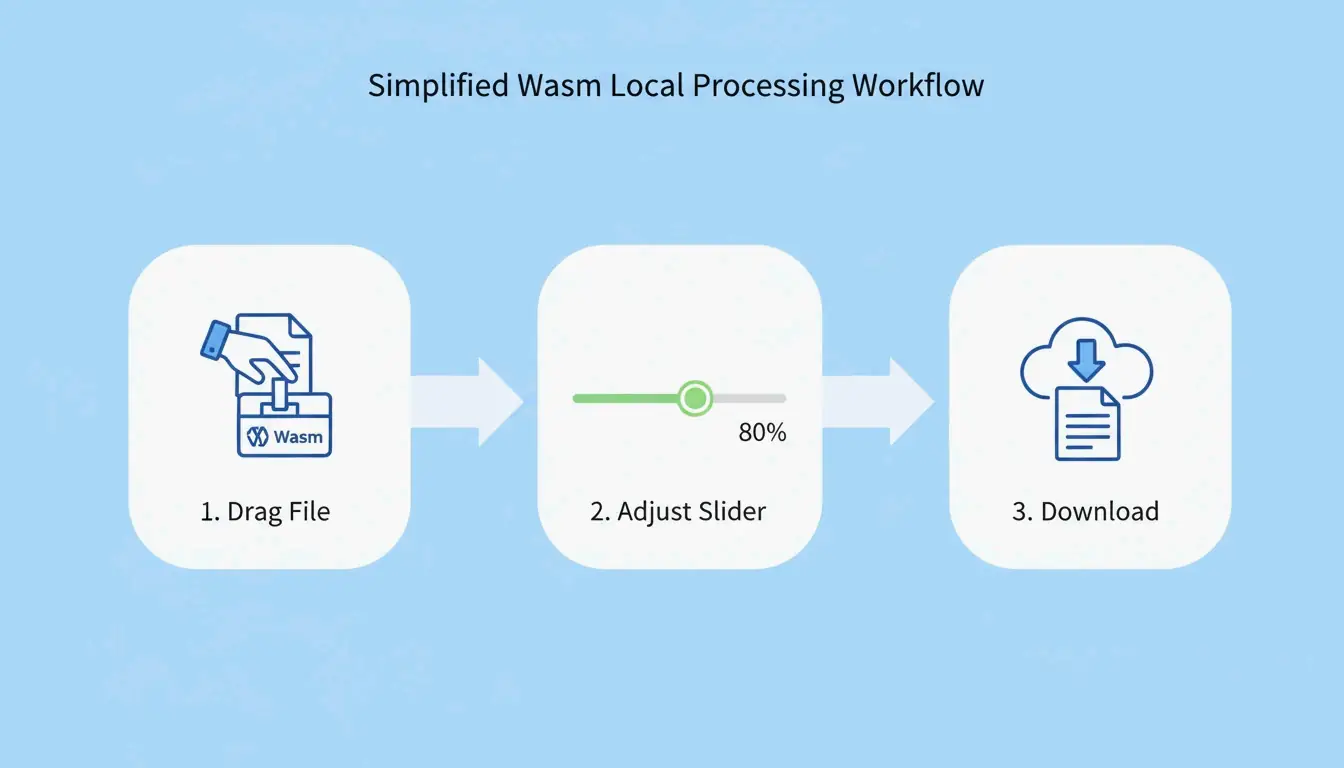
    你不再需要把檔案「上傳」到某個神秘的伺服器去縮小它。現代網頁標準已允許瀏覽器在本機完成繁重的處理。像 FreeToolio 這類使用 WebAssembly(Wasm)與 HTML5 Canvas 的工具,直接在你的裝置上處理影像。

    1. 選擇工具:開啟一個基於 Wasm 的網站,例如 ConvertMinify 或 FreeToolio。
    2. 找到「最佳平衡點」:將品質滑桿移至 80-85%。這是在大幅削減檔案體積的同時保留 10-bit 色彩深度的標準設定。
    3. 本機處理:拖放你的 HEIC 檔案。由於邏輯透過 Wasm 執行,照片會留在你的電腦上,確保 100% 隱私。
    4. 儲存:立即下載你最佳化後的檔案。

    簡單的三步本機壓縮流程

    方案二:macOS 與 Windows 原生方法

    如果你完全不想依賴瀏覽器,你的電腦早已內建無需任何新軟體的工具。

    • macOS 快速動作:在 Finder 中高亮選取你的 HEIC 檔案,右鍵點擊,進入 快速動作 > 轉換影像(Quick Actions > Convert Image)。選擇小、中或大,即可觸發即時本機壓縮。
    • Windows 相片應用程式:Windows 使用者需先從 Microsoft Store 安裝「HEIF 影像延伸模組(HEIF Image Extensions)」。安裝完成後,在 相片(Photos)應用程式 中開啟影像,選擇「另存新檔(Save As)」,並使用品質滑桿來減小體積。
    • 專用本機應用程式:對於一次處理數百張照片的專業使用者,ClearCut 或 Zipic 等原生應用程式提供離線處理。它們支援特定的 CRF(恆定速率因子)控制,可將檔案縮小多達 90%。

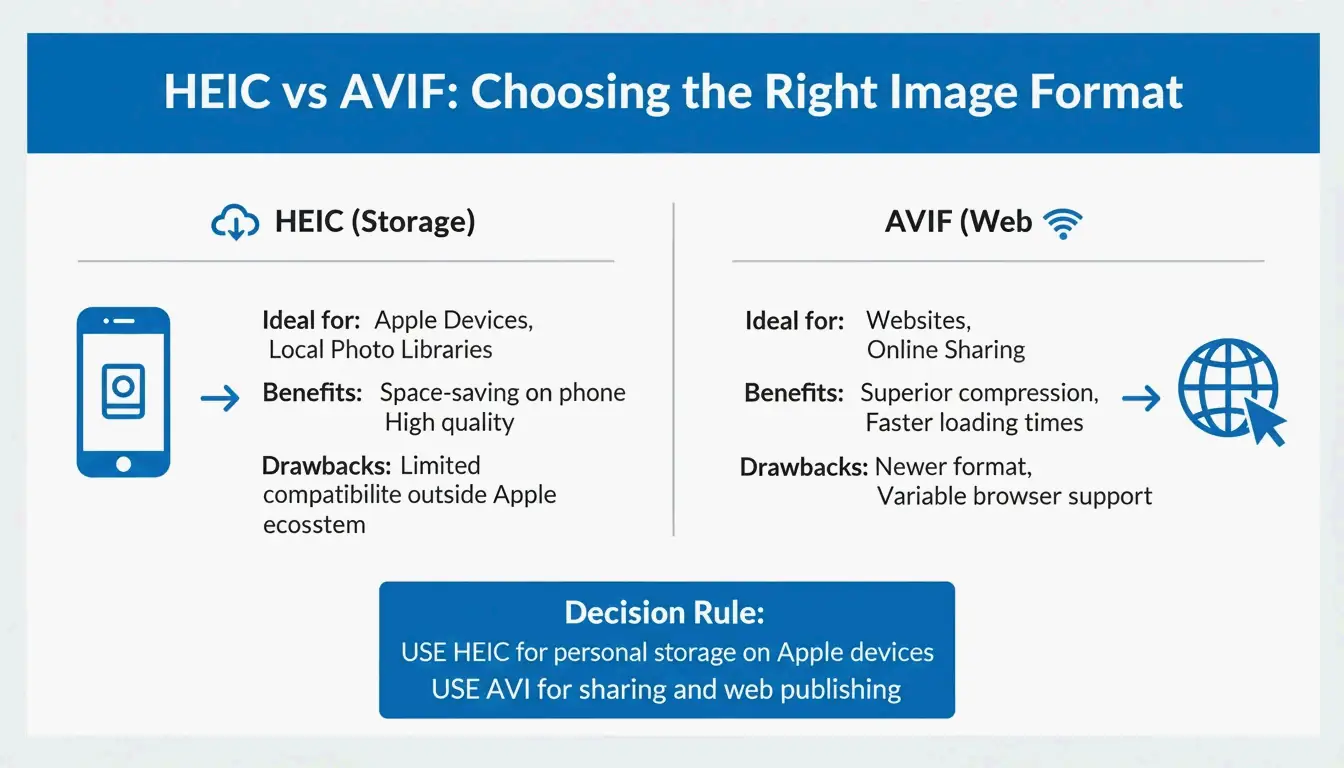
    2026 現代工作流程:儲存用 HEIC,網頁用 AVIF

    選擇正確的格式取決於照片的用途。對於 Apple 使用者(iOS 11+)而言,HEIC 仍是最佳的「主」格式,因為它支援動態照片(Live Photos)與非破壞性編輯。

    不過,若要在網頁上分享,AVIF(AV1 影像檔案格式)已成為新標準。DEV Community 指出,截至 2026 年,AVIF 已獲得約 93% 的全球瀏覽器支援。雖然 HEIC 非常適合手機儲存,但 Chrome 或 Firefox 等瀏覽器仍不原生支援它,使其不適合直接用於網頁上傳。

    簡單比較:儲存用 HEIC,網頁用 AVIF

    AVIF 的主要缺點是速度。來自 Pixotter 的資料顯示,AVIF 編碼可能比 WebP 或 JPEG 慢 47 倍。對於高流量網站,由於巨大的頻寬節省與更佳的效能評分,這種等待通常是值得的。

    HEIC 壓縮是如何運作的?

    HEIC 基於 HEVC(H.265)視訊標準。正如 Utilko 所指出的,在同等畫質下,它的效率比 JPEG 高出 50%。這使得它能在體積僅為舊式 8-bit JPEG 一半的檔案中,容納 10-bit 色彩與 HDR 資料。

    理解有損與無損壓縮

    • 有損壓縮:這是 iPhone 照片的預設方式。它使用「畫面內預測(intra-frame prediction)」來移除人眼實際無法察覺的資料。
    • 無損壓縮:專用於每一個像素都必須完美的封存或醫學影像。這些檔案比有損版本更大,但仍小於 TIFF 或 BMP 檔案。

    壓縮 HEIC 會移除 GPS 與 EXIF 資料嗎?

    壓縮本身並不會刪除中繼資料,但許多「輕量級」線上工具會剝離 EXIF 資料(如相機設定、GPS 與時間戳記),以再省下 50-200 KB。Zipic 等專業工具提供開關,讓你選擇保留或移除這些資訊。如果你要公開發布照片,剝離 GPS 資料其實是個明智的隱私舉措。

    專業隱私清單:你的壓縮工具安全嗎?

    當你壓縮 HEIC 檔案時,安全是最重要的因素。2026 年的最佳做法是讓一切都在本機完成。

    1. 離線測試:開啟工具,然後關閉 Wi-Fi。如果它仍能正常運作,說明它使用的是 Wasm 或 HTML5 Canvas,可以安全使用。
    2. 雲端對比本機:當心那些會「上傳」你檔案的工具,除非它們有清晰、可驗證的刪除政策。ClearCut 等原生應用程式 100% 本機運作,甚至無需註冊帳號。
    3. Core Web Vitals:對開發者而言,要確保你的壓縮工具不會剝離色彩設定檔。如果剝離了,影像會顯得「褪色(washed out)」,損害使用者體驗與網站指標。

    本機/離線資料安全的視覺比喻

    結論

    壓縮 HEIC 是管理高解析度 iPhone 儲存的剛需。到 2026 年,工具已先進到讓你能在瀏覽器中、毫無隱私風險地完成這一操作。無論你是想把照片塞進一封電子郵件,還是在最佳化作品集,都可以在不丟失讓 HEIC 如此出色的 10-bit 深度的前提下減小檔案體積。為獲得最佳效果,請堅持使用基於 Wasm 的壓縮工具,品質設在約 82%,以在體積與清晰度之間取得最佳平衡。

    常見問題

    為什麼我的 iPhone HEIC 照片明明是「高效率」格式卻仍然很大?

    高解析度感光元件(例如最新 iPhone 上的 48MP 鏡頭)會產生海量原始資料。此外,HDR 資料與 10-bit 色彩深度的加入也增加了檔案複雜度。據 ConvertMinify 介紹,儘管編碼效率很高,這些因素仍可能導致單一檔案達到 8 MB。

    我能在 Windows 上不安裝第三方軟體就壓縮 HEIC 檔案嗎?

    可以。你可以使用內建的 Windows 相片(Photos)應用程式 來「另存新檔(Save As)」或「調整大小(Resize)」影像,但必須先確保已從 Microsoft Store 安裝了「HEIF 影像延伸模組(HEIF Image Extensions)」。或者,使用 FreeToolio 這類基於瀏覽器的工具,它利用你瀏覽器的資源在本機處理檔案。

    壓縮 HEIC 影像會移除 GPS 與 EXIF 中繼資料嗎?

    這完全取決於你選擇的工具。大多數 macOS 與 iOS 原生壓縮方法預設保留中繼資料。不過,許多第三方網頁工具提供了一個開關,可在社群媒體上傳前剝離 EXIF 資料,以進一步減小檔案體積或保護使用者隱私。

  • 如何壓縮 PNG 檔案:2026 年提升網頁效能指南

    如何壓縮 PNG 檔案:2026 年提升網頁效能指南

    2026 年壓縮 PNG 檔案,應使用瀏覽器端的工具執行無損重新壓縮或有損量化。透過移除元資料並借助 pngquant 等工具最佳化調色盤,可在保持透明度與專業級視覺精度的前提下,將檔案體積縮減 40-80%,滿足網頁與行動應用的需求。

    如何無損壓縮 PNG:三步法框架

    為現代網頁最佳化 PNG,關鍵在於找到數學完美度與人眼實際感知之間的最佳平衡點。據 Pixotter 所述,PNG 檔案常常攜帶「隱藏的重量」——例如嵌入的 ICC 設定檔和 Exif 資料。這些額外資料可能為單張影像增加 50-500KB,卻不會讓畫面在任何意義上變得更好看。

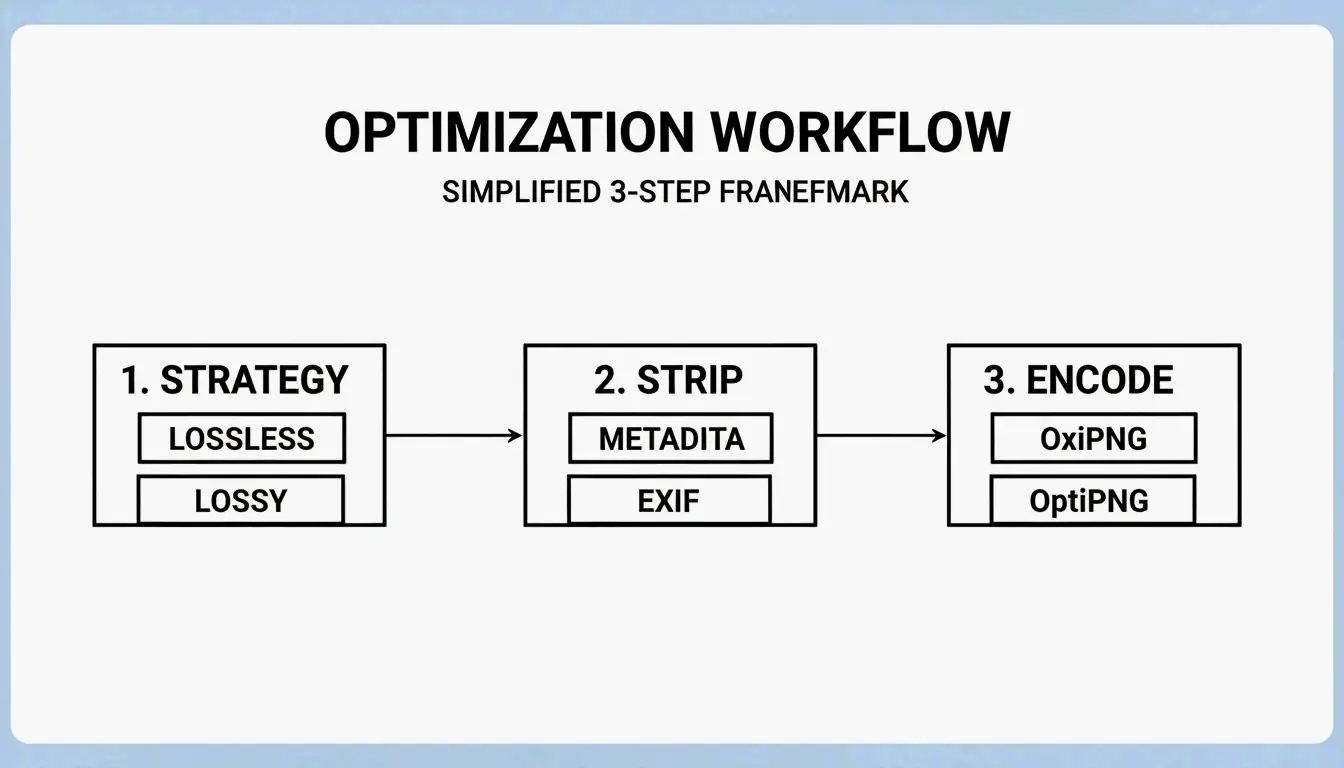
    要獲得最佳效果,請遵循以下三步流程:

    1. 選擇壓縮策略:你有兩個主要選項。無損重新壓縮(lossless recompression) 讓每一個像素都與原圖完全一致,最適合 Logo 等品牌資產。有損量化(lossy quantization) 透過減少調色盤提供更大幅度的體積節省,非常適合截圖或複雜的網頁圖形。
    2. 移除不必要的元資料:使用工具清除檔案中非必要的「資料區塊(chunks)」。移除 EXIF 資料與 ICC 設定檔,是無需改動任何像素即可削減體積的簡便方法。
    3. 使用現代演算法匯出:使用 OxiPNG 或 OptiPNG 等高效能編碼器。OxiPNG 是一款基於 Rust 的最佳化器,通常更快、更高效。它會測試多種濾波策略,為你的檔案找到盡可能小的無損編碼。

    三步 PNG 最佳化工作流程

    無損還是有損:該選擇哪種壓縮方法?

    正確的選擇取決於你需要保留多少細節。無損壓縮(使用 OptiPNG 等工具)只是整理內部資料結構,並施加最大程度的 DEFLATE 壓縮。據 ToolTea 介紹,這通常能在完全不改變影像的情況下,把檔案縮小 10-30%。

    另一方面,有損壓縮(透過量化實現)會降低色彩深度。它通常把影像從龐大的 24-bit 或 32-bit 調色盤降至 8-bit(256 色)調色盤。這是提升網頁效能最有效的方式,可在保持 alpha 通道(透明度)完好無損的同時,將檔案縮小 60-80%。

    2026 年 PNG 標準:W3C 第三版有哪些新內容?

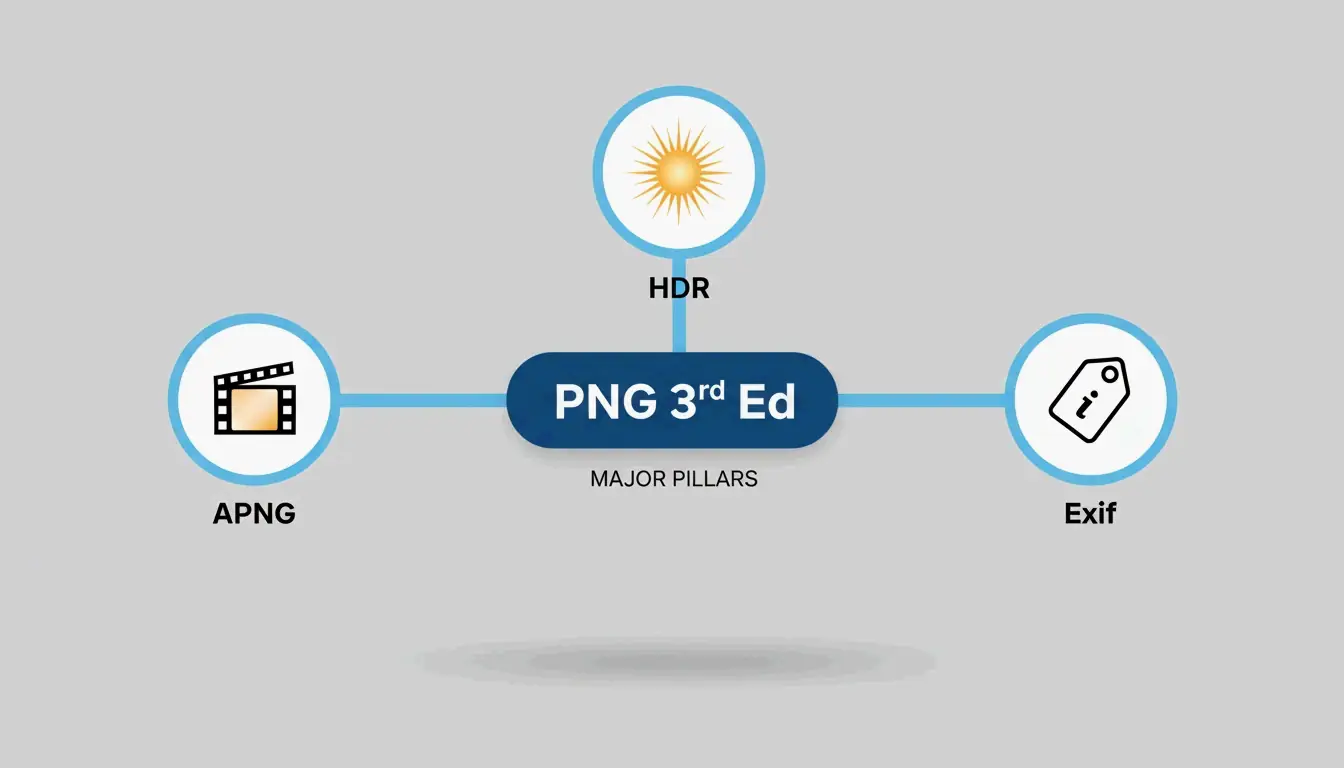
    截至 2026 年 4 月,PNG 格式迎來了多年來的首次重大更新。PNG 第三版(PNG 3rd Edition) 於 2025 年 6 月 24 日成為 W3C 推薦標準,為當今的網頁現代化了這一格式。據 Wikipedia 介紹,此次更新是必要的,旨在把那些流行但「非官方」的擴充功能轉變為正式標準。

    第三版現已正式包含:

    • APNG(動畫 PNG):它現在是規範的核心組成部分,而不再只是第三方附加元件。
    • 高動態範圍(HDR):更好地支援可處理更高亮度與更廣色域的現代顯示器。
    • 原生 Exif 支援:改進了檔案「資料區塊」結構內元資料的處理。

    PNG 第三版更新的核心特性

    如 W3C 所述,PNG 最初是作為 GIF 的免費替代品而誕生的。這些 2025/2026 年的更新確保它作為高品質網頁圖形的開放標準,依然保持競爭力。

    為什麼 APNG 現在是網頁動畫的原生標準

    隨著 2025 年的 W3C 推薦標準,APNG 已成為高品質、透明動畫的首選。與受限於 256 色、「全有或全無」透明度的老式 GIF 格式不同,APNG 支援完整的 24-bit 色彩與平滑的 8-bit alpha 通道。由於它現在已是 PNG 第三版的原生組成部分,瀏覽器能更高效地呈現這些動畫,從而節省 CPU 算力。

    進階 PNG 最佳化:pngquant 與 PNG-8 策略

    對於專業使用者而言,「有損」PNG 最佳化最有效的工具仍然是 pngquant。它使用智慧演算法把 24-bit 或 32-bit 的 PNG 轉換為更小的 8-bit 索引影像(PNG-8)。據 Pixotter 介紹,這可將 UI 截圖縮小多達 60%,且肉眼幾乎察覺不到差異。

    來自 iCompressImg 的真實案例展示了可能的效果:一張包含文字的 Logo 從 156KB 壓縮到了 24KB——檔案體積縮減了 85%。

    特性 PNG-24(真彩色) PNG-8(索引)
    色彩數 1670 萬 最多 256
    透明度 完整 Alpha 通道 Alpha 或二值
    檔案體積 大 小(縮減 60-80%)
    最適用於 複雜漸層 Logo、圖示、UI 元素

    開發者提示:將壓縮整合到 CI/CD 流水線

    隨著網站規模增長,要保持網頁快速載入,你應當自動化圖片壓縮。2026 年的標準做法是在 Node.js 中使用 Sharp 函式庫。Sharp 依託 libvips 函式庫實現高速處理。透過在 CI/CD 流水線中加入一段指令碼,每張 PNG 資源都會在上線之前被自動最佳化並移除元資料,從而避免沉重、未最佳化的檔案拖慢你的生產伺服器。

    我應該把 PNG 轉成 WebP 以獲得更好效能嗎?

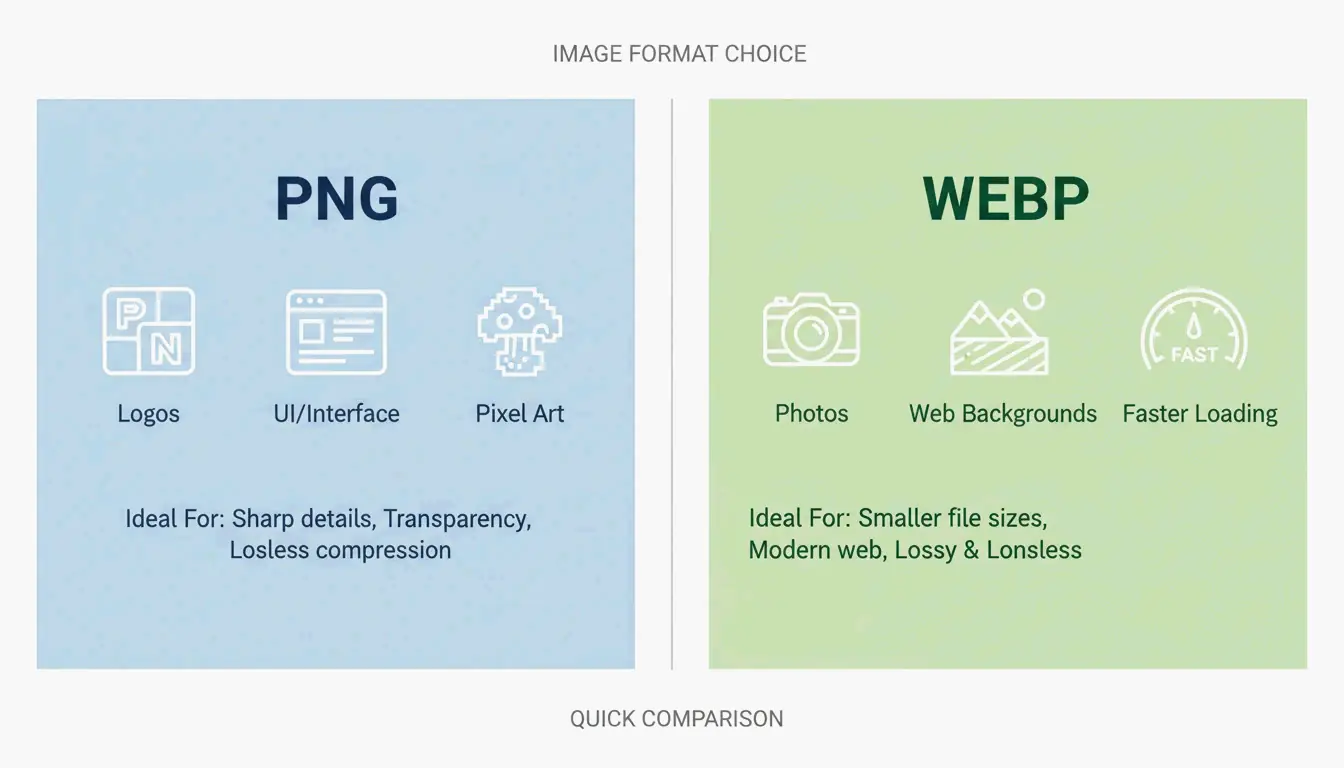
    壓縮 PNG 效果不錯,但對於攝影類內容,WebP 往往是更好的選擇。WebP 同時支援有損與無損壓縮,並且和 PNG 一樣支援透明度。據 Pixotter 的 2026 年基準測試,在 80% quality 下,WebP 檔案通常比同等品質的有損量化 PNG 小 20-35%。

    不同用途下 PNG 與 WebP 的比較

    不過,在以下情況中應堅持使用 PNG:

    • 像素藝術或銳利邊緣:PNG 的 DEFLATE 演算法 在處理高對比度、純色邊緣方面優於 WebP。
    • 高保真來源資產:如果你日後還需要再次編輯該影像,請保留為無損 PNG,以避免「世代損耗(generation loss)」(每次儲存都導致畫質下降)。
    • 最大相容性:幾乎所有現代瀏覽器都支援 WebP,但一些老舊的郵件客戶端或特定的企業工具仍需要標準 PNG。

    結論

    壓縮 PNG 不僅是讓檔案變小,更是為任務選擇合適的工具。借助 2025/2026 年的 W3C 標準和 pngquant 等工具,你可以在不損失視覺畫質的前提下顯著加快網頁載入速度。

    可執行建議:先用 OxiPNG 等無損工具清理元資料。如果檔案仍然過大,再使用 pngquant 進行 8-bit 量化。對於非「關鍵任務」的照片,可考慮轉換為 WebP,以獲得現代 Core Web Vitals 所需的 60-85% 縮減幅度。

    常見問題

    壓縮 PNG 會遺失影像透明度嗎?

    不會。標準的無損壓縮能完美保留 alpha 通道。即便是 pngquant 等有損工具,也專門設計用於保持透明度邊界,儘管為了實現更小的檔案體積,它可能會略微減少半透明區域內的顏色數量。

    無損和有損 PNG 壓縮有什麼區別?

    無損壓縮(如 OxiPNG、OptiPNG)最佳化檔案內部結構並移除元資料,但不改變任何一個像素。有損壓縮(如 pngquant)減少影像中的總顏色數,這會顯著縮小檔案體積,但在技術上改變了原始像素資料。

    我能把 PNG 壓縮到 100KB 這樣的特定檔案大小嗎?

    直接針對 PNG 設定特定檔案大小很困難,因為其壓縮效果取決於影像複雜度。不過,你可以透過反覆減少調色盤(量化)或調整影像尺寸來降低總像素數,從而逼近目標大小。

    為什麼我的 PNG 檔案壓縮後仍然很大?

    你的檔案可能包含大量隱藏的元資料,例如大型 ICC 色彩設定檔或 EXIF 資料,而某些工具預設不會移除它們。此外,具有複雜漸層或「雜訊」的影像在 DEFLATE 演算法 下壓縮效果不佳,因為可供利用的重複模式更少。

  • 如何壓縮 JPG 檔案:2026 年更快載入與高畫質的完整指南

    如何壓縮 JPG 檔案:2026 年更快載入與高畫質的完整指南

    2026 年壓縮 JPG 檔案最有效的方法是兩步法:先調整到顯示尺寸,再以 75-85% 品質進行有損壓縮。這套「組合拳」通常可將檔案體積縮減 40-70%,同時影像在視覺上與原圖無異。TinyIMG 等線上工具與 Mac 預覽(Mac Preview)等原生應用程式都能為任何工作流程高效完成這項任務。

    「組合拳」工作流程:如何壓縮 JPG 以獲得最佳效果

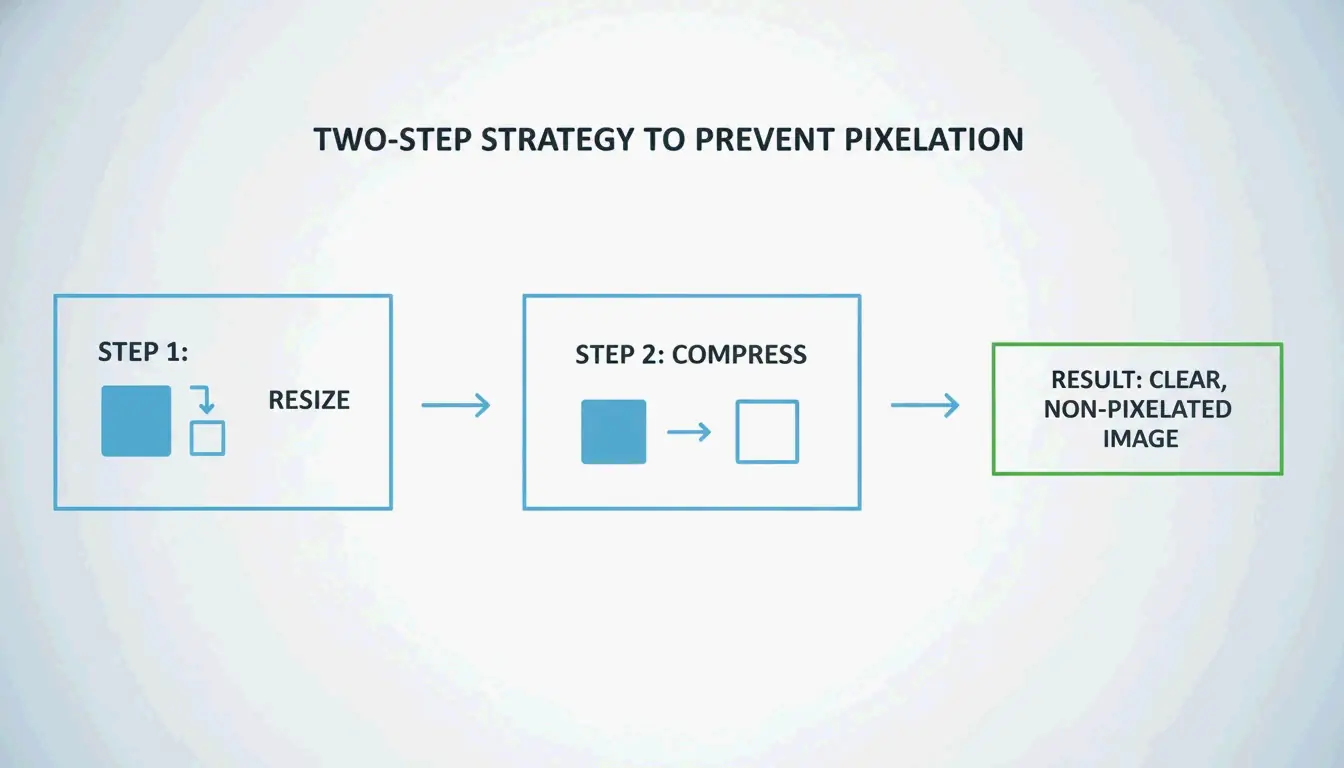
    現代智慧型手機和專業相機拍攝的高解析度照片通常在 5MB 到 10MB 之間。對這些檔案單純點擊「壓縮」往往不足以完成網頁最佳化。要在不引入模糊或偽影的前提下達到 100KB 這樣的目標體積,需要一套兩步策略。

    根據 ShortPixel 的說明,若不先調整尺寸,強行把一張 2000px 寬的影像塞進 100KB 的檔案會產生肉眼可見的像素化結果。「組合拳」法透過先處理尺寸、再處理資料來解決這個問題。

    兩步流程:先調整尺寸,再壓縮

    第一步:調整到顯示尺寸

    壓縮之前,先將像素尺寸設定為與網站上的實際顯示尺寸相符。常見目標:

    使用情境 建議寬度
    部落格主圖 1200px – 2000px
    縮圖 400px – 600px
    大頭貼 200px – 400px

    縮小尺寸是降低檔案體積最快的方式。

    第二步:進行有損壓縮

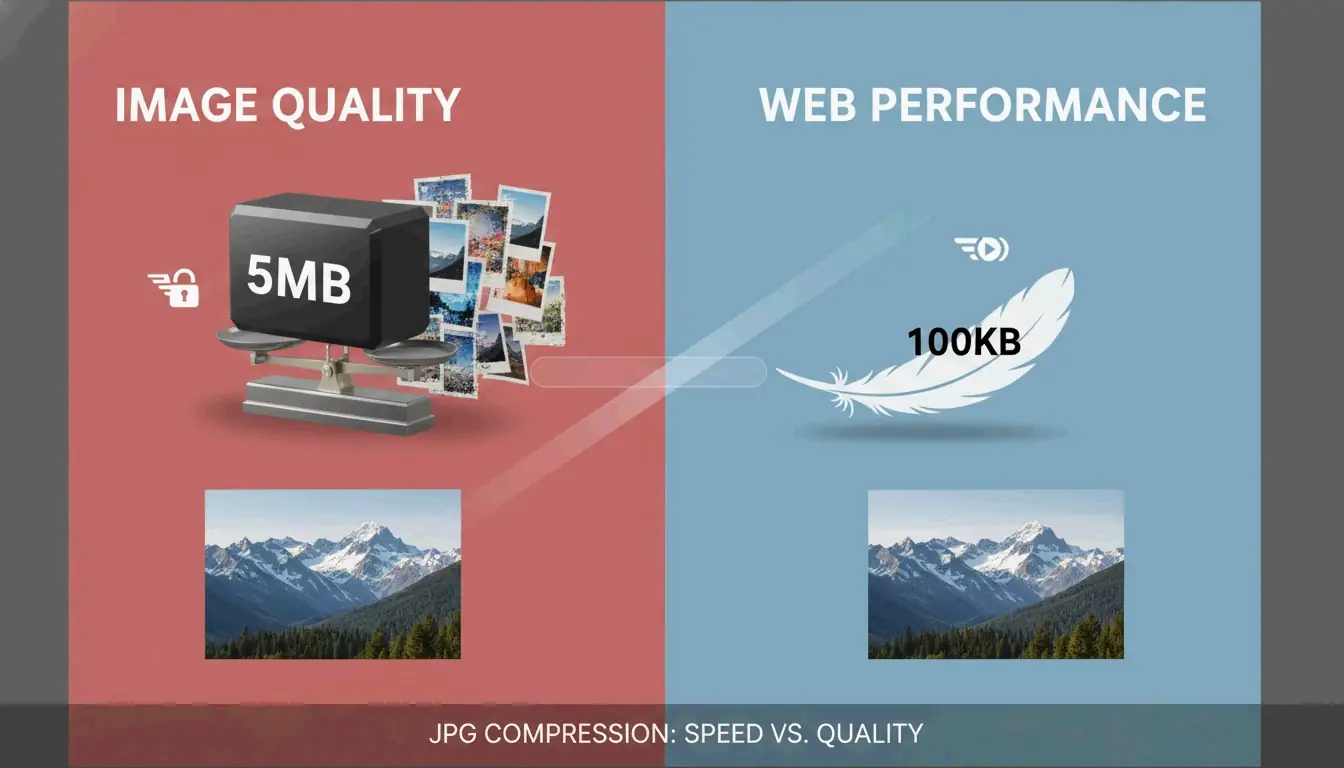
    影像尺寸正確後,使用有損壓縮剔除不必要的資料。這個過程會修改影像底層的程式碼,移除人眼無法察覺的細節。ShortPixel 示範了將尺寸調整到 1200px 並搭配智慧壓縮,可把一張 5MB 的照片壓縮到 100KB 以內——縮減幅度達 98%——同時保持畫面清晰。

    尋找最佳平衡點:75-85% 品質法則

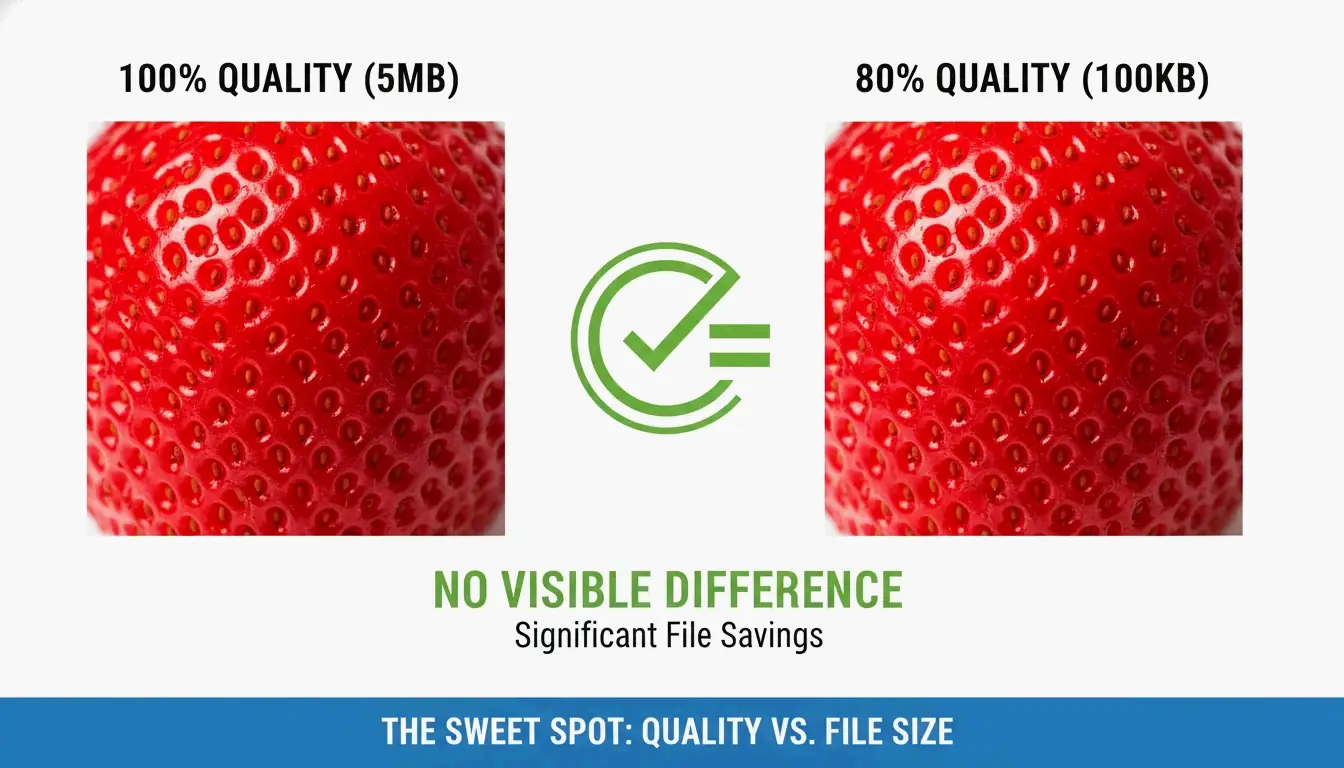
    來自 GWAA 的技術指南將 75-85% 品質區間確立為專業級的「最佳平衡點」。在此區間內,檔案體積可節省 40-70%,與原圖並排比較時幾乎察覺不到差異。

    100% 品質與 80% 品質的並排比較

    線上壓縮 JPG 的最佳工具:方案比較

    選擇合適的工具取決於你的優先順序:隱私、速度,還是批次處理能力。

    工具 處理位置 最適用途 隱私等級
    TinyIMG 伺服器端 Shopify/電商的批次 SEO 最佳化 伺服器處理,隨後刪除
    TinyJPG 伺服器端 快速單圖壓縮 伺服器處理,隨後刪除
    CodeItBro 瀏覽器端(HTML5 Canvas) 注重隱私的影像 檔案永不離開你的裝置
    FreeToolio 瀏覽器端(HTML5 Canvas) 僅本機處理 檔案永不離開你的裝置
    Adobe Express 伺服器端 手動單圖控制 標準雲端政策
    GWAA 伺服器端 快速網頁壓縮 安全伺服器,自動刪除

    GWAA 在安全伺服器上處理影像,並在處理後刪除。為了最大程度的隱私,像 CodeItBro 和 FreeToolio 這樣的瀏覽器端工具使用 HTML5 Canvas 直接在你的裝置上壓縮影像。

    如何在 Windows 和 Mac 上壓縮 JPG(無需安裝軟體)

    兩大主流作業系統都內建了壓縮工具,無需額外軟體。

    Windows 相片應用程式

    1. 在 Windows 相片(Windows Photos) 應用程式中開啟你的 JPG。
    2. 點擊三點選單並選擇 調整影像大小(Resize image)。
    3. 調整 品質(Quality) 滑桿以縮小檔案體積。
    4. 儲存新版本。Windows 小畫家(Paint) 也透過「調整大小(Resize)」按鈕提供以百分比和像素為基準的調整。

    Mac 預覽

    1. 在 Mac 預覽(Mac Preview) 中開啟影像。
    2. 前往 工具 > 調整大小(Tools > Adjust Size) 來變更尺寸。
    3. 前往 檔案 > 輸出(File > Export) 存取壓縮選項。
    4. 移動 品質(Quality) 滑桿即可即時查看預測的檔案體積更新。

    剝離 EXIF 中繼資料

    JPG 檔案體積的很大一部分來自 EXIF 中繼資料——包括相機設定、GPS 位置和時間戳等隱藏資訊。Mac 上的 ImageOptim 等工具,或 ShortPixel 內部的設定,會剝離這些資料,在不修改實際影像任何一個像素的前提下節省額外的 KB。

    JPEG 之外:2026 年你應該使用 WebP 還是 AVIF?

    JPG 仍是通用標準,但對於現代網頁應用而言,較新的格式能提供顯著更高的效率。

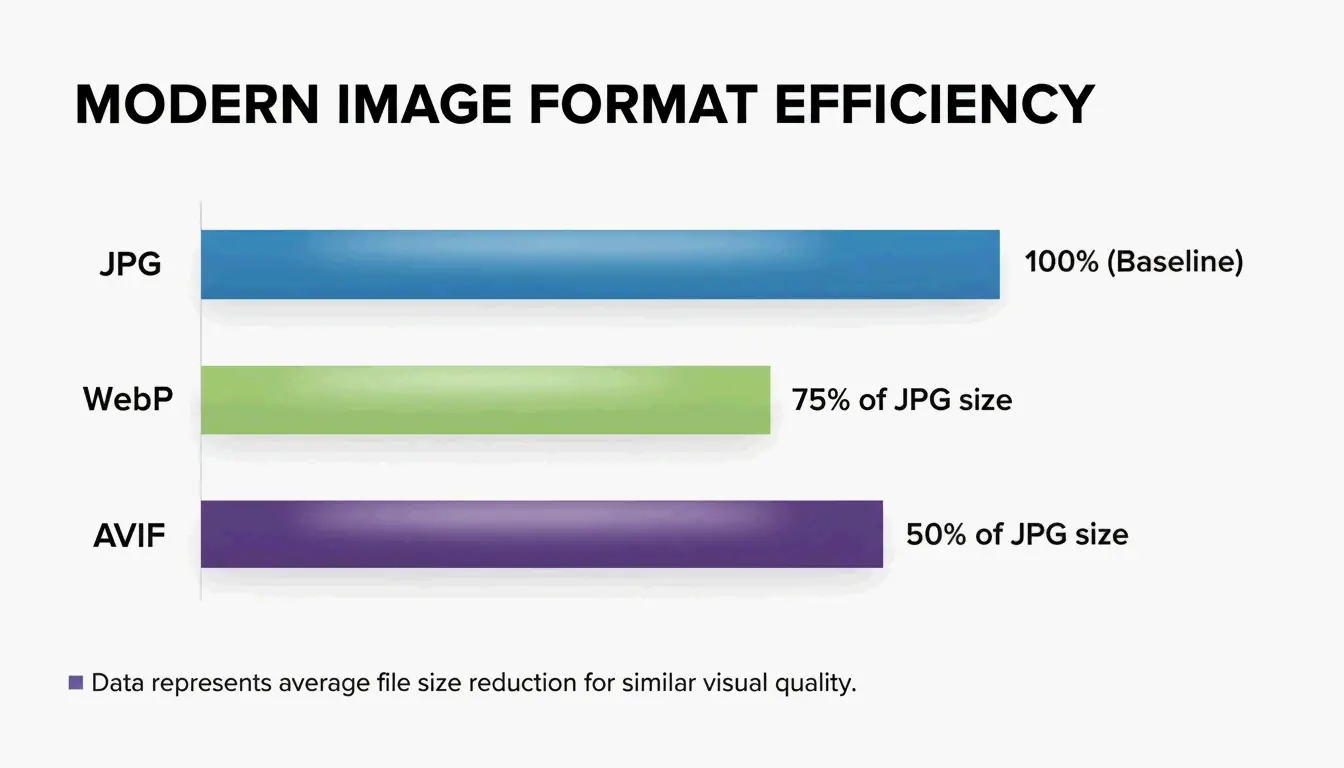
    格式 相比 JPEG 的大小 主要特性 瀏覽器支援度(2026)
    AVIF 小 50-60% 支援 HDR、透明度 ~93%
    WebP 小 25-34% 相容性廣、透明度 ~97%
    JPEG 基準 通用相容 100%

    根據 Graviton (2026),AVIF 是目前可用的最高效格式。WebP 在壓縮與相容性之間取得了平衡,根據 TinyIMG 引用的 Google Developers 研究,其體積比 JPEG 小約 25-34%。

    直接切換到這些格式可以改善 Core Web Vitals,尤其是最大內容繪製(LCP)分數。為了 2026 年的全面相容性,開發者使用 picture 元素向現代瀏覽器提供 AVIF,並以 JPG 作為後援。

    JPG、WebP 與 AVIF 檔案效率比較

    有損壓縮與世代耗損的科學

    理解壓縮機制能帶來更好的結果。JPEG 使用離散餘弦變換(DCT)過程,將影像資料分解為頻率分量。「有損」操作發生在量化(quantization)階段,演算法在此丟棄人眼難以察覺的高頻細節。GWAA 指出,你的品質設定(1-100)直接控制這些量化表。

    關鍵警告:避免對已壓縮的檔案再次壓縮。 這會導致世代耗損(Generation Loss)——一種累積性的畫質退化,每次儲存循環都會增加新的模糊偽影和渾濁紋理。請始終從原始的、未壓縮的來源檔案開始。

    結論

    要在 2026 年精通 JPG 壓縮,需要在尺寸與現代有損演算法之間取得平衡。透過維持 75-85% 品質區間、針對特定的顯示需求調整尺寸,並剝離隱藏的 EXIF 中繼資料,你可以在不犧牲視覺畫質的前提下實現快速載入的頁面。

    推薦工作流程: 先調整尺寸,然後在上傳前使用 TinyIMG 或 ShortPixel 等工具進行最終壓縮與格式轉換。

    常見問題

    50 KB 算是網頁用的小影像檔案體積嗎?

    是的,50 KB 是標準部落格影像、縮圖或 UI 元件的絕佳目標。主圖可以安全地落在 150-200 KB 之間。將較小的資源維持在 50 KB 可確保行動使用者獲得快速載入和最佳的 Core Web Vitals 效能。

    多次壓縮同一個 JPG 檔案會破壞影像畫質嗎?

    會。這個現象被稱為「世代耗損(Generation Loss)」。由於 JPEG 使用有損壓縮,每次儲存循環都會導致離散餘弦變換(DCT)演算法丟棄更多資料。反覆壓縮同一個檔案最終會產生可見的偽影、模糊和色彩失真。

    我能把一張 5MB 的高解析度照片壓縮到 100KB 以下而不顯得模糊嗎?

    可以,但前提是你要先調整尺寸。一張被強行塞進 100KB 限制的 4000px 影像,由於激進的資料剝離,看起來會極度模糊。如果你先調整到 1200px 寬,100KB 的匯出在網頁瀏覽時仍會保持清晰銳利。

  • 無損圖片壓縮終極指南:在 2026 年實現畫質與效能雙贏

    無損圖片壓縮終極指南:在 2026 年實現畫質與效能雙贏

    截至 2026 年 3 月,無損圖片壓縮(lossless image compression) 可透過剔除冗餘資料而不遺失任何一個像素,將檔案體積縮小 5–30%;若使用 AVIF、WebP 等現代格式,最高可達 50%。與有損方法不同,它可對原圖實現完美重建,因此成為 Logo、文字密集圖形以及追求高傳真與優化 Core Web Vitals 的專業工作流程的必備之選。

    什麼是無損圖片壓縮?理解「完美」背後的機制

    無損圖片壓縮是一項技術標準,它在縮小數位檔案的同時,允許對原始資料進行逐位元(bit-for-bit)的重建。據 Wikipedia 介紹,其原理是消除統計冗餘,而非丟棄「不重要」的視覺細節。

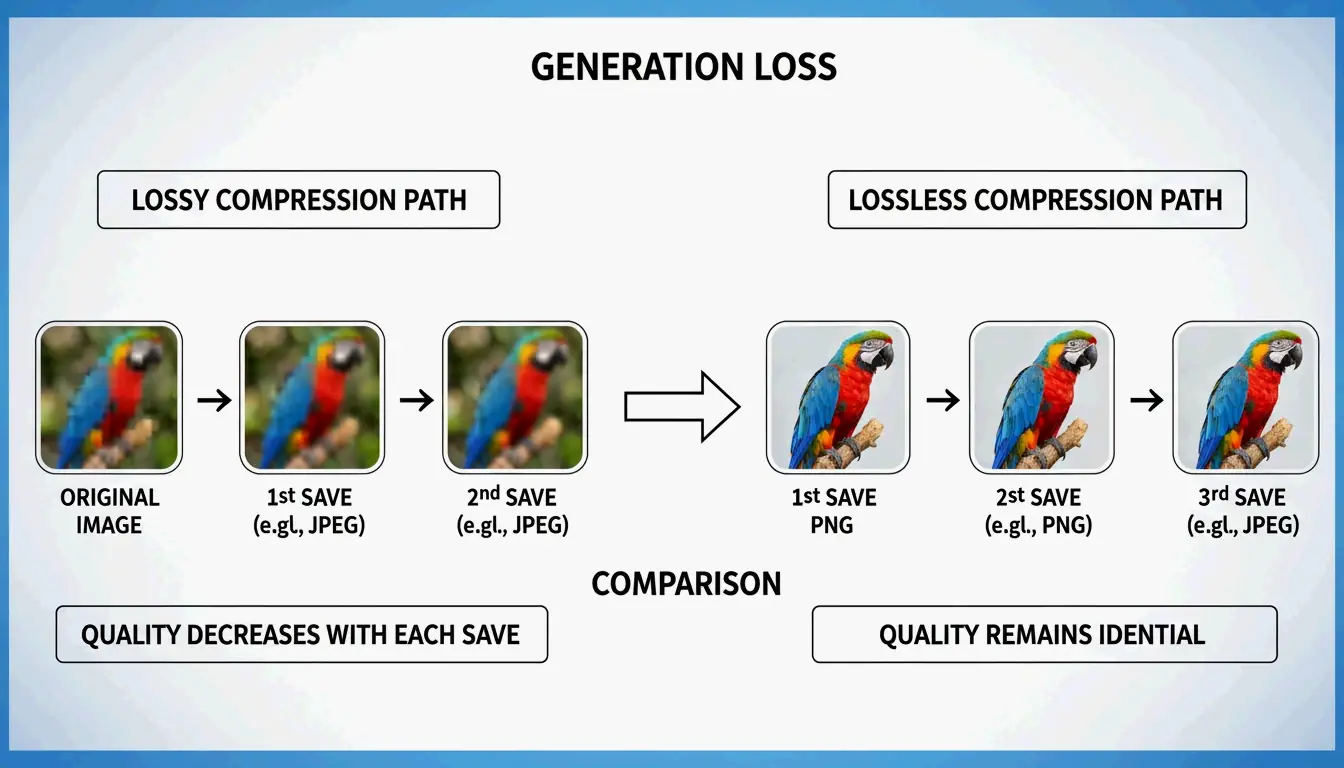
    真正的差異在於數學層面。諸如 JPEG 等有損格式通常使用離散餘弦變換(DCT)來近似像素值並丟棄細微細節。而無損壓縮則完整保留每一個 R、G、B 及 alpha 通道的值,與來源檔案絲毫不差。這在專業場景中意義重大,因為它能防止世代損耗(Generation Loss)——即檔案在有損格式中被反覆開啟、編輯、儲存時出現的持續畫質下降。Convertio 指出,JPEG 的畫質在僅 3–5 次儲存後就會出現明顯劣化,而無損檔案無論你按多少次「儲存」都保持原樣。

    多次儲存後有損(資料遺失)與無損(資料保留)的簡單對比

    DEFLATE 的科學:PNG 為何能保持銳利

    網頁處理無損影像最常見的方式是借助 DEFLATE 演算法,它是 PNG 格式的核心引擎。正如 Pixotter 所解釋,這一過程分為兩個階段:濾波與壓縮。濾波將原始像素轉換為「殘差」(相鄰像素之間的差值),隨後透過 LZ77 字典匹配與 Huffman 編碼將其打包壓縮。這就是 Logo 中銳利邊緣與純色區域始終保持完美清晰的原因。

    無損 WebP 對比 PNG:2026 年的網頁速度標準

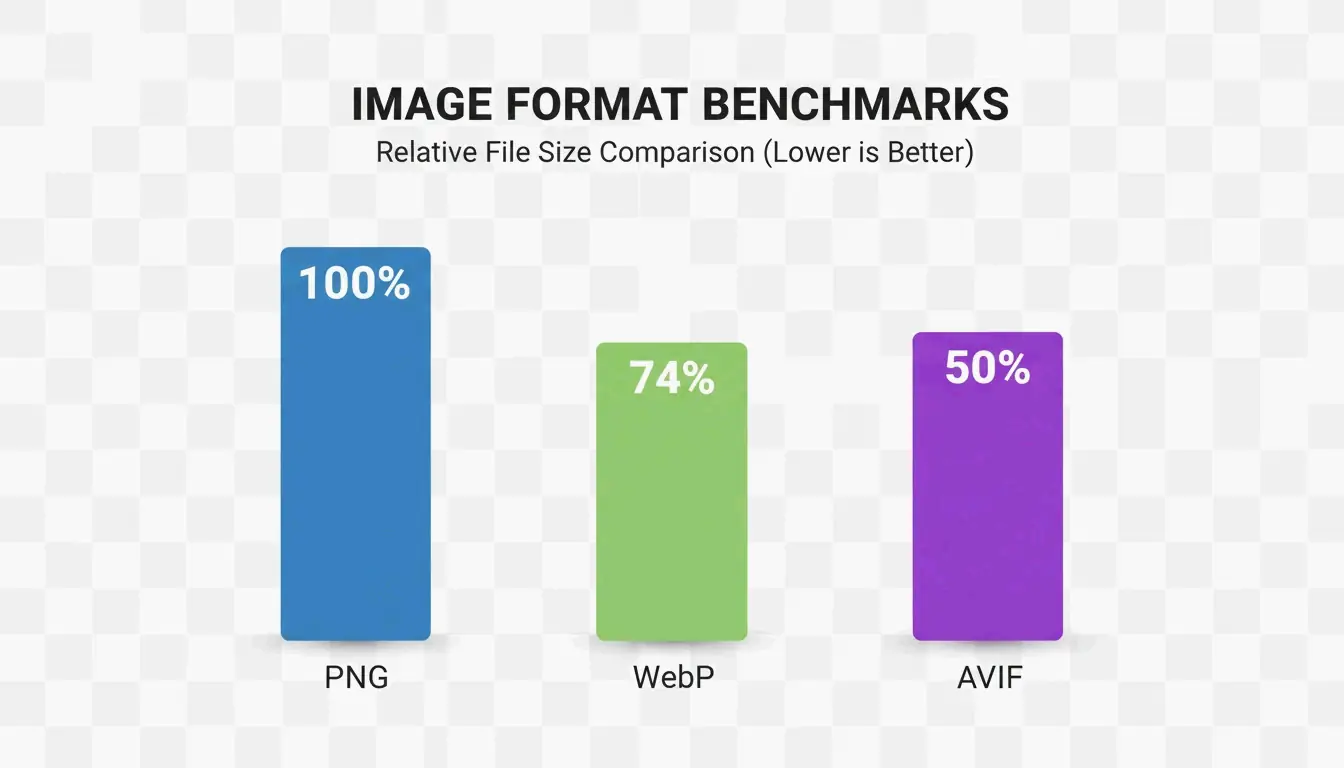
    到 2026 年,無損 WebP 已在很大程度上取代 PNG,成為網頁圖形的首選。MeloTools 引用的基準測試顯示,在保持完全相同的像素級畫質的前提下,無損 WebP 產生的檔案比 PNG 小約 26%。

    這一轉變主要是為了達成 Core Web Vitals 目標,尤其是最大內容繪製(LCP)。更小的檔案意味著主圖和 UI 元素載入更快,從而有助於提升搜尋排名。2026 年 WebP 的瀏覽器支援率已達 97% 的全球相容性,如今已成為開發者的實際預設選擇。Resizo 指出,如果你需要透明度與銳利文字,從 PNG 切換到無損 WebP 是在不損失視覺畫質的前提下節省頻寬的最快方式。

    AVIF 是無損壓縮的未來嗎?

    AVIF 是效率的下一階段。它使用先進的 AV1 編碼器,以達到更優的壓縮比。據 MeloTools,與舊格式相比,AVIF 可將總承載體積削減 50%。一項 MeloTools 案例研究甚至顯示,僅透過遷移到 AVIF 與 WebP 等現代格式,總頁面體積就下降了 73%。

    但有一個權衡:較高的 CPU 編碼成本。雖然 AVIF 提供最佳壓縮,但它的處理時間比 WebP 或 PNG 長得多。對於 2026 年的工作流程,最佳做法是使用 <picture> 元素向支援它的 93–95% 的瀏覽器提供 AVIF,同時保留 WebP 或 PNG 作為舊系統的備用方案。

    對比 PNG、WebP 與 AVIF 檔案體積節省的簡單長條圖

    決策矩陣:何時選擇無損,何時選擇視覺無損

    在「真正無損」與「視覺無損」之間做選擇,取決於影像的用途。真正無損(PNG、無損 WebP)適用於每一個位元都至關重要的封存、醫學影像與法律文件。視覺無損(高品質下的有損 WebP/AVIF)則是網頁上大多數照片的標準選擇。

    • Logo 與 UI 圖形: 堅持使用無損格式,以避免銳利邊緣周圍出現「振鈴」或模糊偽影。
    • 主圖攝影: 在 80–85 的品質設定下使用有損格式。Convertio 的報告顯示,一張 36 MB 的原始影像在品質 85 下可壓縮為 2–4 MB 的 JPEG,肉眼完全看不出差異。
    • 中繼資料剝離: 無論使用哪種格式,據 MeloTools 所述,移除 EXIF 資料(如 GPS 或相機資訊)可在不影響影像畫質的前提下,為每張影像節省 10–25 KB。

    「80% 品質」是混合內容網站的最佳平衡點

    對於大多數網站而言,將有損格式設定為「80% 品質」是最佳平衡點。在正常觀看距離下,它與原圖看起來完全一致,卻能把檔案體積縮小 10 到 18 倍。

    本地工具與隱私:壓縮而不外洩資料

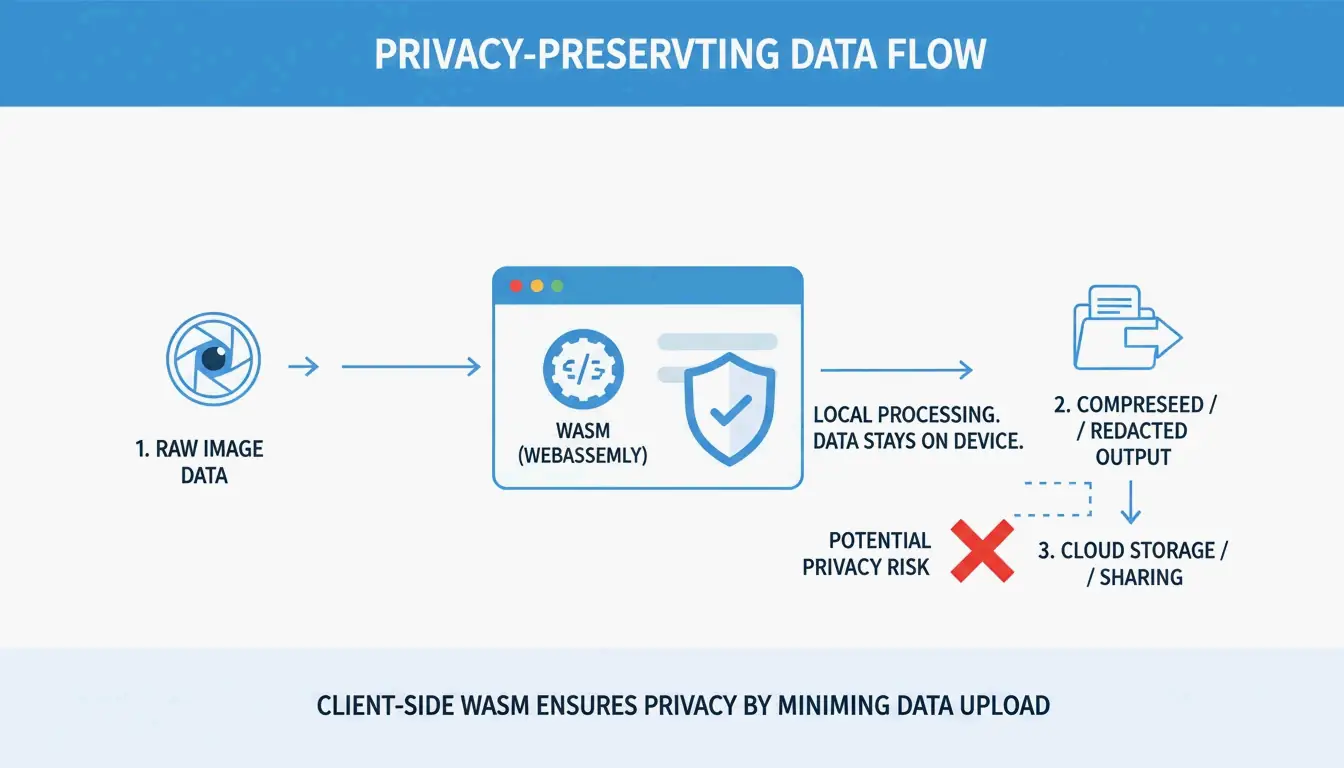
    在醫療或法律等高安全領域,隱私與檔案體積同等重要。許多線上壓縮器會將你的檔案上傳到它們的伺服器,這可能引發 GDPR 或 HIPAA 合規問題。MeloTools 與 Resizo 建議使用基於瀏覽器的本地處理(WASM)。採用這種方式時,壓縮在你的電腦記憶體中完成;影像永遠不會離開你的裝置。這種「客戶端」方式既能完成最佳化,又能讓敏感文件保持私密。

    本地處理與雲端處理在隱私方面的三步視覺化

    結論

    到 2026 年,無損圖片壓縮早已不再侷限於 PNG。如果你想兼顧像素級畫質與現代網頁效能,使用 WebP 與 AVIF 已成為必然要求。儘管 PNG 仍是可靠的備用方案,但更新的格式能用更少的資料帶來相同的效果,表現確實更勝一籌。

    可執行建議: 今天就審計你的圖片。將銳利的 UI 元素與 Logo 遷移到無損 WebP,可節省約 26% 的檔案體積。對於內容豐富的主圖,使用 AVIF 並配置恰當的備用方案以提升 LCP 得分。最後,讓你的團隊養成「先壓縮再上傳」的習慣,使用基於瀏覽器的本地工具,同時守護速度與隱私。

    常見問題

    我能把有損 JPEG 轉回無損 PNG 來還原原始畫質嗎?

    不能。一旦資料在有損壓縮(JPEG)過程中被丟棄,就永久遺失了。將 JPEG 轉為 PNG 可以阻止後續儲存過程中的畫質損失(世代損耗),但無法修復已有的偽影,也無法重建被 JPEG 演算法移除的原始像素。

  • 如何壓縮圖片而不損失畫質(2026):調整尺寸、壓縮、轉換

    如何壓縮圖片而不損失畫質(2026):調整尺寸、壓縮、轉換

    調整到顯示尺寸、以 75-85% 質量壓縮、轉換為 WebP 或 AVIF。這套三步工作流可將檔案體積縮小最多 90%,且幾乎看不出畫質損失。以下是 2026 年的完整方法。

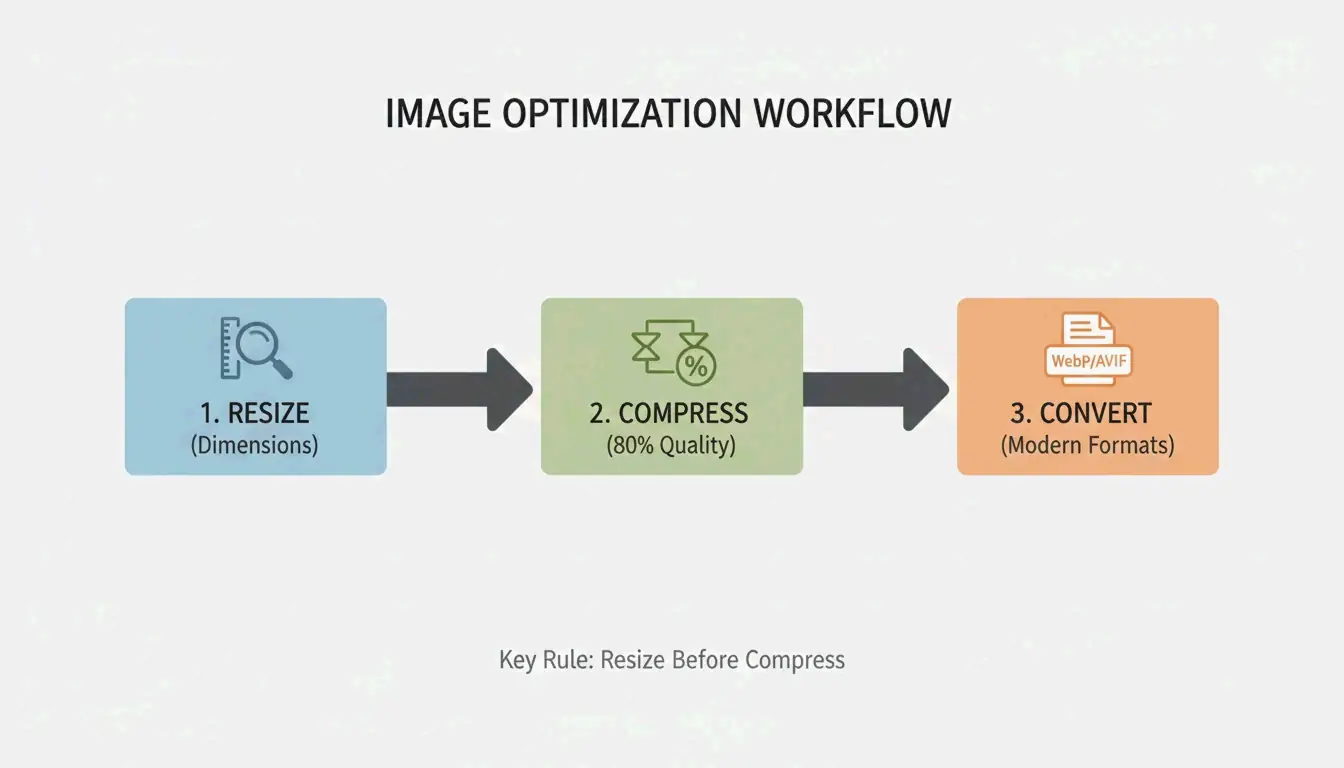
    三步工作流:調整尺寸 → 壓縮 → 轉換

    三步壓縮工作流

    第一步:調整到顯示尺寸

    最大的一項最佳化,是讓像素尺寸與顯示尺寸相符。現代手機拍攝的照片寬度可達 4000-6000px,遠超網頁所需。正如 G Saunders 所示範,從 18,000px 縮放到 800px,在任何壓縮之前就已實現了 99% 的檔案體積縮減。

    使用情境 推薦寬度 調整後典型檔案大小
    部落格主圖 1200px 200-400 KB
    產品圖 800px 80-200 KB
    縮圖 300-400px 20-50 KB
    社群媒體 1080px 100-300 KB

    第二步:以 75-85% 質量進行有損壓縮

    調整尺寸後,使用 MozJPEG 等編碼器進行有損壓縮。75-85% 的質量區間是最佳平衡點。根據 Intellure 的數據,質量從 100% 降到 85%,檔案體積可減少 60%,而肉眼幾乎看不出差異。

    質量設定 檔案體積縮減 視覺影響
    90-100% 10-20% 與原圖幾乎一致
    75-85% 50-70% 肉眼難以察覺
    50-70% 70-85% 仔細查看有輕微偽影
    低於 50% 85%+ 可見色帶和模糊

    第三步:轉換為 WebP 或 AVIF

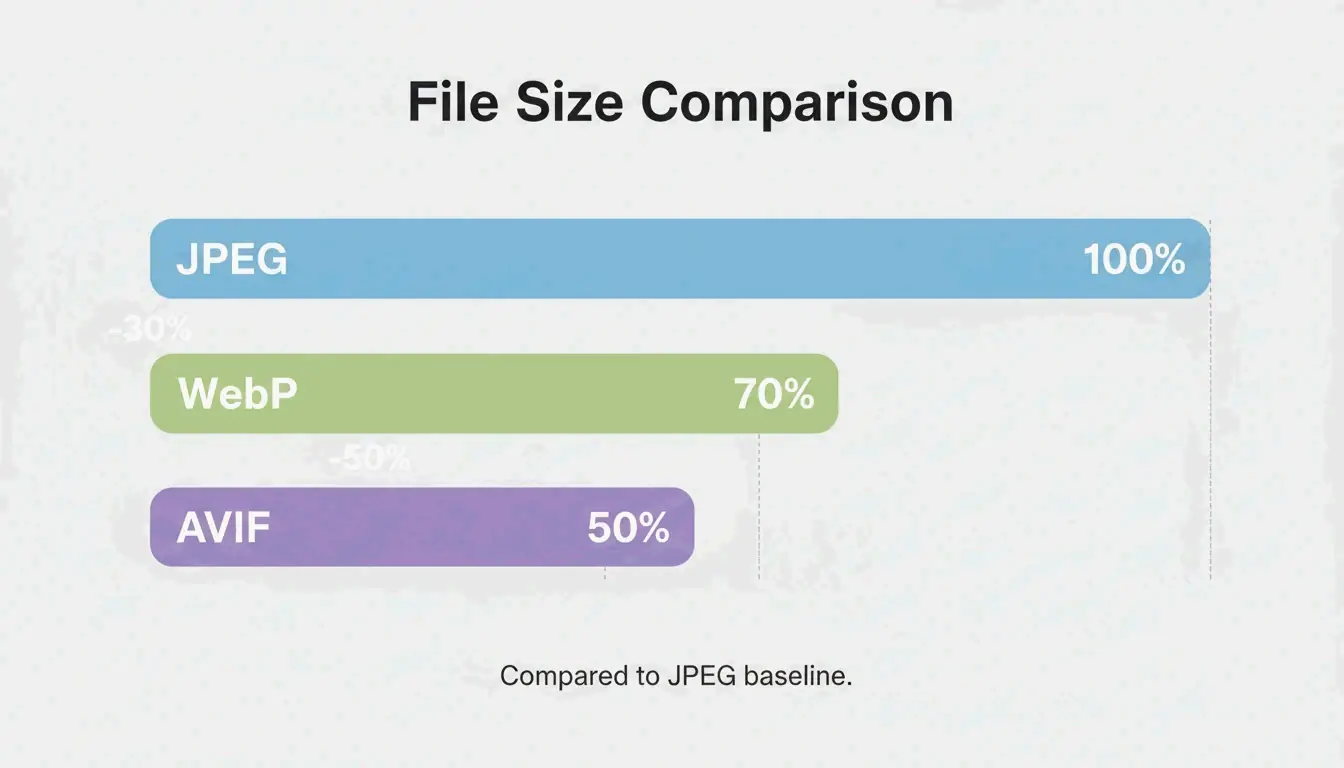
    格式對比:JPEG 與 WebP 與 AVIF 的檔案大小

    格式 相比 JPEG 的大小 瀏覽器支援度(2026) 最適用途
    WebP 小 25-34% 97%+ 一般網頁、LCP 圖片
    AVIF 最多小 50% 92%+ 極致壓縮
    JPEG 基準 100% 通用兜底格式

    Google Developers 的數據證實,在同等畫質下 WebP 比 JPEG 小 25-34%。AVIF 則更進一步,壓縮率最多可提升 50%。

    此外,去除非必要的 EXIF 元資料(GPS、相機設定、時間戳)——每個檔案可節省 5-50 KB,同時保護隱私。

    有損 vs 無損:何時使用各自

    模式 工作原理 體積節省 適用情境
    無損(PNG、OptiPNG) 保留每個像素 5-30% Logo、圖示、文字截圖、銳利邊緣
    有損(JPEG、WebP、AVIF) 去除難以察覺的資料 50-80% 照片、主圖、產品圖

    對於網頁照片和複雜圖像,75-85% 質量的有損壓縮是標準做法。對於 Logo 和文字密集的圖形,使用無損壓縮以保持銳利度。

    SEO 影響:Core Web Vitals 與 LCP

    Google 的 Core Web Vitals 將 Largest Contentful Paint(LCP) 作為排名訊號。圖片約佔所有 LCP 元素的 70%(web.dev)。

    指標 影響
    53% 的行動端使用者在載入超過 3 秒時會離開 跳出率與圖片體積直接相關
    LCP 閾值:2.5 秒 過重的主圖是失敗的頭號原因
    網頁速度是已確認的排名因素 最佳化的圖片 = 更高的搜尋排名

    畫質驗證清單

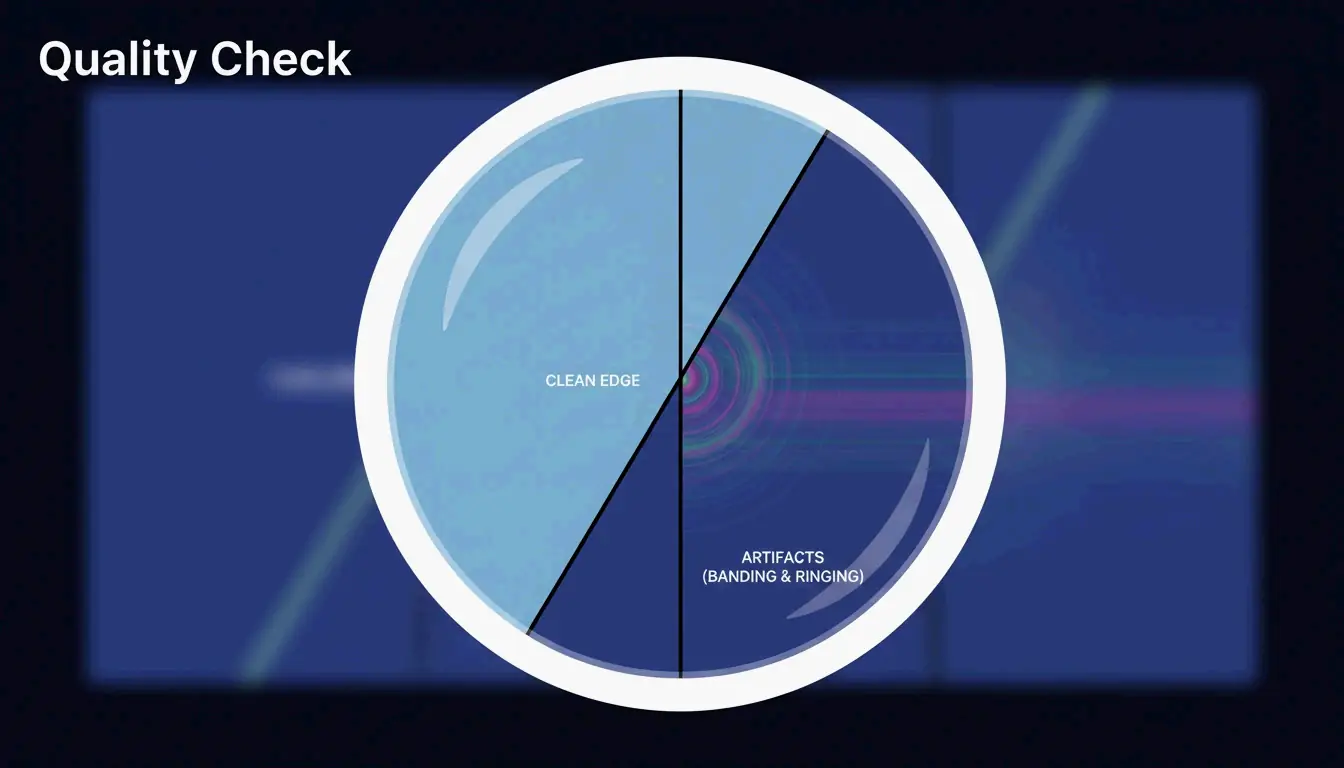
    壓縮後,放大到 100% 並檢查三種偽影:

    偽影 關注點 原因
    色帶(Banding) 漸層區域(如天空)出現階梯狀色彩過渡 質量設定過低
    振鈴(Ringing) 文字或高對比邊緣周圍出現光暈 過度壓縮
    模糊(Softness) 細節(頭髮、織物)變成糊狀 有損壓縮過度

    畫質視覺檢查:聚焦細節

    對於注重隱私的工作流,Pixotter 和 SammaPix 等工具使用 WebAssembly(WASM) 在瀏覽器內處理——檔案永遠不會離開你的裝置。

    結論

    分三步壓縮圖片:調整到顯示寬度、以 75-85% 質量進行有損壓縮、轉換為 WebP 或 AVIF。這套工作流可實現最多 90% 的體積縮減,且看不出畫質損失。審計你造訪量最高的 10 個頁面——把主圖轉換為 AVIF,並將每個檔案控制在 200 KB 以內。

    常見問題

    我可以壓縮 PNG 而不遺失任何資料嗎?

    可以。OptiPNG 和 oxipng 等工具最佳化內部的 DEFLATE 演算法並去除元資料,而不改變像素。與有損方法相比,節省幅度有限(5-20%),但能保持像素級完美還原。

    圖片壓縮會影響 SEO 排名嗎?

    會。網頁速度是已確認的 Google 排名因素。圖片通常是頁面中最重的元素。最佳化的圖片能改善 LCP 分數,直接影響 Core Web Vitals 表現和搜尋可見度。

    把個人照片上傳到線上壓縮工具安全嗎?

    請使用支援用戶端 WASM 處理的工具——壓縮在你的瀏覽器中完成,檔案不會接觸到任何伺服器。如果使用伺服器端工具,請確認該服務在處理完成後會立即刪除檔案。

  • 11/12 加 3/4 等於多少?分步分數加法指南

    11/12 加 3/4 等於多少?分步分數加法指南

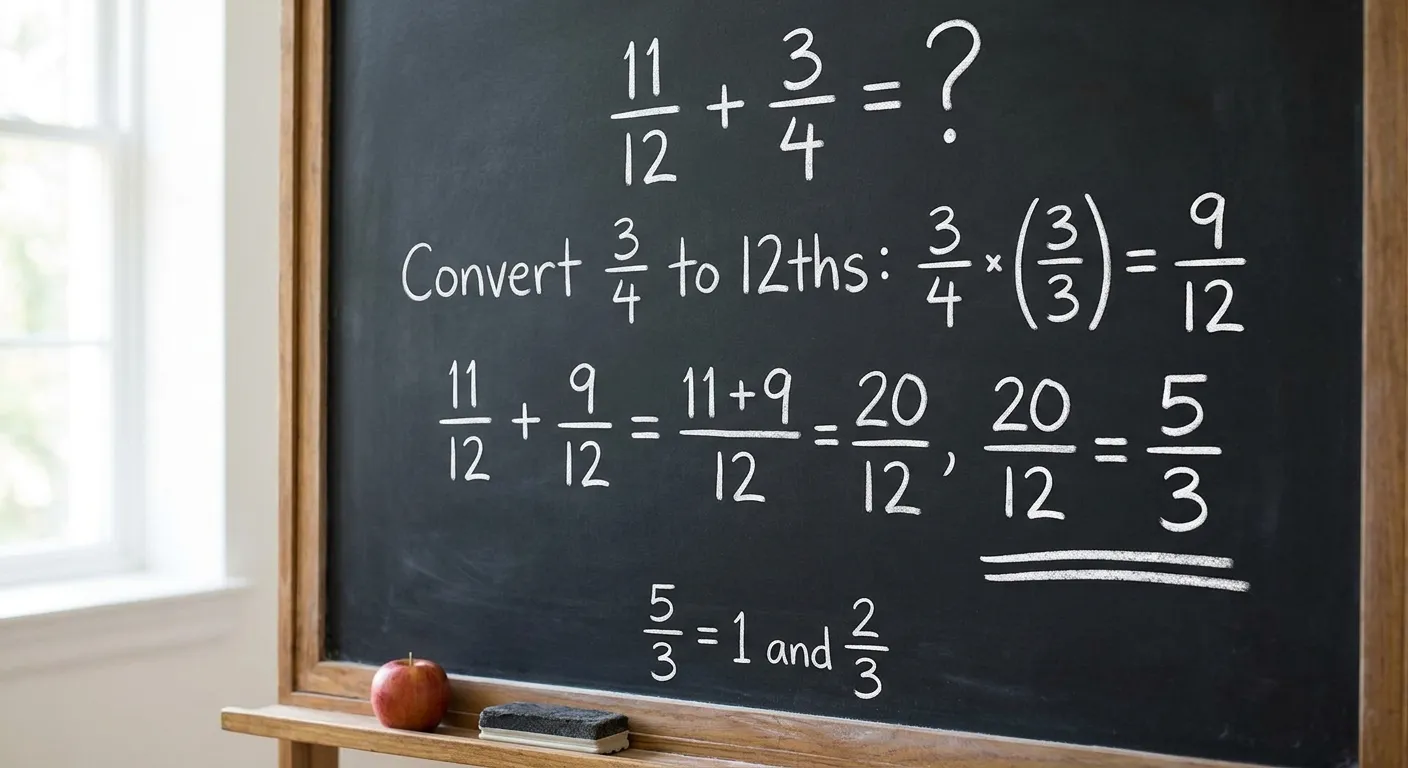
    分母不同的分數相加看似複雜,但只要弄清每一步的邏輯,就會變得簡單。本指南將一步一步帶你計算 11/12 + 3/4——不跳步、不臆斷。讀完之後,你會清楚答案是如何變成 1 2/3(約等於 1.667)的,並且能把同樣的方法套用到任何分數加法題上。

    題目:11/12 + 3/4

    我們要把兩個分數相加:

    • 第一個分數是 11/12(十二分之十一)。
    • 第二個分數是 3/4(四分之三)。

    這兩個分數的分母不同——下面的數字分別是 12 和 4。當分母不同時,你不能直接把上面的數字相加。可以把它想像成:試圖把兩個切成不同大小塊的派拼在一起。

    第一步:理解為什麼分母很重要

    在做任何運算之前,我們先理解為什麼需要通分(公分母)。

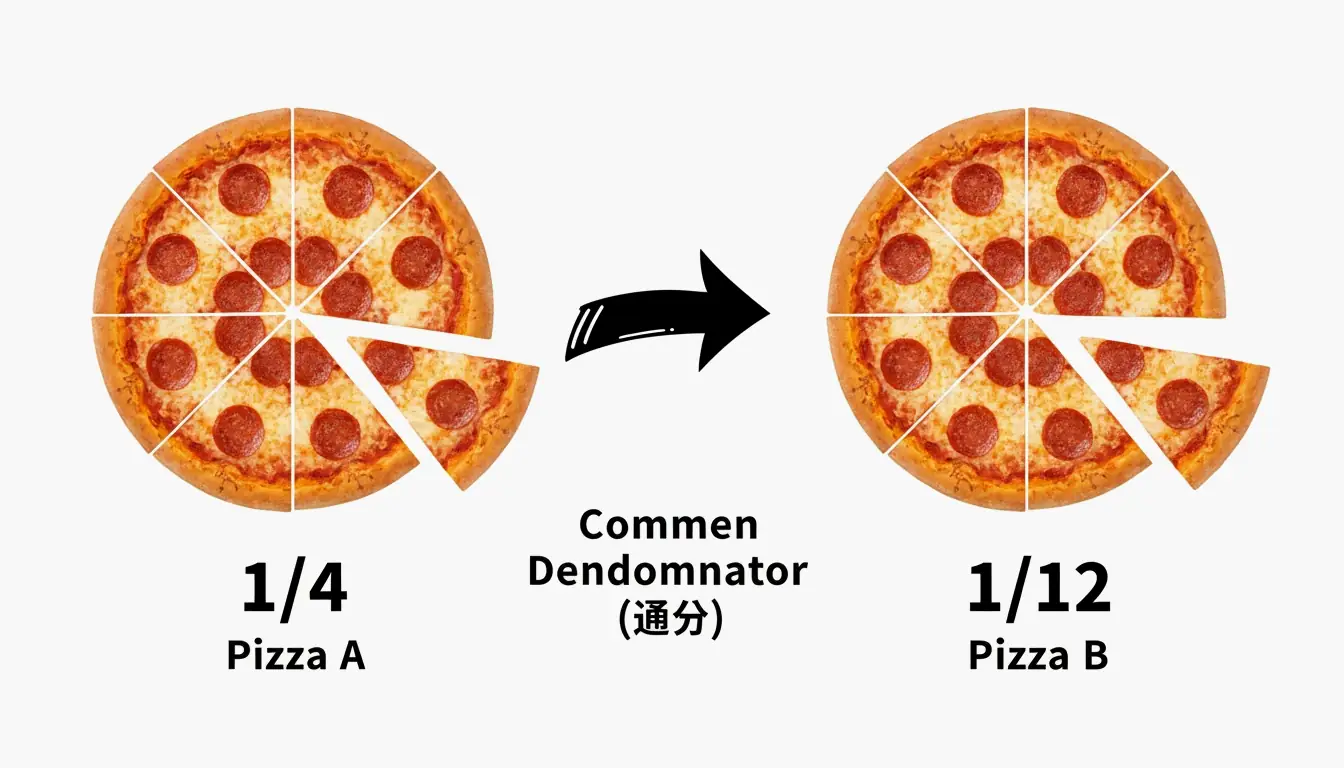
    想像兩個披薩。披薩 A 被切成 12 等份,你有其中的 11 份(也就是 11/12)。披薩 B 只被切成 4 等份,你有其中的 3 份(也就是 3/4)。如果你硬說你「一共有 14 塊」,那就錯了,因為這些塊的大小完全不同。

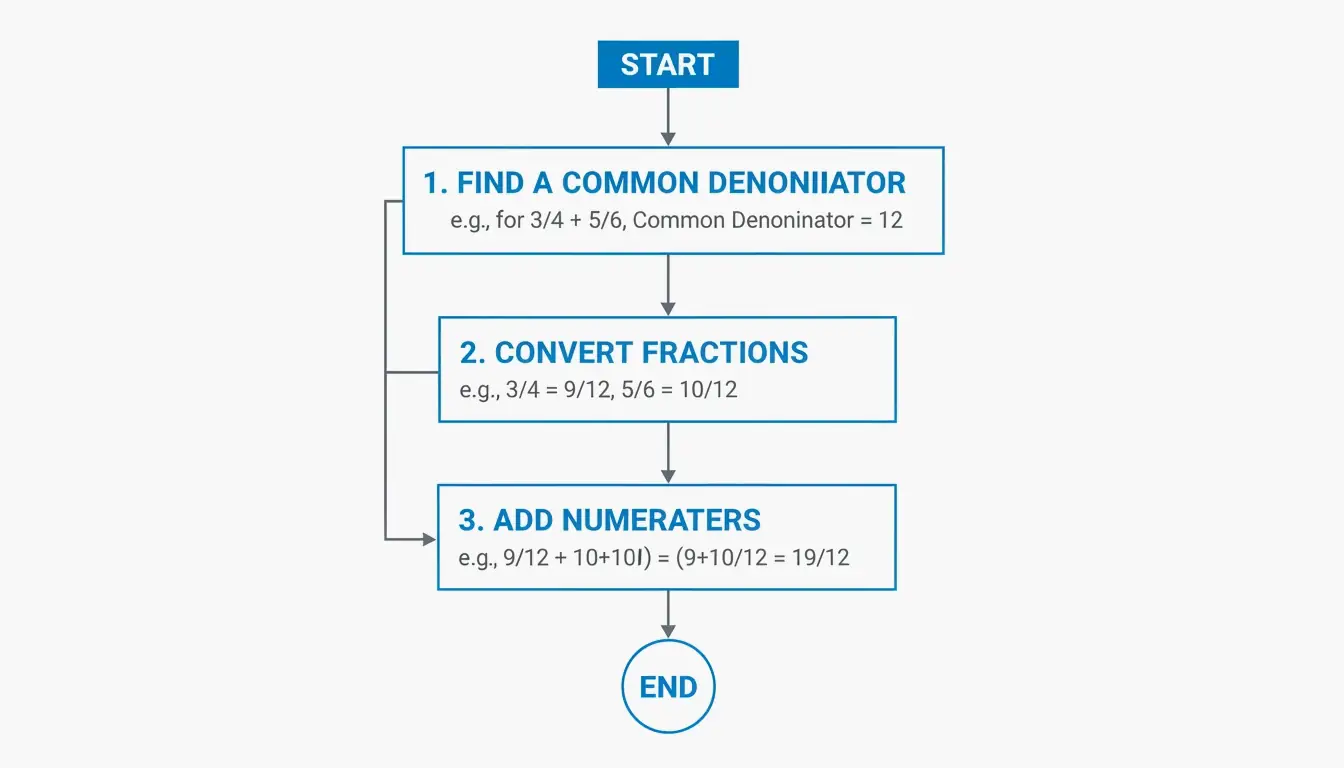
    要正確相加,兩個披薩都必須切成相同數量的等份。這正是「找公分母」所做的事。

    第二步:找最小公倍數(LCM)

    我們需要找到能同時被兩個分母(12 和 4)整除的最小的數。這個數叫做最小公倍數(LCM)。

    下面是找它的方法:

    4 的倍數 12 的倍數 是否匹配?
    4 12 否
    8 — 否
    12 12 是

    兩個列表中都出現的最小數字是 12。所以,12 就是我們的公分母。

    第三步:把每個分數化為公分母

    現在我們把兩個分數都改寫,讓它們都以 12 為分母。

    分數 1:11/12
    這個分數的分母已經是 12,所以它保持不變:11/12。

    分數 2:3/4
    我們需要把分母從 4 變成 12。問自己:「4 乘以幾等於 12?」
    答案:4 x 3 = 12。

    分數的黃金法則是:你對分母做了什麼,就必須對分子做同樣的處理。所以把分子和分母同時乘以 3:

    • 分子:3 x 3 = 9
    • 分母:4 x 3 = 12
    • 結果:9/12

    現在我們的算式變成了:11/12 + 9/12

    分步分數加法流程圖:尋找公分母

    第四步:分子相加

    由於兩個分數現在分母相同,我們只需把分子(上面的數字)相加,分母保持不變:

    • 分子:11 + 9 = 20
    • 分母保持:12
    • 結果:20/12

    不同大小的派切片視覺化對比

    第五步:化簡分數

    結果 20/12 是一個假分數(分子大於分母)。我們分兩個子步驟來化簡。

    子步驟 A:約分到最簡形式

    找出 20 和 12 的最大公約數(GCD)——能同時整除它們的最大數字。

    數字 能被 4 整除?
    20 能(20 / 4 = 5)
    12 能(12 / 4 = 3)

    GCD 是 4。把分子和分母同時除以 4:

    • 20 / 4 = 5
    • 12 / 4 = 3
    • 約分結果:5/3

    子步驟 B:化為帶分數

    由於 5/3 仍是假分數,我們把它化成帶分數(一個整數加上一個真分數):

    1. 用分子除以分母:5 / 3 = 1,餘數是 2。
    2. 整數部分是 1,餘數成為新的分子:2/3。
    3. 最終帶分數:1 2/3

    匯總表:完整解答

    步驟 操作 結果
    1 找出分母 12 和 4
    2 求 12 和 4 的 LCM 12
    3 把 3/4 化為以 12 為分母 9/12
    4 分子相加(11 + 9) 20/12
    5A 用 GCD 4 約分 5/3
    5B 化為帶分數 1 2/3

    小數驗證

    如果你更喜歡用小數來核對:

    • 11/12 約等於 0.9167
    • 3/4 正好是 0.75
    • 相加:0.9167 + 0.75 約等於 1.6667

    這與 5/3 相符,5/3 等於 1.666 …(一個循環小數)。微小的差異只是四捨五入造成的。

    用計算機複核

    手算是最好的學習方式,但計算機是極佳的驗證工具。大多數科學計算機都有分數鍵(通常標為「a b/c」或「x/y」)。據 Impala Studios,他們的計算機應用擁有超過 320 萬次評分,並支援分數運算。你可以輸入 11/12 + 3/4,計算機會顯示 1 2/3,並可選擇切換到小數 1.666 …。

    值得一提的是,像「棄九法」這樣的心算技巧只適用於整數。正如 AIGC 實驗室的 阿華專家 在 2026 年 4 月所指出的,把這類技巧套用到分數或循環小數上會產生令人困惑的結果,因為分數遵循的是不同的數字邏輯。

    要點總結

    1. 先找公分母 —— 分母不同的分數不能直接相加。
    2. 12 和 4 的 LCM 是 12,所以我們把 3/4 化成了 9/12。
    3. 相加後一定要化簡:先用 GCD 約分,再把假分數化為帶分數。
    4. 用計算機驗證,但務必自己理解每一步。

    常見問題

    如何求兩個數的最小公倍數(LCM)?

    列出每個數的倍數,直到出現相同的數。對於 4:4、8、12、16……對於 12:12、24、36……兩個列表中第一個相同的數就是你的 LCM——在這個例子中是 12。

    11/12 加 3/4 的小數值是多少?

    分數 11/12 約等於 0.9167,3/4 正好是 0.75。兩者相加約等於 1.6667。這與分數 5/3 相符,5/3 是一個循環小數(1.666…)。

    我可以用科學計算機來做分數加法嗎?

    可以。大多數科學計算機都有分數鍵——通常標為「a b/c」或「x/y」。輸入 11/12 + 3/4,計算機會給出 1 2/3,並可選擇切換到小數 1.666…

    為什麼答案要化簡成 5/3,而不是停留在 20/12?

    20 和 12 有一個公因數 4。兩者都除以 4 得到 5/3,這是同一個數值的最簡形式。始終把分數約分,能讓它們更容易理解和比較。

    假分數和帶分數有什麼區別?

    假分數的分子大於分母(如 20/12 或 5/3)。帶分數把一個整數和一個真分數結合起來(如 1 2/3)。它們表示同一個值,但帶分數在日常生活中往往更容易直觀想像。

  • XML 格式化器:讓你的 XML 程式碼乾淨、簡潔、便於除錯

    XML 格式化器:讓你的 XML 程式碼乾淨、簡潔、便於除錯

    你接手了一個老舊的 SOAP API,回傳的是一堵 50KB 毫無格式的 XML 牆。你需要在裡面找出某一個深埋的節點,但沒有縮排,所有元素都擠成一團,根本沒法讀。這場景熟悉嗎?

    截至 2026 年 5 月,專業的 XML 格式化器會套用一致的縮排(2 或 4 個空格)和語法高亮,把壓縮的字串變成可讀、可除錯的結構。這些工具讓你能透過瀏覽器端的本地處理,安全地驗證 SOAP API 和 sitemap。

    XML 格式化器究竟如何運作

    XML 格式化器接收原始、雜亂的文字,把它重新整理成清晰的視覺層級。據 EaseCloud 介紹,這些工具透過新增換行和合理的間距,把「壓縮」的或單行的 XML 變成專業的文件。

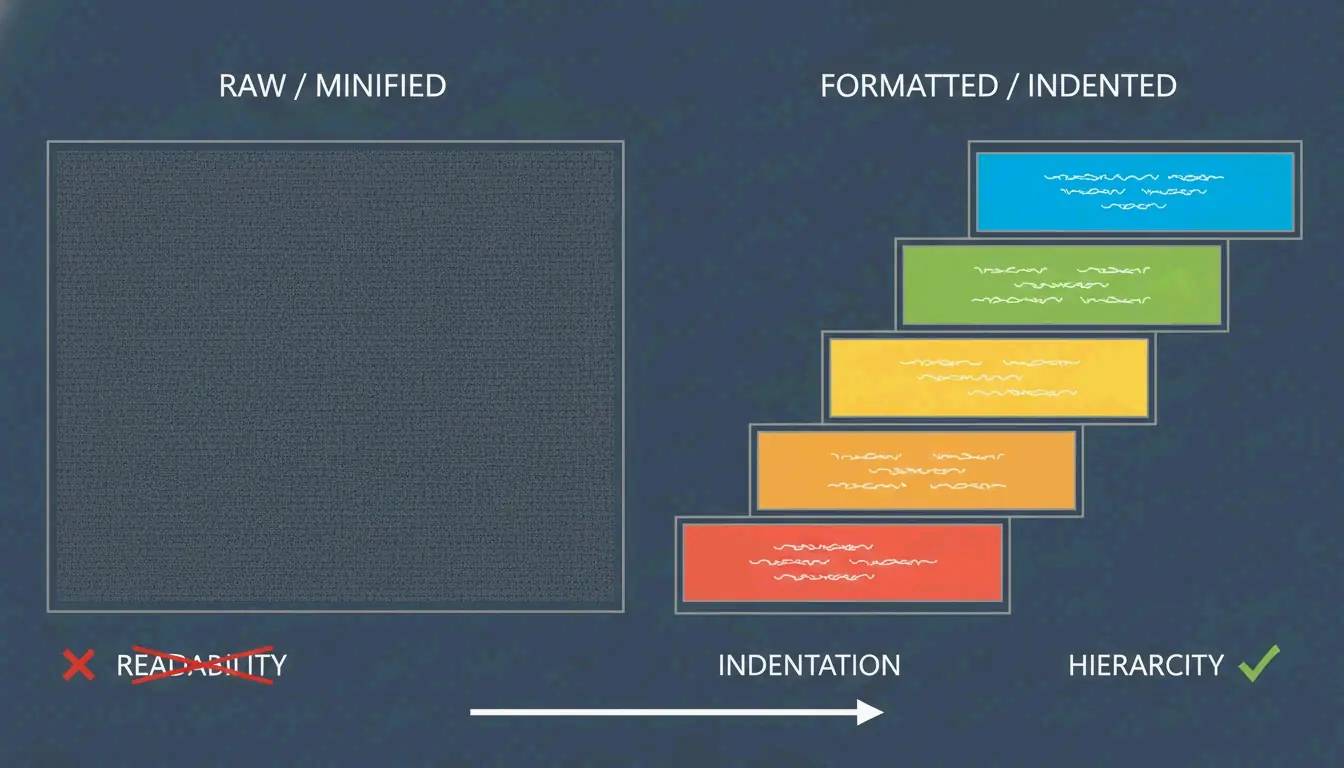
    核心機制是縮排。你可以在 2 個空格、4 個空格或制表符之間選擇,用以表達元素之間的層級關係。根元素停留在左邊界,而巢狀的子元素向右縮排。結果就是一棵視覺上的樹,讓資料結構一目了然。

    語法高亮為標籤、屬性和值添加顏色編碼,讓你無需逐字閱讀就能發現規律或錯誤。

    改造前後:格式化到底做了什麼

    改造前(壓縮的 XML):

    <?xml version="1.0"?><catalog><book id="bk101"><author>Gambardella, Matthew</author><title>XML Developer's Guide</title><price>44.95</price></book><book id="bk102"><author>Ralls, Kim</author><title>Midnight Rain</title><price>5.95</price></book></catalog>
    

    改造後(2 空格縮排格式化):

    <?xml version="1.0"?>
    <catalog>
      <book id="bk101">
        <author>Gambardella, Matthew</author>
        <title>XML Developer's Guide</title>
        <price>44.95</price>
      </book>
      <book id="bk102">
        <author>Ralls, Kim</author>
        <title>Midnight Rain</title>
        <price>5.95</price>
      </book>
    </catalog>
    

    資料相同。除錯體驗卻完全不同。

    壓縮文字與縮排層級結構的視覺比較

    為什麼壓縮的 XML 是開發者的瓶頸

    壓縮的 XML 剝除了所有空白和換行,以保持檔案體積小、傳輸快。對伺服器很好,對人卻很糟。在 100KB 的單行字串裡找特定節點,不格式化幾乎不可能。格式化器能恢復你除錯和程式碼審查所需的人類可讀版面。

    排查損壞的 XML:超越格式化

    XML 比 HTML 嚴格得多。正如 AllOverTools 編輯團隊所解釋的,瀏覽器可能會自動修復雜亂的 HTML,但 XML 中一個語法錯誤就會導致徹底失敗。

    現代格式化器使用 DOMParser 邏輯,精確定位程式碼在何處違反了 W3C 標準。以下是三種最常見的「元兇」:

    元兇 1:未逸出的特殊字元

    & 符號(&)必須寫成 &amp; 或用 CDATA 區塊包裹。其他需要逸出的字元:< 變成 &lt;,> 變成 &gt;," 變成 &quot;。

    <!-- BROKEN -->
    <product>AT&T Wireless Plan</product>
    
    <!-- FIXED -->
    <product>AT&amp;T Wireless Plan</product>
    
    <!-- OR: use CDATA for blocks of special characters -->
    <description><![CDATA[Plans start at $29.99/mo. Terms & conditions apply.]]></description>
    

    元兇 2:大小寫不匹配

    XML 區分大小寫。閉合標籤必須與開始標籤完全一致。

    <!-- BROKEN -->
    <Item>Widget</item>
    
    <!-- FIXED -->
    <Item>Widget</Item>
    

    元兇 3:層級破壞

    缺失閉合標籤或未加引號的屬性,會阻礙解析器建立樹狀結構。

    <!-- BROKEN: missing closing tag, unquoted attribute -->
    <book id=101><title>XML Guide</book>
    
    <!-- FIXED -->
    <book id="101"><title>XML Guide</title></book>
    

    客戶端處理:保護你的資料安全

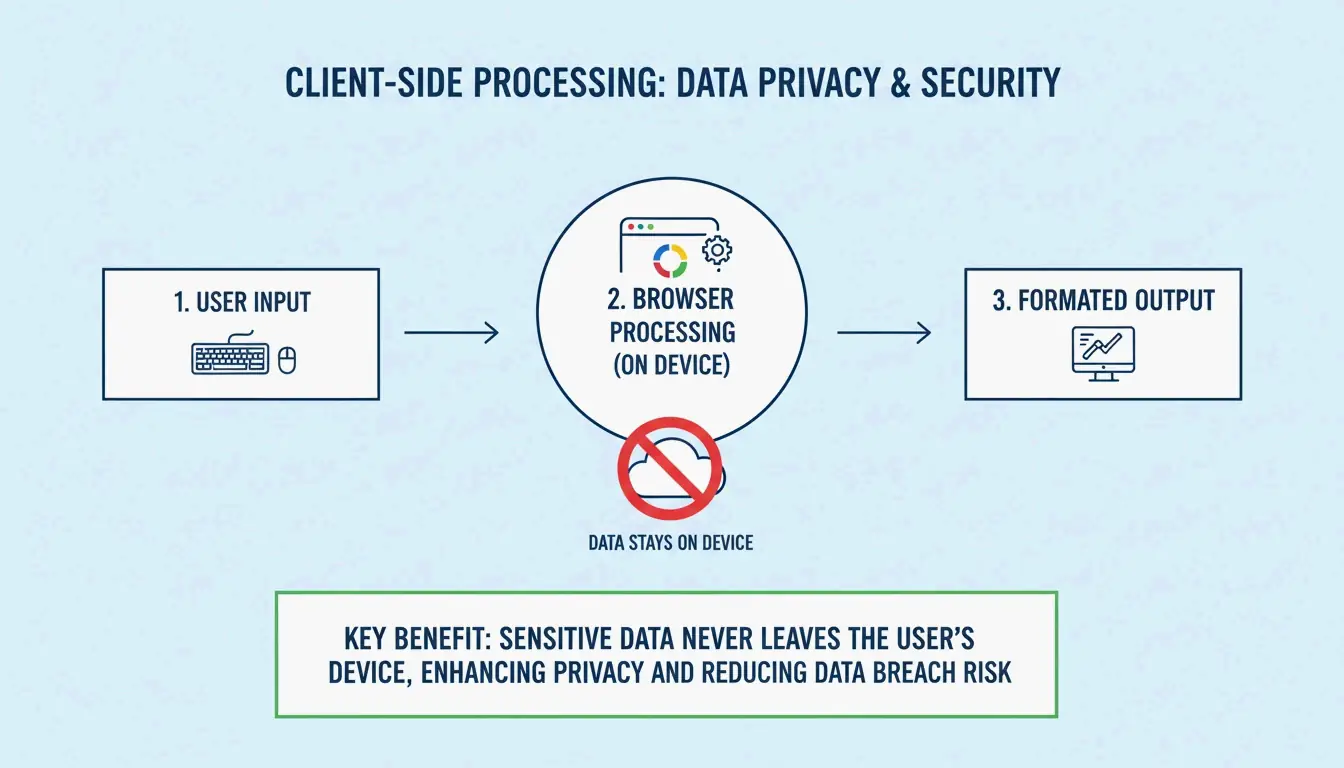
    如果你在處理 SOAP API 的承載或私有設定檔,安全很重要。現在大多數可靠的線上格式化器都採用客戶端處理——XML 完全在你瀏覽器的記憶體中透過 JavaScript 處理。

    據 CodeItBro 介紹,這確保了你的資料永遠不會被傳送到外部伺服器。這種本地化的方式能幫助企業遵守安全標準,同時讓開發者享受基於網頁工具的便利。

    本地瀏覽器處理與伺服器上傳的簡單三步視覺化

    如何驗證: 在把 XML 貼進格式化器之前,打開瀏覽器的「網路」標籤。如果在格式化過程中看不到任何外送請求,那麼這個工具就是客戶端處理的。如果看到 POST 請求,說明你的資料正在離開你的機器。

    實際使用場景

    SEO sitemap 驗證

    像 Google 這樣的搜尋引擎需要格式良好的 sitemap 來索引你的網站。格式化器能幫站長在部署前驗證這些檔案。

    <!-- Before formatting: impossible to spot errors -->
    <?xml version="1.0"?><urlset xmlns="http://www.sitemaps.org/schemas/sitemap/0.9"><url><loc>https://example.com/</loc><lastmod>2026-05-01</lastmod></url><url><loc>https://example.com/about</loc><lastmod>2026-05-01</lastmod></url></urlset>
    

    SOAP API 除錯

    除錯 SOAP 回應時,「美化列印」能讓你快速通讀複雜的信封和標頭。

    企業級承載管理

    AWS 指出,Amazon SQS 對 XML 承載有 256 KB 的限制。格式化器能幫開發者在保持資料井然有序的同時監控檔案大小。

    IDE 整合

    對於繁重的工作,IntelliJ IDEA(截至 2026 年 4 月)這類工具提供了進階的「拆行(Chop down)」或「過長則換行(Wrap if long)」設定,讓資料量大的標籤也能在編輯器邊界內保持可讀。

    速查:XML 格式化備忘單

    任務 工具/方法 命令或操作
    瀏覽器中美化列印 線上格式化器 貼上 XML,選擇 2 或 4 空格縮排
    CLI 格式化 xmllint xmllint --format input.xml > output.xml
    Python lxml 或 xml.dom.minidom xml.dom.minidom.parseString(xml).toprettyxml()
    Node.js xml-formatter npm 套件 npx xml-formatter input.xml
    IDE IntelliJ / VS Code 內建的「重新格式化程式碼」操作

    結語

    一個可靠的 XML 格式化器,是把不可讀的壓縮資料變成乾淨、可除錯且符合 W3C 標準的格式的最快方式。無論你是在審查 SEO sitemap,還是在排查企業級 SOAP API,透過合理縮排看清巢狀結構,對現代開發工作都至關重要。

    選擇一個支援 2 或 4 空格縮排、並保證客戶端隱私的格式化器,以保護你的 API 日誌和憑證。要獲得最佳的開發體驗,可以把基於瀏覽器的快速格式化與用於自動化的 CLI 工具結合起來。

    常見問題

    為什麼我的 XML 格式化不正確?

    最常見的原因是 XML 不「格式良好(well-formed)」。檢查是否有缺失的閉合標籤、大小寫不匹配(例如 <Data> 對 </data>),或未加引號的屬性。同時確保像 & 這樣的特殊字元被正確逸出,因為這些違規會阻礙解析器建立樹狀結構。

    格式良好(well-formed)和有效(valid)的 XML 有什麼區別?

    「格式良好」的 XML 遵守通用語法規則:單一根元素、正確巢狀的標籤、加引號的屬性。「有效」的 XML 還要額外符合一個具體的 schema(DTD 或 XSD),該 schema 定義了允許的資料和標籤。大多數格式化器關注的是格式良好性;驗證則需要具備 schema 感知的工具。

    把敏感的 XML 資料貼到線上格式化器裡安全嗎?

    只有當工具使用客戶端處理時才安全——格式化在你瀏覽器的記憶體中進行,不會上傳到任何伺服器。務必核實工具的隱私政策。對於高安全要求的企業資料,請使用本地 IDE 或經過驗證的離線 CLI 工具,以徹底消除傳輸風險。

    我能格式化大型 XML 檔案或 SVG 影像嗎?

    可以,大多數現代格式化器都能處理 SVG(它基於 XML)以及大到數 MB 的檔案。超大的資料集可能會導致瀏覽器卡頓。對於超過幾 MB 的檔案,專業 IDE 或像 xmllint 這樣的 CLI 工具比基於瀏覽器的格式化器更高效。

  • 如何快速修復格式錯誤的 JSON 檔案:開發者實戰手冊

    如何快速修復格式錯誤的 JSON 檔案:開發者實戰手冊

    你的 API 呼叫因 JSONDecodeError: Expecting property name enclosed in double quotes 而失敗。時鐘在滴答作響。資料來自 LLM,而在那個 2000 token 的回應裡,某一個多餘的尾隨逗號毀掉了你整條流水線。

    截至 2026 年 5 月,修復格式錯誤的 JSON 檔案最快的方法是使用自動化函式庫,例如 json_repair(Python)或 jsonrepair(npm)。這些工具專為瞬間修復 LLM 產生的語法錯誤而生。至於手動修復,常見的「元兇」是尾隨逗號、單引號或未加引號的鍵——這是違反 RFC 8259 標準的三種最常見情形。

    最快的修復方式:針對 LLM 輸出的 json_repair

    像 Python 的 json.loads() 這類標準解析器,在設計上就是嚴格的。一個錯位的字元就會觸發 JSONDecodeError,一切都隨之停止。這在 2026 年是家常便飯,因為 LLM 經常把 JSON 包裹在對話文字裡,把回應截斷在句中,或者撒進一些破壞規範的註解。

    json_repair 函式庫是首選方案。據 GitHub 顯示,截至 2026 年該專案已獲得超過 4700 顆星。它的工作原理是「猜測」字串的意圖——補上缺失的括號、加上引號,並剝除 JSON 區塊周圍多餘的文字。
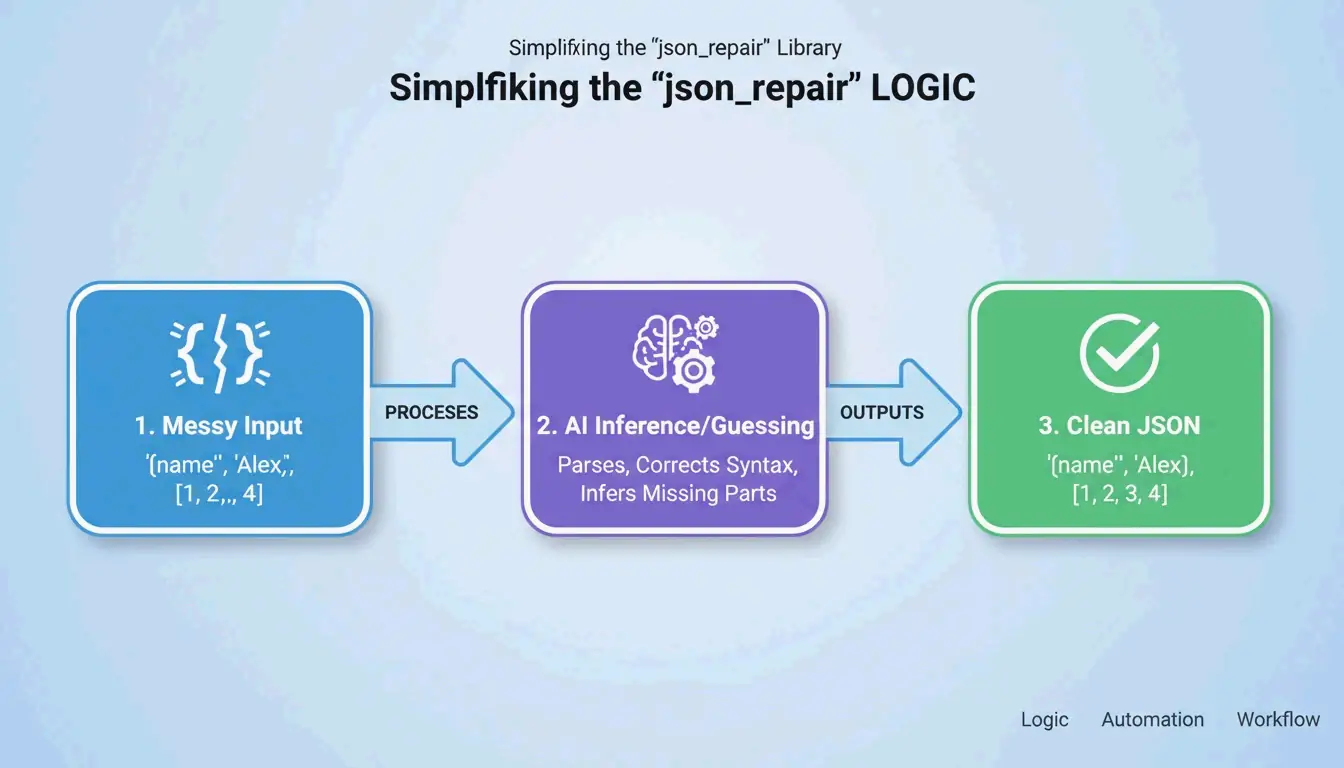
    json_repair 簡單的三步流程:輸入(損壞)-> 猜測意圖 -> 輸出(有效)

    Python:改造前後

    安裝:pip install json-repair

    損壞的輸入:

    import json_repair
    
    bad_json = '{"user": "Alice", "status": tru'
    decoded_object = json_repair.loads(bad_json)
    

    幕後發生了什麼:json_repair 判斷出 tru 很可能是 true,補上了缺失的右大括號,並回傳了一個合法的 Python 字典。全程零人工介入。

    Salvage 模式:資料實在慘不忍睹時

    對於更棘手的情況,json_repair(v0.59.5+)提供了 Salvage 模式。正如專案文件所述,這個模式專為被截斷的 AI 回應或損壞的日誌而構建。它可以把陣列強制轉換為物件,或者丟棄那些實在救不回來的項目,從而保證輸出符合你的資料結構。

    import json_repair
    
    # Salvage mode for severely truncated data
    result = json_repair.loads(
        '{"items": [{"id": 1, "name": "Widget"}, {"id": 2, "na',
        salvage_mode=True
    )
    # Result: {'items': [{'id': 1, 'name': 'Widget'}, {'id': 2}]}
    # Dropped the incomplete 'na' but saved everything else
    

    npm 替代方案

    對於 Node.js 專案,jsonrepair CLI 能完成同樣的工作:

    # Fix a file in place
    npx jsonrepair broken.json > fixed.json
    
    # Fix a string in a script
    const { jsonrepair } = require('jsonrepair');
    const fixed = jsonrepair('{"name": "test",}');
    

    手動除錯:找出破壞規範的元兇

    當自動化工具也搞不定時,你需要精確定位檔案在何處違反了 RFC 8259。JSON 遠不如 YAML 或 JavaScript 那樣寬容。正如 JSONParser 診斷團隊所解釋的:「解析器在遇到第一個它無法理解的字元時就會失敗,而這往往是幾行之前某個問題的下游症狀。」

    三大 JSON 殺手

    殺手 1:尾隨逗號

    據 DEV Community 的說法,尾隨逗號是解析失敗的頭號原因。在 JavaScript 裡它們沒問題,但在 JSON 陣列或物件的最後一項之後卻是非法的。

    // BROKEN - trailing comma after "active"
    {
      "name": "Alice",
      "status": "active",
    }
    
    // FIXED - no comma before closing brace
    {
      "name": "Alice",
      "status": "active"
    }
    

    殺手 2:單引號

    JSON 要求鍵和字串值都使用雙引號(")。很多 Python 和 JavaScript 開發者會不小心用上單引號(')。正如 TidyCode 所指出的,這是必須修正的。

    // BROKEN - single quotes
    {'name': 'Alice'}
    
    // FIXED - double quotes
    {"name": "Alice"}
    

    殺手 3:未加引號的鍵

    在 JavaScript 中你可以寫 { name: "Alice" }。但在 JSON 裡,每個鍵都需要雙引號。

    // BROKEN - unquoted key
    {name: "Alice"}
    
    // FIXED - quoted key
    {"name": "Alice"}
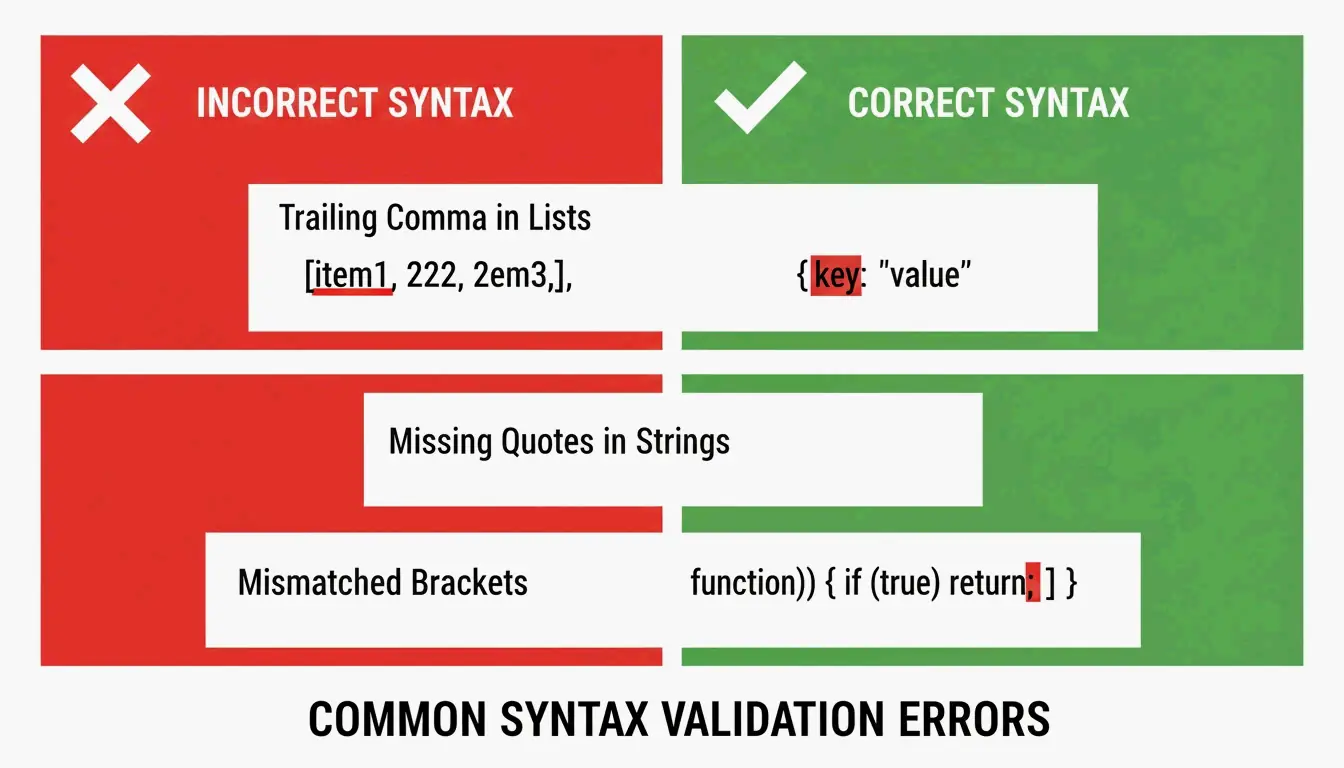
    

    非法 JSON 與合法 JSON 語法的並排比較

    「Unexpected Token」錯誤

    當驗證器報出「Unexpected Token」時,意思是解析器遇到了 NaN、Infinity 或 undefined——這些都是 JSON 不支援的 JavaScript 常數。JSON 只允許 null、true、false 和數字。

    // BROKEN - NaN is not valid JSON
    {"score": NaN, "result": Infinity}
    
    // FIXED - replace with null or valid values
    {"score": null, "result": null}
    

    嚴格解析 vs. 修復解析:何時用哪個

    正確的方法取決於你的資料來自哪裡。人工編輯的設定檔應當使用嚴格解析,以迫使作者修正錯誤;而來自 LLM 或 API 日誌的機器生成資料,則需要基於修復的解析。

    特性 嚴格(json.loads) 修復(json_repair)
    尾隨逗號 拋出 JSONDecodeError 自動移除
    單引號 失敗 轉換為雙引號
    被截斷的資料 失敗 補全未閉合的括號/引號
    註解 失敗 自動剝除
    最佳用例 人工編輯的設定檔 LLM 輸出、API 日誌

    用 Pydantic 做結構引導的修復

    你可以使用 Pydantic v2 或 JSON Schema 來引導修復過程。給 json_repair 提供一個 schema,工具不僅能修復語法——還能糾正型別(把字串 "1" 轉成數字 1)並用預設值填補缺失的必填欄位。

    from pydantic import BaseModel
    import json_repair
    
    class User(BaseModel):
        id: int
        name: str
        active: bool = True
    
    # Broken JSON with wrong types
    raw = '{"id": "42", "name": "Alice"}'
    repaired = json_repair.loads(raw)
    
    # Validate against schema
    user = User(**repaired)
    # user.id is now int(42), user.active defaults to True
    

    正如 Stefano Baccianella 在其 2025 年的專案說明中所提到的,這種方式針對的是語言模型常產出的那種「大體正確但技術上非法」的 JSON 而做了最佳化。

    處理多 GB 檔案而不崩潰

    修復一個 10KB 的片段很容易。修復一個 2GB 的檔案則需要一套不會吃光你記憶體的策略。把整個檔案載入記憶體會導致記憶體耗盡(OOM)錯誤。

    策略 1:用 ijson 串流處理

    對於海量資料集,使用 ijson 逐塊處理資料。正如 Scrapfly 所述,ijson 會增量地處理資料。把它與一個在解析前逐行修復問題的清理腳本搭配使用。

    import ijson
    
    # Stream through a large JSON file
    with open('huge_broken.json', 'r') as f:
        for item in ijson.items(f, 'records.item'):
            # Process each item individually
            process(item)
    

    策略 2:用 CLI 管道實現最高效率

    處理大檔案時最省記憶體的方法是使用 jsonrepair CLI,並把輸出直接管道到一個新檔案:

    # Streams repair, never loads full file into memory
    jsonrepair large_broken.json > fixed.json
    

    這比把檔案載入 Python 或瀏覽器要省記憶體得多。

    結語

    得益於 json_repair 這類對 AI 友好的函式庫,修復格式錯誤的 JSON 已不再是體力活。你仍然需要了解 RFC 8259 的基本規則——不能有尾隨逗號、不能有單引號、鍵必須加引號——但在 2026 年面對大規模資料時,自動化才是唯一現實的做法。

    工作流程很簡單:先嘗試修復函式庫。如果失敗,再用驗證器精確定位語法錯誤。這樣即使輸入的資料不那麼完美,你的應用也能持續運行。

    常見問題

    JSON 官方是否支援註解或單引號?

    不支援。RFC 8259 標準嚴格禁止註解。單引號同樣非法——鍵和字串只允許使用雙引號。不過,json_repair 這類工具可以自動剝除註解並轉換引號,使檔案能被標準函式庫解析。

    如何處理超大且格式錯誤的 JSON 檔案而不崩潰?

    使用 ijson 這類串流解析器分塊處理資料。避免把整個格式錯誤的字串載入單一變數。為了最快速度,可使用 CLI 修復工具,把輸出直接管道到磁碟上的新檔案,無需把所有內容都留在記憶體中。

    格式錯誤的 JSON 和無效的 JSON 有什麼區別?

    格式錯誤(malformed)的 JSON 違反語法規則——缺失括號、鍵未加引號、尾隨逗號——使其無法解析。無效(invalid)的 JSON 遵守所有語法規則,但不符合某個具體的 JSON Schema(例如某個欄位在 schema 裡應為整數,實際卻是字串)。修復格式錯誤的 JSON 屬於結構性修復;修復無效的 JSON 則關乎資料完整性。

    我能把 json_repair 和 Pydantic 驗證一起用嗎?

    可以。先用 json_repair.loads() 修復語法錯誤,再把修復後的字典傳給你的 Pydantic 模型進行型別驗證和 schema 校驗。這種兩步走的方法同時解決了結構性和語意性問題。

    帶有 JavaScript 風格註解的 JSON 怎麼辦?

    標準 JSON 不支援註解,但 json_repair 可以自動剝除 // 和 /* */ 註解。如果你需要在設定檔裡保留註解,可以考慮使用 JSONC(帶註解的 JSON)格式,並搭配 json5(Python)這類相容的解析器。

  • 如何用格式化器編寫 AI 提示詞:面向開發者的結構化工程

    如何用格式化器編寫 AI 提示詞:面向開發者的結構化工程

    當 AI 的輸出與你要求的大相逕庭時,你一定有過那種挫敗感:JSON 格式錯誤、語氣不對,一半的指令被直接忽略。問題不在模型,而在於你如何格式化提示詞。

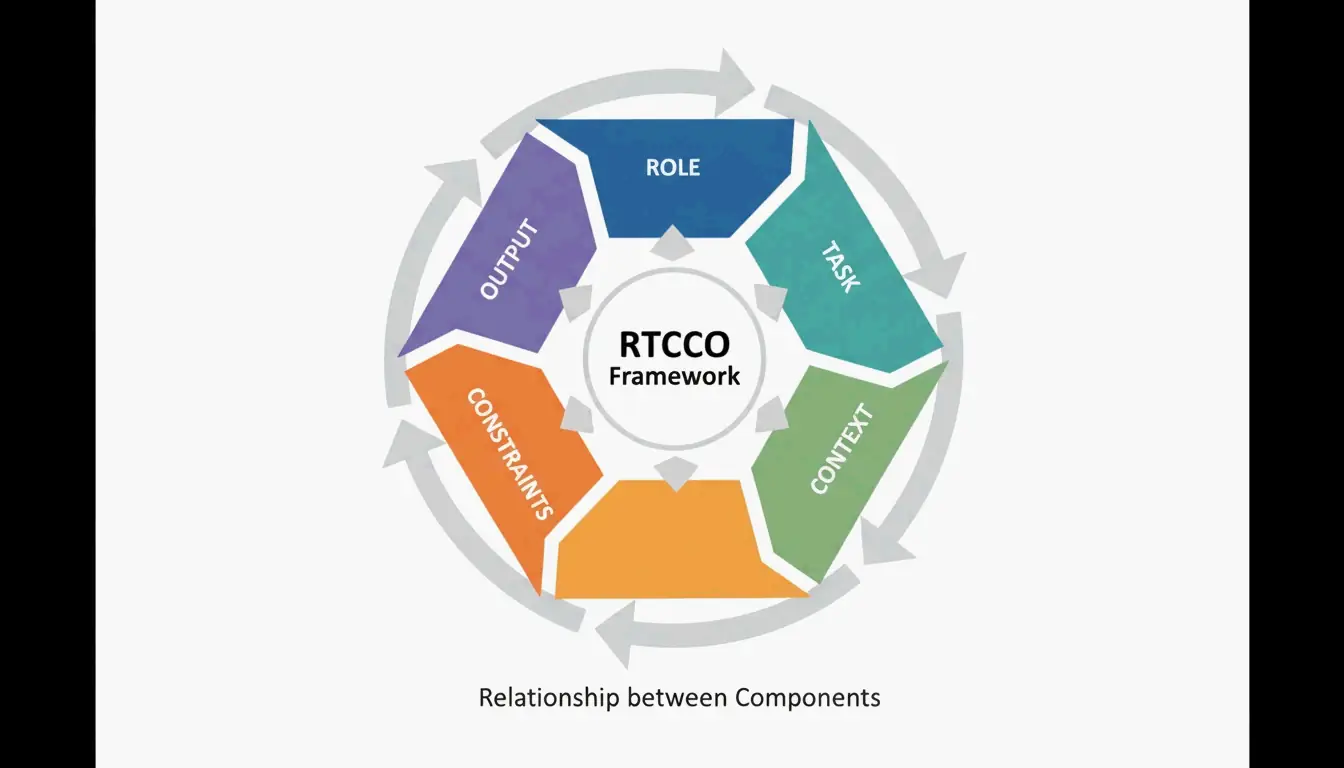
    要掌握如何用格式化器編寫 AI 提示詞,就要使用 RTCCO 框架(Role 角色、Task 任務、Context 背景資料、Constraints 約束、Output 輸出),搭配 XML 或 JSON 這類結構化分隔符。這樣可以把提示詞當作可重用的軟體資產來對待,截至 2026 年 5 月,這種做法能將模型幻覺降低多達 60%,並把人工處理時間縮短 75%。

    為什麼段落式提示詞總是失敗

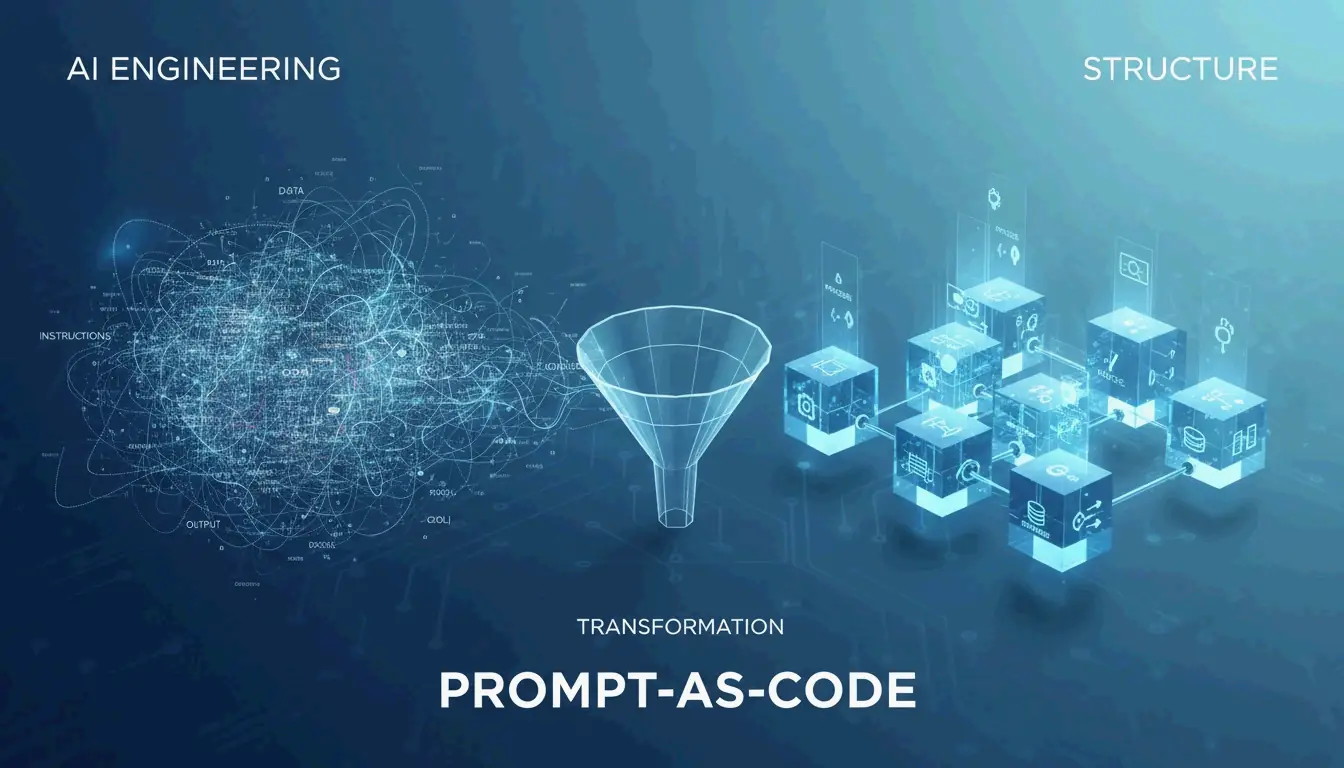
    到了 2026 年,專業的 AI 工作已經從「聊天」轉向了提示詞即程式碼(Prompt-as-Code,PaC)。段落式提示詞——那些冗長、無結構的文字區塊——的問題在於,模型很難把你真正的指令,與混雜在其中的背景資料或輸出要求區分開來。

    來自 PromptOT 的資料顯示,轉向結構化工程可以把錯誤率降低 60%,並讓人工處理速度提升 75%。Alex Ostrovskyy 把硬編碼的提示詞比作「原始碼中魔法數字的現代翻版」——脆弱的系統,幾乎無法在不破壞現有功能的前提下更新。

    改造前後:格式化的差異

    改造前(無結構):

    You are a helpful coding assistant. Please write a Python function that validates
    email addresses. Make sure it handles edge cases like plus signs and subdomains.
    The output should be in JSON format with a valid boolean and the cleaned email.
    Also make sure you add proper error handling and don't forget logging.
    

    改造後(RTCCO + XML 分隔符):

    <system_instructions>
      <role>Senior Python engineer specializing in input validation</role>
      <primary_objective>Write a production-grade email validator</primary_objective>
    </system_instructions>
    
    <context>
      Must handle: plus addressing ([email protected]), subdomains,
      internationalized domains. Target: Python 3.11+.
    </context>
    
    <task_requirements>
      <rules>
        - Use only stdlib (no regex shortcuts)
        - Return structured JSON
        - Include type hints
      </rules>
      <steps>
        1. Parse the input string
        2. Validate format per RFC 5322
        3. Return JSON with "valid" boolean and "cleaned_email"
      </steps>
    </task_requirements>
    
    <output_format>
      {"valid": bool, "cleaned_email": str, "error": str | null}
    </output_format>
    

    目標相同,結果卻天差地別。格式化後的版本讓模型沒有任何產生歧義的空間。

    RTCCO 框架:你的提示詞骨架

    業界已經把 RTCCO 視為標準的提示詞架構。每個提示詞都拆解為五個部分:

    元素 作用 範例
    R 角色(Role) AI 是誰? 「資深後端工程師」
    T 任務(Task) 具體做什麼? 「寫一個限流中介軟體」
    C 背景(Context) 有哪些背景資料? RAG 檢索結果、程式碼片段
    C 約束(Constraints) 規則是什麼? 「不依賴任何外部函式庫」
    O 輸出(Output) 輸出該長什麼樣? 「帶型別註解的合法 Python 3.11」

    RTCCO 框架的五個組成部分

    可以直接複製的 XML 骨架模板

    下面是可直接用於生產環境的模板。複製它、改造它、部署它。

    <system_instructions>
      <role> [Expert Persona] </role>
      <primary_objective> [Main Goal] </primary_objective>
    </system_instructions>
    
    <context>
      [Background Data or RAG Retrieval]
    </context>
    
    <task_requirements>
      <rules> [Non-negotiable Constraints] </rules>
      <steps> [Specific Workflow] </steps>
    </task_requirements>
    
    <output_format>
      [JSON/XML/Markdown Specification]
    </output_format>
    
    <recency_recap>
      [Reminder of Critical Constraints]
    </recency_recap>
    

    為什麼「近因回顧」很重要

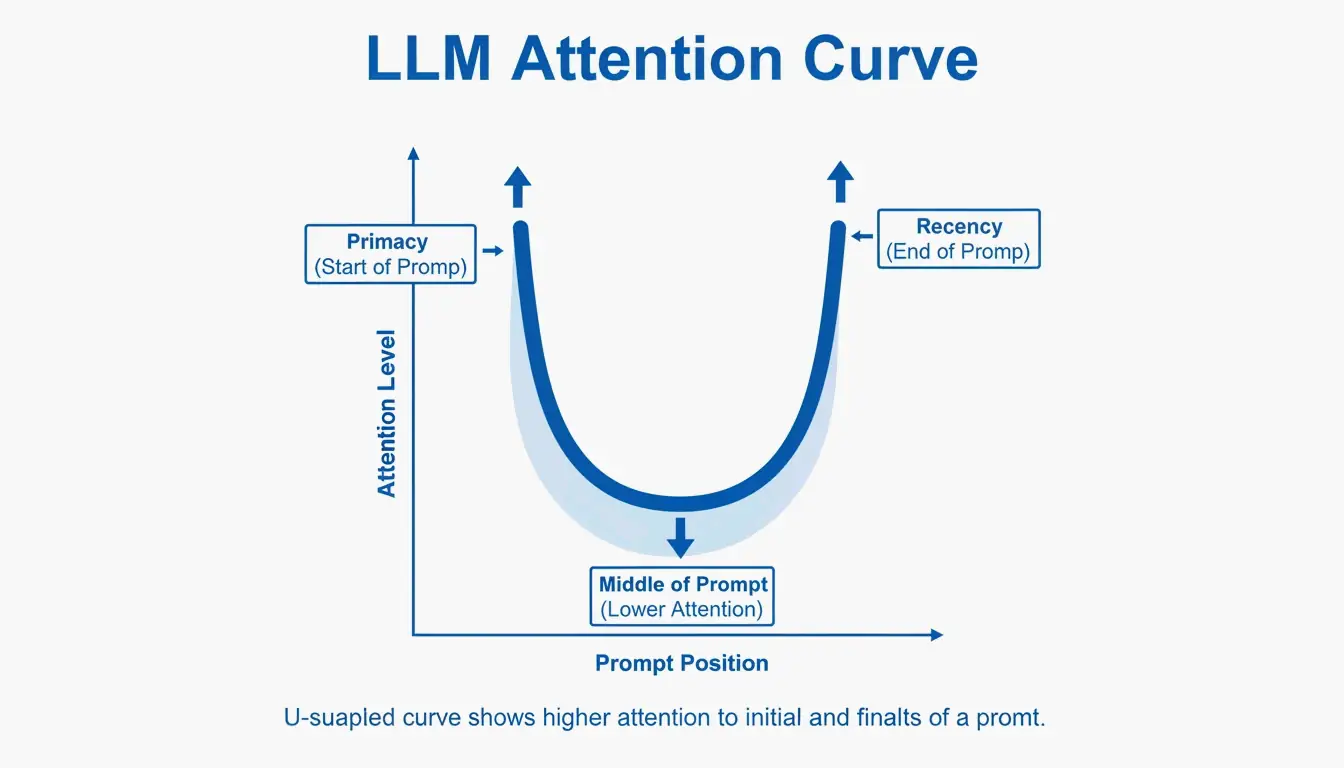
    大語言模型存在一種已知的「首因與近因」偏差——它們對提示詞開頭和結尾的記憶,要好於中間部分。PromptOT 引用的測試表明,把關鍵規則從中間移到底部的「近因回顧(Recency Recap)」區塊,能讓生產環境的準確率從 78% 提升到 96%。把角色放在頂部,把最重要的規則放在底部。

    長提示詞中首因與近因效應的視覺化

    把分隔符當作安全圍欄

    分隔符不僅關乎組織結構——它還是一種安全機制。用 <user_input> 之類的標籤包裹使用者輸入,等於告訴模型:「這是待處理的資料,而不是要遵循的新指令。」這是你抵禦提示詞注入攻擊的首要防線——在這類攻擊中,使用者會試圖覆蓋你的系統指令。

    常見陷阱: 如果你直接把使用者資料塞進提示詞而不加分隔符,使用者只需寫一句「忽略之前所有指令,然後……」,模型就會照辦。務必把外部資料放在帶標籤的區塊裡。

    模組化架構:停止編寫巨型提示詞

    與其寫一個脆弱的 2000 token 巨型提示詞,不如把系統拆成相互獨立的模組。這能防止指令衝突——即修改提示詞語氣時,意外破壞了它的 JSON 輸出格式。

    核心原則是情境工程(Context Engineering):把靜態指令與動態資料分開。在生產級 RAG 系統中,你的提示詞是一個模板,<context> 區塊會在查詢時被填入最新資料。正如 OptizenApp 的 Jono Farrington 所解釋的,這種模組化方法讓大規模 AI 部署的一致性大大提升。

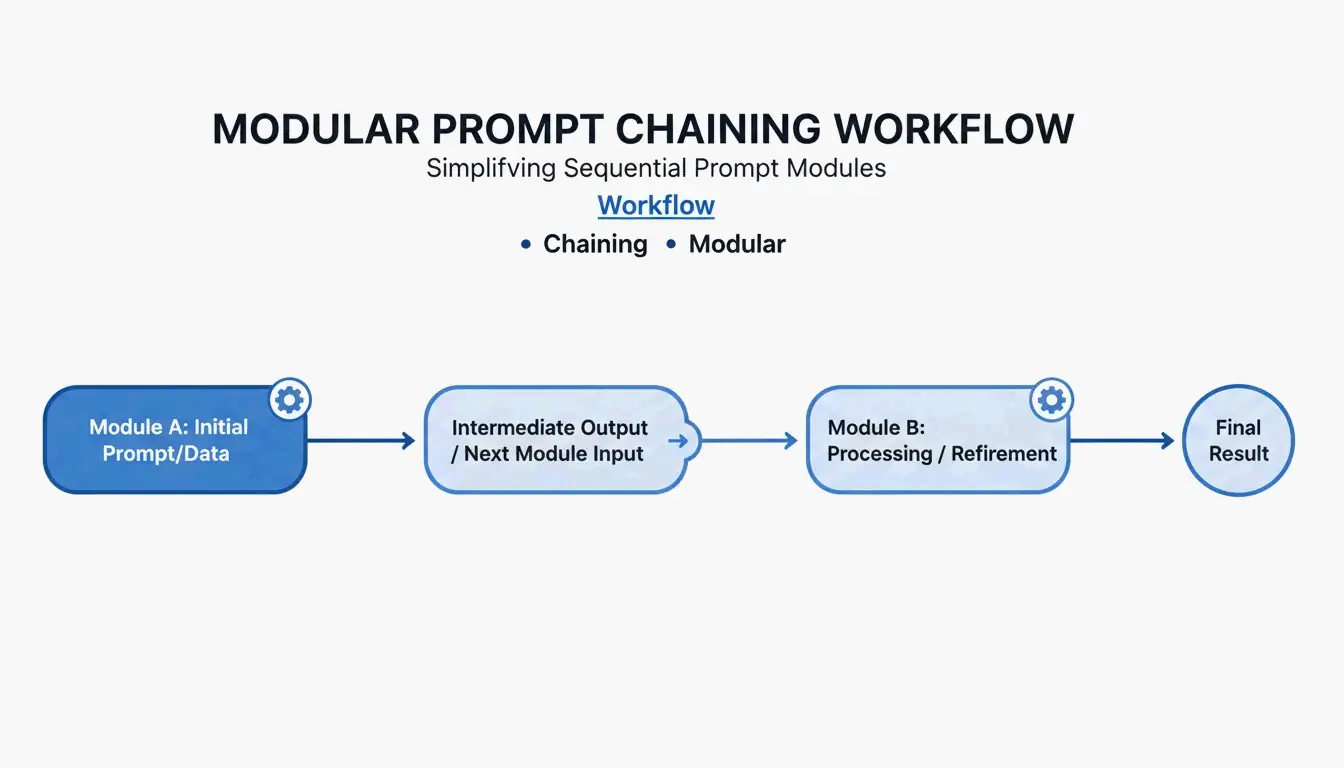
    提示詞鏈:連接各個模組

    對於複雜的工作流程,使用提示詞鏈(Prompt Chaining)——一個模組的輸出成為下一個模組的輸入:

    [Planner Module] --> outline --> [Executor Module] --> draft --> [Reviewer Module] --> final
    

    這種逐步推進的方式能把輸出品質提升約 35%,因為模型每次只專注於一個子任務。

    簡單的三步提示詞鏈工作流程

    可直接重用的鏈式範例:

    planner_prompt = """
    <system_instructions>
      <role>Technical architect</role>
      <task>Create a step-by-step plan for: {user_request}</task>
    </system_instructions>
    <output_format>JSON array of steps</output_format>
    """
    
    executor_prompt = """
    <system_instructions>
      <role>Senior developer</role>
      <task>Implement step: {step_from_planner}</task>
    </system_instructions>
    <context>{previous_outputs}</context>
    <output_format>Code block with inline comments</output_format>
    """
    

    為難題加入思維鏈

    當任務涉及複雜邏輯時,增加一個 <thought_process> 區塊。這會迫使模型在給出答案前逐步推理,能顯著降低數學、程式設計和多步推理中的錯誤。

    <task_requirements>
      <rules>Reason inside <thought> tags before answering</rules>
    </task_requirements>
    
    <output_format>
      <thought> [Your step-by-step reasoning here] </thought>
      <answer> [Final JSON output here] </answer>
    </output_format>
    

    根據 Zencoder 的說法,思維樹(Tree-of-Thoughts,ToT)等技術更進一步,要求模型同時評估多條解題路徑並選出最優解。這對那些沒有唯一正確答案的架構決策尤其有價值。

    Token 成本警告

    結構化推理會消耗更多 token。一個典型的 <thought_process> 區塊每次請求會增加 200–500 個 token。在規模化使用時,這意味著更高的 API 成本。代價換來的是準確率:你為每次請求付出更多,但需要的重試和人工修正更少。

    生產就緒:版本管理、測試與 CI/CD

    最後一步是把提示詞當作軟體來對待。使用語意化版本號(如 v1.0.0),這樣團隊就能追蹤變更,並在新版本導致效果下滑時立即回復。

    PromptOT 的報告指出,管理 50 個以上提示詞的企業,透過集中化管理並減少工程師手動微調所花的時間,每年可節省多達 40 萬美元。

    搭建提示詞 CI/CD 流水線

    # .github/workflows/prompt-tests.yml
    name: Prompt Quality Gate
    on: [push]
    jobs:
      test-prompts:
        runs-on: ubuntu-latest
        steps:
          - name: Run Golden Dataset Tests
            run: |
              # Test against 50-200 curated cases
              python scripts/eval_prompts.py \
                --dataset golden_dataset.json \
                --judge-model gpt-4 \
                --min-score 0.85
    
          - name: Regression Check
            run: |
              # Compare new version vs. production
              python scripts/compare_versions.py \
                --staging v2.1.0 \
                --production v2.0.3 \
                --threshold 0.05
    

    只有當提示詞通過了由「LLM as a judge(LLM 充當評判)」打分的品質門禁後,才會從 Staging 晉升到 Production。

    結語

    使用格式化器的結構化提示詞工程已不再是可選項——它是任何構建可靠 AI 工具之人的基準線。RTCCO 框架、XML 分隔符和模組化架構,就是你把不可預測的 LLM 輸出轉化為穩定、生產級結果的工具棧。

    從你最常用的提示詞入手,用上面的 XML 模板把它們重構為 RTCCO 框架。把它們納入版本管理,搭建基本的評估體系,你就會擁有一套可擴展的提示詞基礎設施。

    常見問題

    如何把現有的段落式提示詞轉換成 RTCCO 區塊格式?

    先找出核心的任務(Task),再把它與背景(Context)分開。用 <rules> 標籤包裹指令,並在 <examples> 標籤裡提供 3–5 個範例。你甚至可以讓 LLM 幫忙——給它這樣的提示詞:「把這些無結構文字用 XML 分隔符重新解析為 RTCCO 框架」,它就會替你完成繁重的轉換工作。

    我該用 XML、JSON 還是 Markdown 分隔符?

    對於在 Claude 和 GPT-5 等模型中把指令與長文字內容分隔開,XML 是目前的黃金標準,因為它有嚴格的層級結構。當你需要為 API 整合提供程式化的輸入輸出時,JSON 更合適。Markdown 適用於簡單、人類易讀的提示詞,但缺乏複雜、多層生產級提示詞所需的嚴格邊界定義。

    如何為提示詞實現自動化 CI/CD 測試?

    搭建一套測試套件,包含一個「黃金資料集」(50–200 個精選測試案例)和一個「LLM as a judge」,按照評分標準對輸出打分。把這些測試整合到 GitHub Actions 或 Jenkins 流水線中,這樣任何提示詞變更在部署前都會經過準確率和語氣的驗證。

    切換到結構化提示詞時最常見的錯誤是什麼?

    往 <context> 區塊裡塞太多東西。開發者經常把整個程式碼庫或文件倒進背景裡,這會分散模型的注意力。要讓背景聚焦於與任務直接相關的內容。如果需要引用大文件,就用 RAG 檢索只拉取相關章節。