作者: SectoJoy

  • 如何压缩 HEIC 文件而不损失画质(2026 指南)

    如何压缩 HEIC 文件而不损失画质(2026 指南)

    2026 年压缩 HEIC 文件,可使用 ConvertMinify 或 Adobe Express 等基于浏览器的工具,或借助 macOS 原生的“快速操作(Quick Actions)”功能。将质量滑块设为 80-85%,即可在保持画面清晰度与 EXIF 元数据完好的前提下,把文件体积缩小至多达 80%。这能确保你的 iPhone 照片满足上传限制,且不会显得模糊。

    在线与离线压缩 HEIC 的最快方法

    高分辨率摄影固然出色,但它也让图像画质与存储空间之间始终处于拉锯战。尽管高效图像容器(HEIC)本就为精简而生,但像 iPhone 15 Pro 这样的现代硬件会生成 48MP 的图像。据 ConvertMinify 介绍,这些文件通常在 5–8 MB 之间,很容易触碰邮件附件的上限,或拖慢网站速度。

    方案一:隐私优先的浏览器工具(无需上传)

    你不再需要把文件“上传”到某个神秘的服务器去缩小它。现代网页标准已允许浏览器在本地完成繁重的处理。像 FreeToolio 这类使用 WebAssembly(Wasm)与 HTML5 Canvas 的工具,直接在你的设备上处理图像。

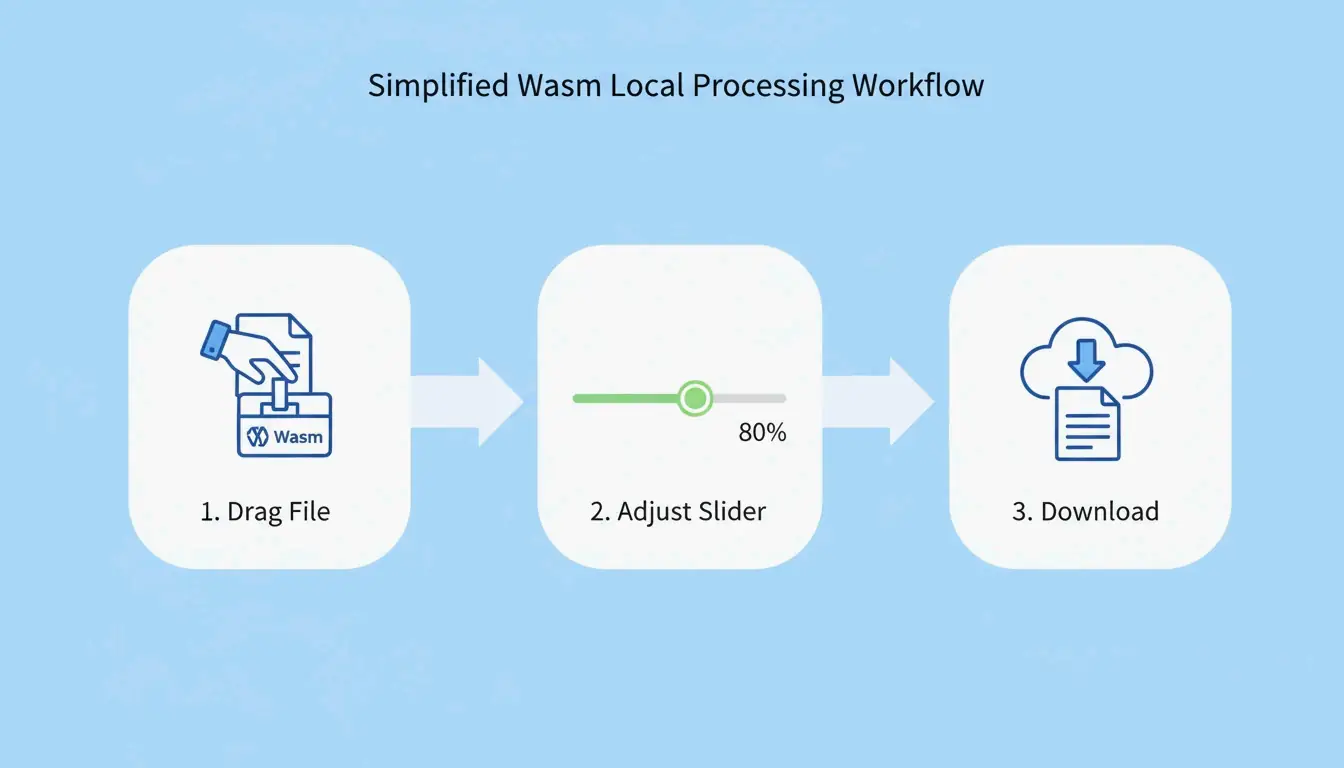
    1. 选择工具:打开一个基于 Wasm 的网站,例如 ConvertMinify 或 FreeToolio。
    2. 找到“最佳平衡点”:将质量滑块移至 80-85%。这是在大幅削减文件体积的同时保留 10-bit 色彩深度的标准设置。
    3. 本地处理:拖放你的 HEIC 文件。由于逻辑通过 Wasm 运行,照片会留在你的电脑上,确保 100% 隐私。
    4. 保存:立即下载你优化后的文件。

    简单的三步本地压缩流程

    方案二:macOS 与 Windows 原生方法

    如果你完全不想依赖浏览器,你的电脑早已自带无需任何新软件的内置工具。

    • macOS 快速操作:在 Finder 中高亮选中你的 HEIC 文件,右键点击,进入 快速操作 > 转换图像(Quick Actions > Convert Image)。选择小、中或大,即可触发即时本地压缩。
    • Windows 照片应用:Windows 用户需先从 Microsoft Store 安装“HEIF 图像扩展(HEIF Image Extensions)”。安装完成后,在 照片(Photos)应用 中打开图像,选择“另存为(Save As)”,并使用质量滑块来减小体积。
    • 专用本地应用:对于一次处理数百张照片的专业用户,ClearCut 或 Zipic 等原生应用提供离线处理。它们支持特定的 CRF(恒定速率因子)控制,可将文件缩小多达 90%。

    2026 现代工作流:存储用 HEIC,网页用 AVIF

    选择正确的格式取决于照片的用途。对于 Apple 用户(iOS 11+)而言,HEIC 仍是最佳的“主”格式,因为它支持实况照片(Live Photos)和非破坏性编辑。

    不过,若要在网页上分享,AVIF(AV1 图像文件格式)已成为新标准。DEV Community 指出,截至 2026 年,AVIF 已获得约 93% 的全球浏览器支持。虽然 HEIC 非常适合手机存储,但 Chrome 或 Firefox 等浏览器仍不原生支持它,使其不适合直接用于网页上传。
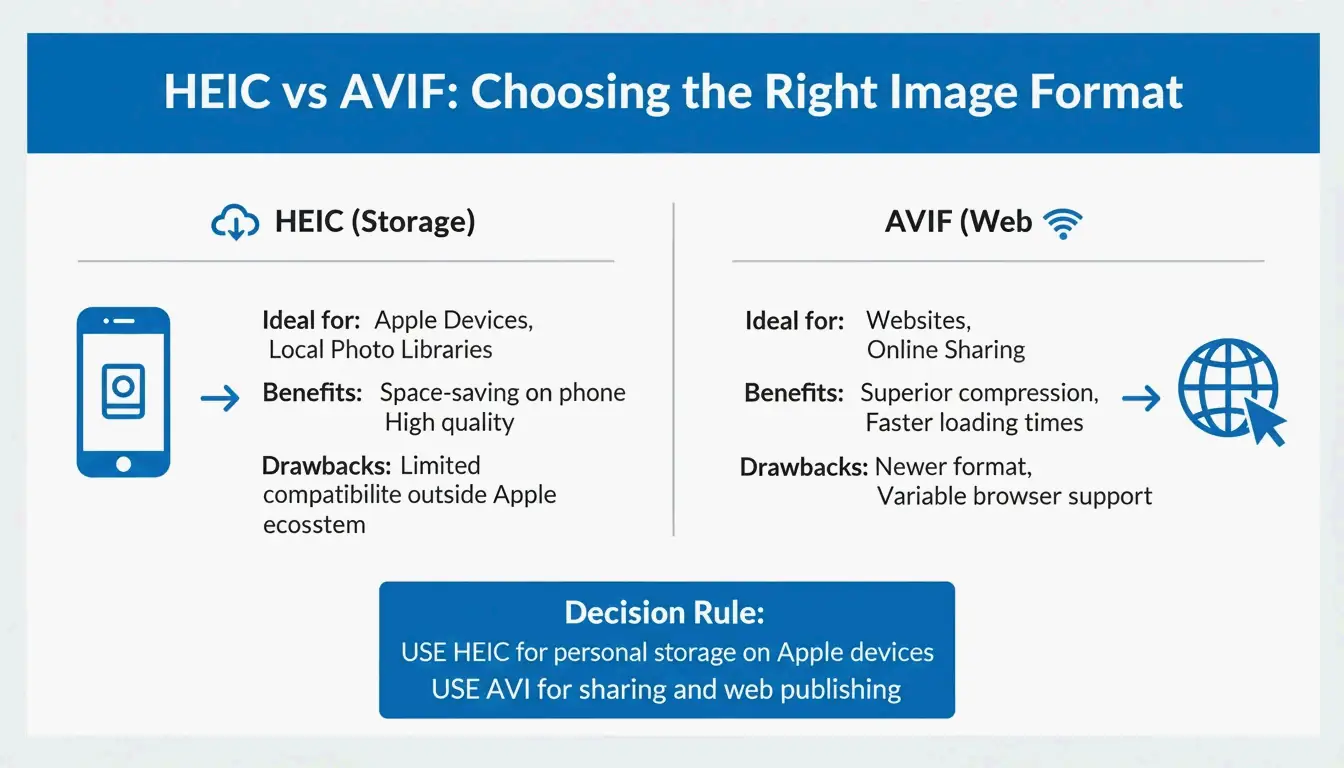
    简单对比:存储用 HEIC,网页用 AVIF

    AVIF 的主要缺点是速度。来自 Pixotter 的数据显示,AVIF 编码可能比 WebP 或 JPEG 慢 47 倍。对于高流量网站,由于巨大的带宽节省与更佳的性能评分,这种等待通常是值得的。

    HEIC 压缩是如何工作的?

    HEIC 基于 HEVC(H.265)视频标准。正如 Utilko 所指出的,在同等画质下,它的效率比 JPEG 高出 50%。这使得它能在体积仅为旧式 8-bit JPEG 一半的文件中,容纳 10-bit 色彩与 HDR 数据。

    理解有损与无损压缩

    • 有损压缩:这是 iPhone 照片的默认方式。它使用“帧内预测(intra-frame prediction)”来移除人眼实际无法察觉的数据。
    • 无损压缩:专用于每一个像素都必须完美的存档或医学影像。这些文件比有损版本更大,但仍小于 TIFF 或 BMP 文件。

    压缩 HEIC 会移除 GPS 和 EXIF 数据吗?

    压缩本身并不会删除元数据,但许多“轻量级”在线工具会剥离 EXIF 数据(如相机设置、GPS 与时间戳),以再省下 50-200 KB。Zipic 等专业工具提供开关,让你选择保留或移除这些信息。如果你要公开发布照片,剥离 GPS 数据其实是个明智的隐私举措。

    专业隐私清单:你的压缩工具安全吗?

    当你压缩 HEIC 文件时,安全是最重要的因素。2026 年的最佳实践是让一切都在本地完成。

    1. 离线测试:打开工具,然后关闭 Wi-Fi。如果它仍能正常工作,说明它使用的是 Wasm 或 HTML5 Canvas,可以安全使用。
    2. 云端对比本地:当心那些会“上传”你文件的工具,除非它们有清晰、可验证的删除政策。ClearCut 等原生应用 100% 本地运行,甚至无需注册账号。
    3. Core Web Vitals:对开发者而言,要确保你的压缩工具不会剥离色彩配置文件。如果剥离了,图像会显得“发灰(washed out)”,损害用户体验与网站指标。

    本地/离线数据安全的视觉比喻

    结论

    压缩 HEIC 是管理高分辨率 iPhone 存储的刚需。到 2026 年,工具已先进到让你能在浏览器中、毫无隐私风险地完成这一操作。无论你是想把照片塞进一封邮件,还是在优化作品集,都可以在不丢失让 HEIC 如此出色的 10-bit 深度的前提下减小文件体积。为获得最佳效果,请坚持使用基于 Wasm 的压缩工具,质量设在约 82%,以在体积与清晰度之间取得最佳平衡。

    常见问题

    为什么我的 iPhone HEIC 照片明明是“高效”格式却仍然很大?

    高分辨率传感器(例如最新 iPhone 上的 48MP 镜头)会产生海量原始数据。此外,HDR 数据与 10-bit 色彩深度的加入也增加了文件复杂度。据 ConvertMinify 介绍,尽管编码效率很高,这些因素仍可能导致单个文件达到 8 MB。

    我能在 Windows 上不安装第三方软件就压缩 HEIC 文件吗?

    可以。你可以使用内置的 Windows 照片(Photos)应用 来“另存为(Save As)”或“调整大小(Resize)”图像,但必须先确保已从 Microsoft Store 安装了“HEIF 图像扩展(HEIF Image Extensions)”。或者,使用 FreeToolio 这类基于浏览器的工具,它利用你浏览器的资源在本地处理文件。

    压缩 HEIC 图像会移除 GPS 和 EXIF 元数据吗?

    这完全取决于你选择的工具。大多数 macOS 和 iOS 原生压缩方法默认保留元数据。不过,许多第三方网页工具提供了一个开关,可在社交媒体上传前剥离 EXIF 数据,以进一步减小文件体积或保护用户隐私。
  • 如何压缩 PNG 文件:2026 年提升网页性能指南

    如何压缩 PNG 文件:2026 年提升网页性能指南

    2026 年压缩 PNG 文件,应使用基于浏览器的工具执行无损重压缩或有损量化。通过剥离元数据并借助 pngquant 等工具优化调色板,可在保持透明度与专业级视觉精度的前提下,将文件体积缩减 40-80%,满足网页与移动端应用的需求。

    如何无损压缩 PNG:三步法框架

    为现代网页优化 PNG,关键在于找到数学完美度与人眼实际感知之间的最佳平衡点。据 Pixotter 所述,PNG 文件常常携带“隐藏的重量”——例如嵌入的 ICC 配置文件和 Exif 数据。这些额外数据可能为单张图像增加 50-500KB,却不会让画面在任何意义上变得更好看。

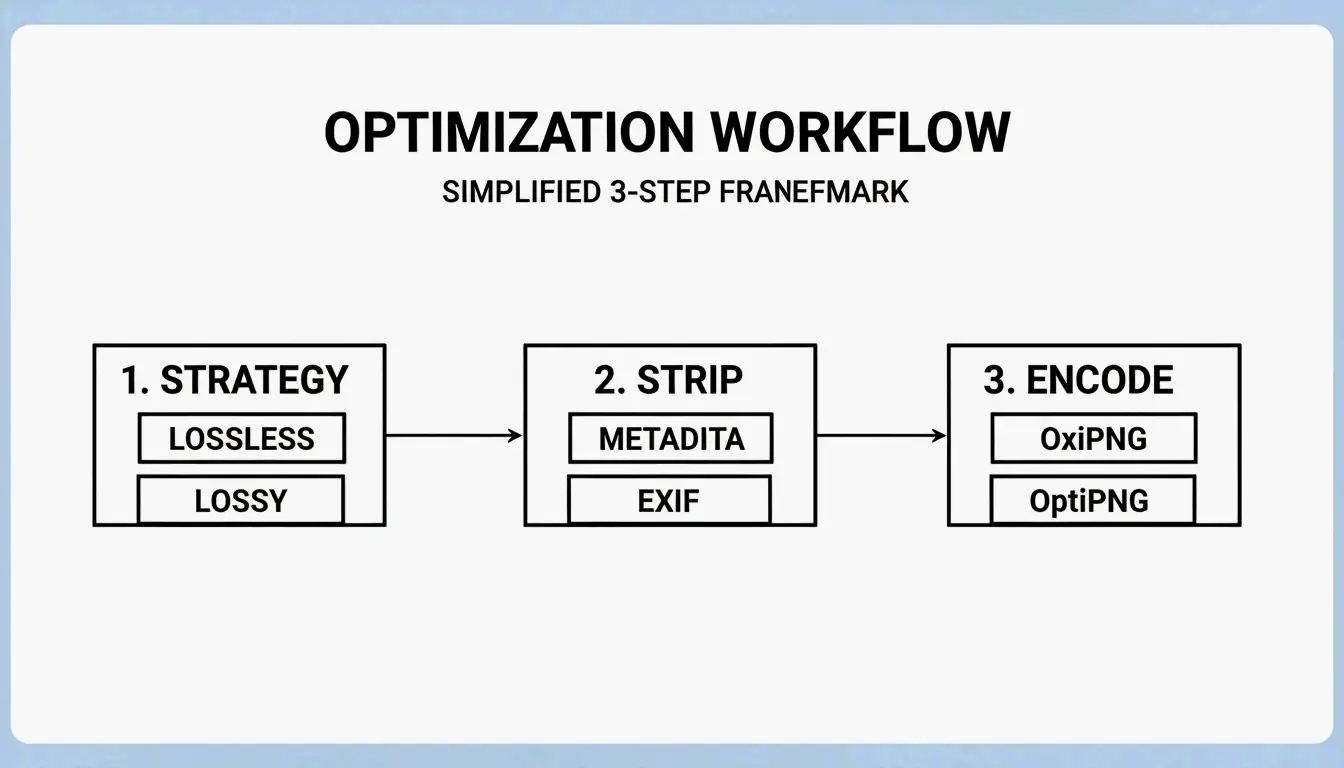
    要获得最佳效果,请遵循以下三步流程:

    1. 选择压缩策略:你有两个主要选项。无损重压缩(lossless recompression) 让每一个像素都与原图完全一致,最适合 Logo 等品牌资产。有损量化(lossy quantization) 通过减少调色板提供更大幅度的体积节省,非常适合截图或复杂的网页图形。
    2. 剥离不必要的元数据:使用工具清除文件中非必需的“数据块(chunks)”。移除 EXIF 数据与 ICC 配置文件,是无需改动任何像素即可削减体积的简便方法。
    3. 使用现代算法导出:使用 OxiPNG 或 OptiPNG 等高性能编码器。OxiPNG 是一款基于 Rust 的优化器,通常更快、更高效。它会测试多种滤波策略,为你的文件找到尽可能小的无损编码。

    三步 PNG 优化工作流

    无损还是有损:该选择哪种压缩方法?

    正确的选择取决于你需要保留多少细节。无损压缩(使用 OptiPNG 等工具)只是整理内部数据结构,并施加最大程度的 DEFLATE 压缩。据 ToolTea 介绍,这通常能在完全不改变图像的情况下,把文件缩小 10-30%。

    另一方面,有损压缩(通过量化实现)会降低色彩深度。它通常把图像从庞大的 24-bit 或 32-bit 调色板降至 8-bit(256 色)调色板。这是提升网页性能最有效的方式,可在保持 alpha 通道(透明度)完好无损的同时,将文件缩小 60-80%。

    2026 年 PNG 标准:W3C 第三版有哪些新内容?

    截至 2026 年 4 月,PNG 格式迎来了多年来的首次重大更新。PNG 第三版(PNG 3rd Edition) 于 2025 年 6 月 24 日成为 W3C 推荐标准,为当今的网页现代化了这一格式。据 Wikipedia 介绍,此次更新是必要的,旨在把那些流行但“非官方”的扩展转变为正式标准。

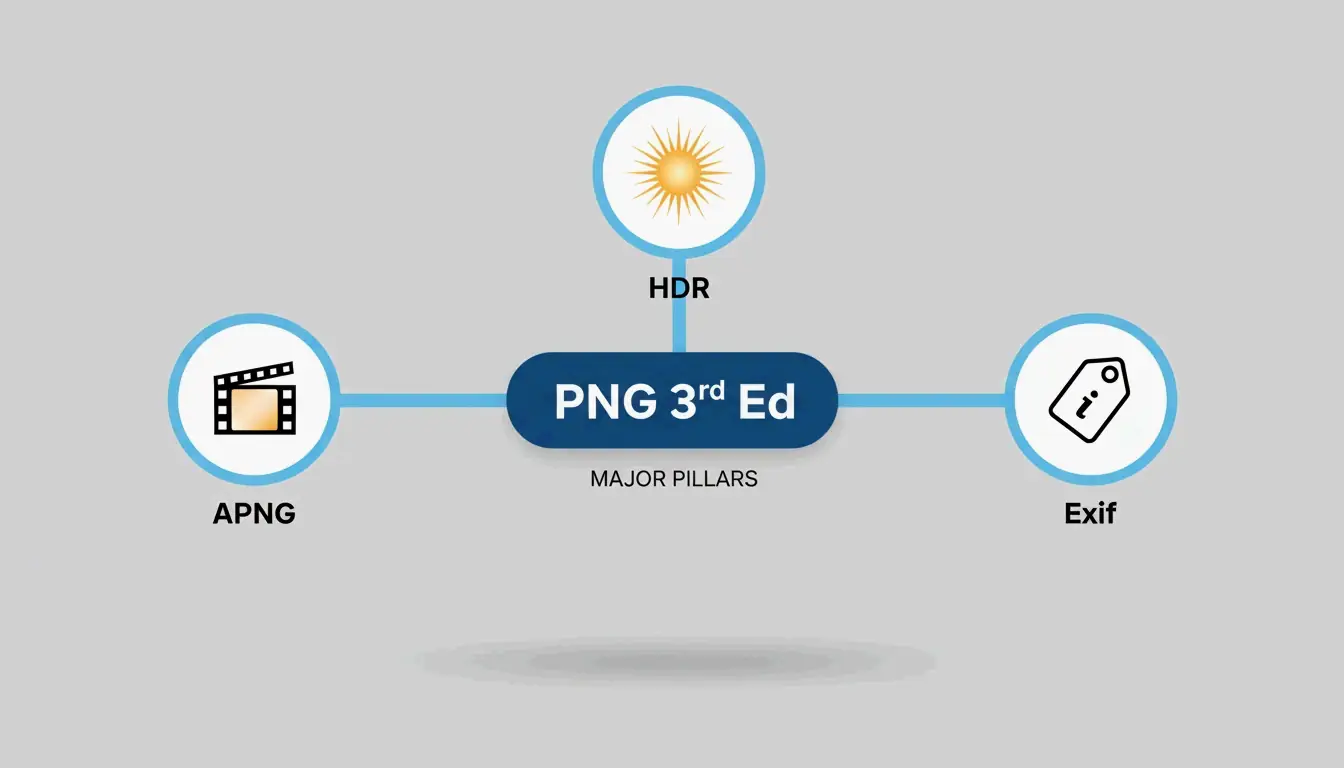
    第三版现已正式包含:

    • APNG(动画 PNG):它现在是规范的核心组成部分,而不再只是第三方附加组件。
    • 高动态范围(HDR):更好地支持可处理更高亮度与更广色域的现代显示器。
    • 原生 Exif 支持:改进了文件“数据块”结构内元数据的处理。

    PNG 第三版更新的核心特性

    如 W3C 所述,PNG 最初是作为 GIF 的免费替代品而诞生的。这些 2025/2026 年的更新确保它作为高质量网页图形的开放标准,依然保持竞争力。

    为什么 APNG 现在是网页动画的原生标准

    随着 2025 年的 W3C 推荐标准,APNG 已成为高质量、透明动画的首选。与受限于 256 色、“全有或全无”透明度的老式 GIF 格式不同,APNG 支持完整的 24-bit 色彩与平滑的 8-bit alpha 通道。由于它现在已是 PNG 第三版的原生组成部分,浏览器能更高效地渲染这些动画,从而节省 CPU 算力。

    进阶 PNG 优化:pngquant 与 PNG-8 策略

    对于专业用户而言,“有损”PNG 优化最有效的工具仍然是 pngquant。它使用智能算法把 24-bit 或 32-bit 的 PNG 转换为更小的 8-bit 索引图像(PNG-8)。据 Pixotter 介绍,这可将 UI 截图缩小多达 60%,且肉眼几乎察觉不到差异。

    来自 iCompressImg 的真实案例展示了可能的效果:一张包含文字的 Logo 从 156KB 压缩到了 24KB——文件体积缩减了 85%。

    特性 PNG-24(真彩色) PNG-8(索引)
    色彩数 1670 万 最多 256
    透明度 完整 Alpha 通道 Alpha 或二值
    文件体积 大 小(缩减 60-80%)
    最适用于 复杂渐变 Logo、图标、UI 元素

    开发者提示:将压缩集成到 CI/CD 流水线

    随着站点规模增长,要保持页面快速加载,你应当自动化图片压缩。2026 年的标准做法是在 Node.js 中使用 Sharp 库。Sharp 依托 libvips 库实现高速处理。通过在 CI/CD 流水线中加入一段脚本,每张 PNG 资源都会在上线之前被自动优化并剥离元数据,从而避免沉重、未优化的文件拖慢你的生产服务器。

    我应该把 PNG 转成 WebP 以获得更好性能吗?

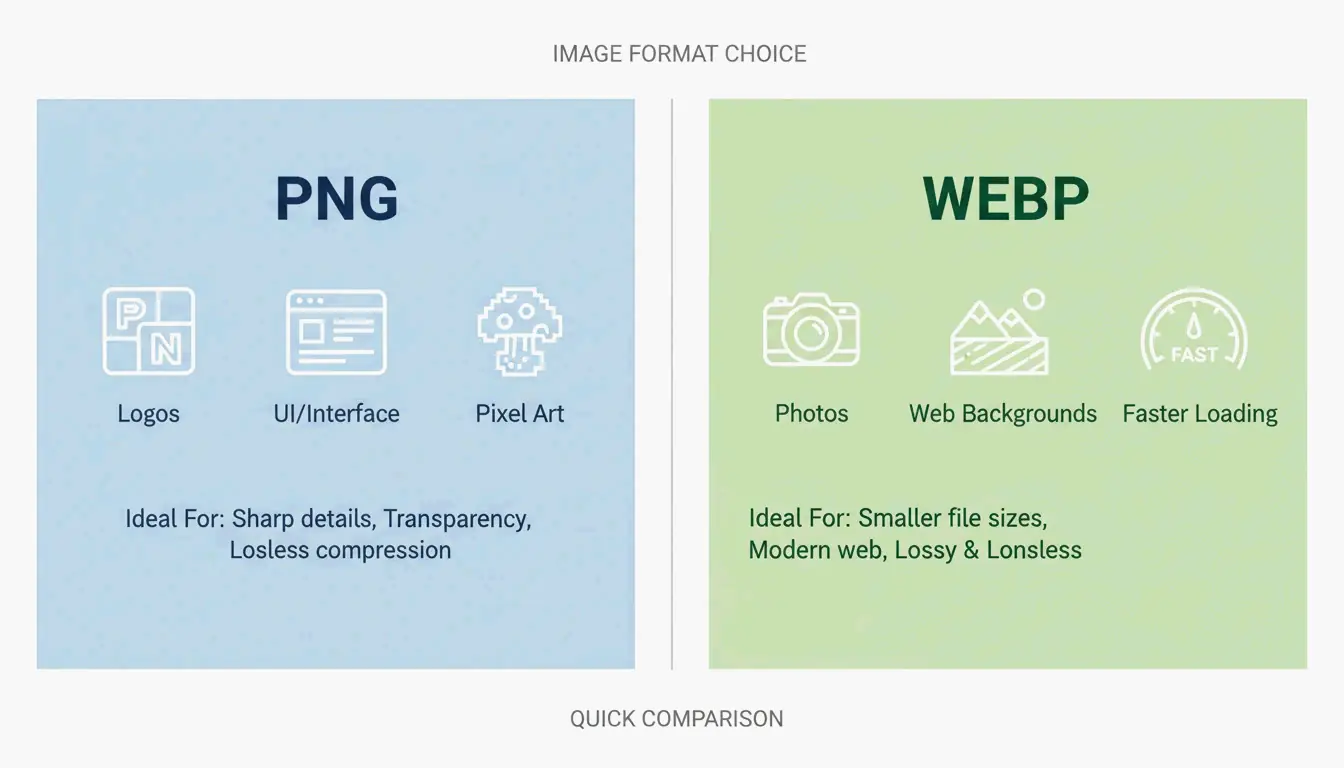
    压缩 PNG 效果不错,但对于摄影类内容,WebP 往往是更好的选择。WebP 同时支持有损与无损压缩,并且和 PNG 一样支持透明度。据 Pixotter 的 2026 年基准测试,在 80% 质量下,WebP 文件通常比同等质量的有损量化 PNG 小 20-35%。

    不同用途下 PNG 与 WebP 的对比

    不过,在以下情况中应坚持使用 PNG:

    • 像素艺术或锐利边缘:PNG 的 DEFLATE 算法 在处理高对比度、纯色边缘方面优于 WebP。
    • 高保真源资产:如果你日后还需要再次编辑该图像,请保留为无损 PNG,以避免“世代损耗(generation loss)”(每次保存都导致画质下降)。
    • 最大兼容性:几乎所有现代浏览器都支持 WebP,但一些老旧的邮件客户端或特定的企业工具仍需要标准 PNG。

    结论

    压缩 PNG 不仅是让文件变小,更是为任务选择合适的工具。借助 2025/2026 年的 W3C 标准和 pngquant 等工具,你可以在不损失视觉画质的前提下显著加快页面加载速度。

    可执行建议:先用 OxiPNG 等无损工具清理元数据。如果文件仍然过大,再使用 pngquant 进行 8-bit 量化。对于非“关键任务”的照片,可考虑转换为 WebP,以获得现代 Core Web Vitals 所需的 60-85% 缩减幅度。

    常见问题

    压缩 PNG 会丢失图像透明度吗?

    不会。标准的无损压缩能完美保留 alpha 通道。即便是 pngquant 等有损工具,也专门设计用于保持透明度边界,尽管为了实现更小的文件体积,它可能会略微减少半透明区域内的颜色数量。

    无损和有损 PNG 压缩有什么区别?

    无损压缩(如 OxiPNG、OptiPNG)优化文件内部结构并移除元数据,但不改变任何一个像素。有损压缩(如 pngquant)减少图像中的总颜色数,这会显著缩小文件体积,但在技术上改变了原始像素数据。

    我能把 PNG 压缩到 100KB 这样的特定文件大小吗?

    直接针对 PNG 设定特定文件大小很困难,因为其压缩效果取决于图像复杂度。不过,你可以通过迭代减少调色板(量化)或调整图像尺寸来降低总像素数,从而逼近目标大小。

    为什么我的 PNG 文件压缩后仍然很大?

    你的文件可能包含大量隐藏的元数据,例如大型 ICC 颜色配置文件或 EXIF 数据,而某些工具默认不会移除它们。此外,具有复杂渐变或“噪点”的图像在 DEFLATE 算法 下压缩效果不佳,因为可供利用的重复模式更少。

  • 如何压缩 JPG 文件:2026 年更快加载与高画质的完整指南

    如何压缩 JPG 文件:2026 年更快加载与高画质的完整指南

    2026 年压缩 JPG 文件最有效的方法是两步法:先调整到显示尺寸,再以 75-85% 质量进行有损压缩。这套“组合拳”通常可将文件体积缩减 40-70%,同时图像在视觉上与原图无异。TinyIMG 等在线工具与 Mac 预览(Mac Preview)等原生应用都能为任意工作流高效完成这一任务。

    “组合拳”工作流:如何压缩 JPG 以获得最佳效果

    现代智能手机和专业相机拍摄的高分辨率照片通常在 5MB 到 10MB 之间。对这些文件简单地点击“压缩”往往不足以完成网页优化。要在不引入模糊或伪影的前提下达到 100KB 这样的目标体积,需要一套两步策略。

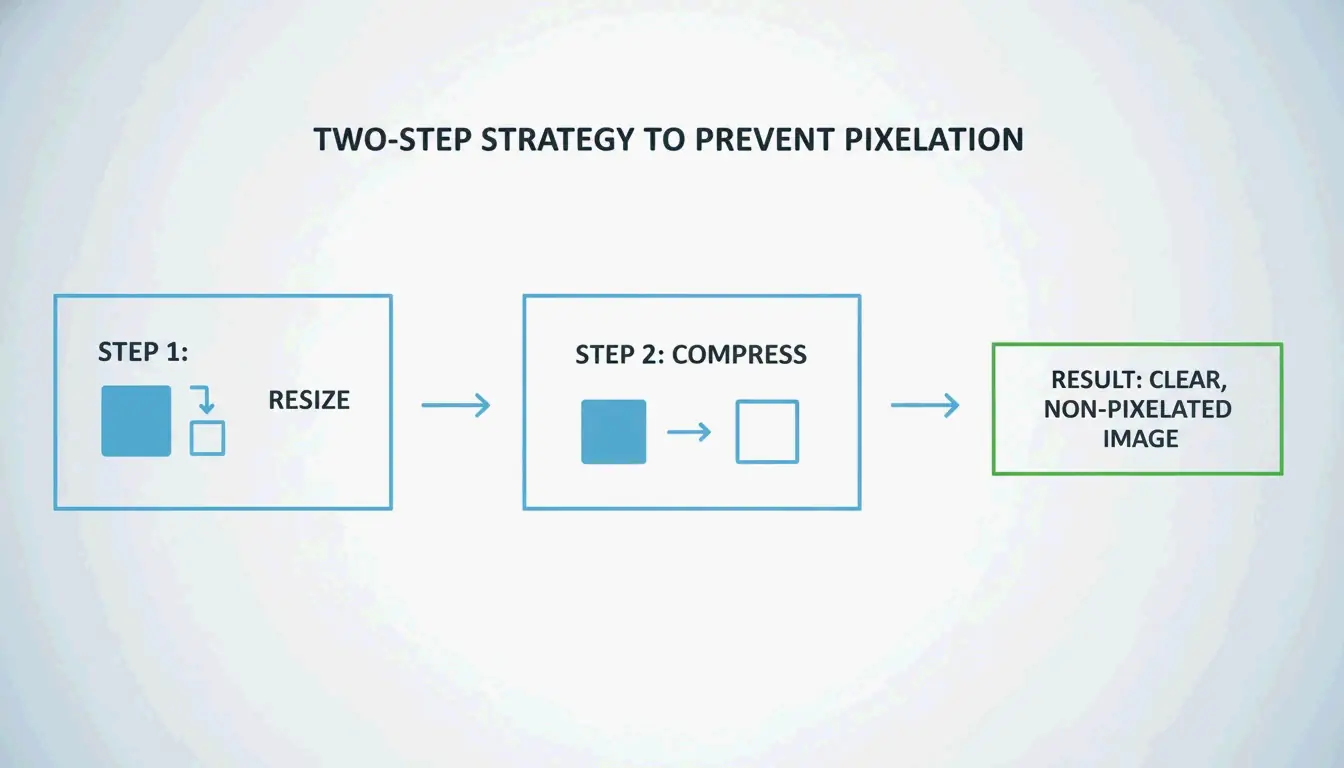
    据 ShortPixel 所述,若不先调整尺寸,强行把一张 2000px 宽的图像塞进 100KB 的文件会产生肉眼可见的像素化结果。“组合拳”法通过先处理尺寸、再处理数据来解决这一问题。

    两步流程:先调整尺寸,再压缩

    第一步:调整到显示尺寸

    压缩之前,先将像素尺寸设置为与网站上的实际显示尺寸相匹配。常见目标:

    使用场景 推荐宽度
    博客主图 1200px – 2000px
    缩略图 400px – 600px
    头像 200px – 400px

    缩小尺寸是降低文件体积最快的方式。

    第二步:进行有损压缩

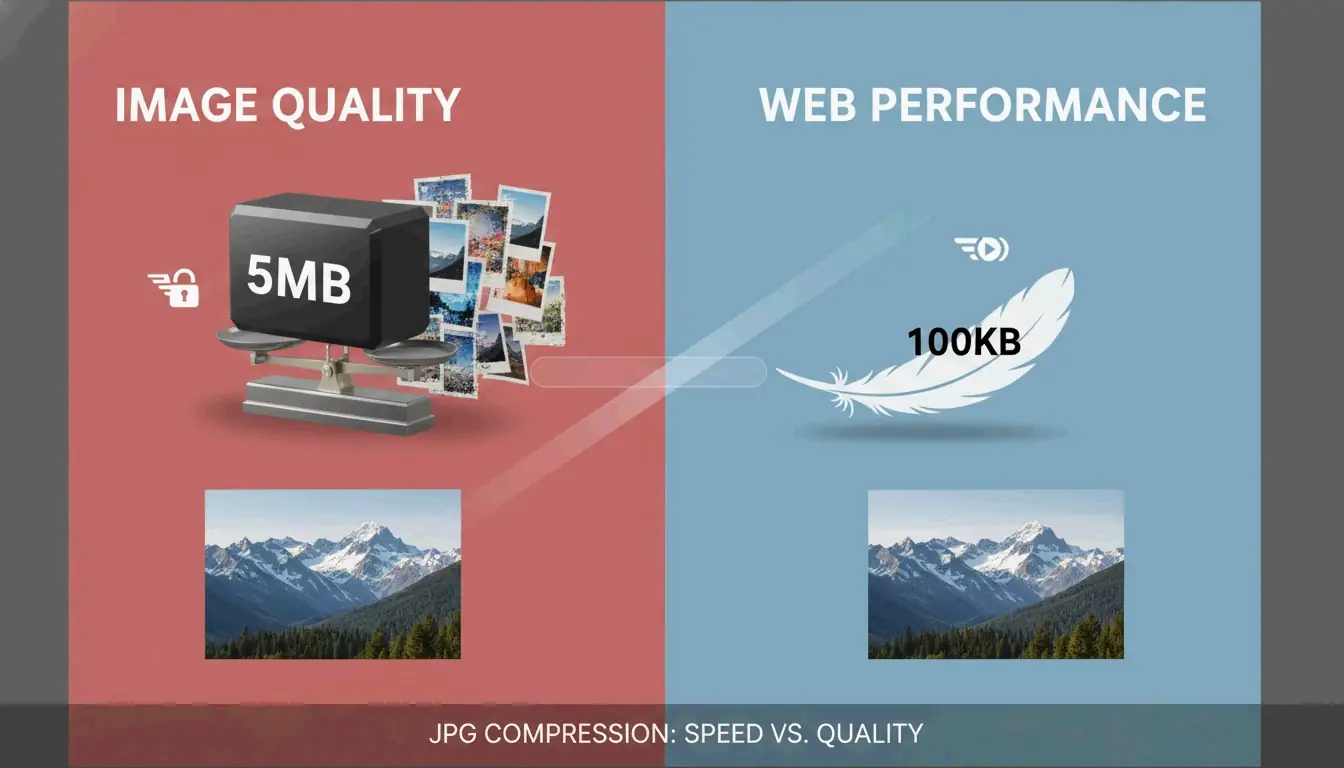
    图像尺寸正确后,使用有损压缩剔除不必要的数据。这一过程会修改图像底层的代码,移除人眼无法察觉的细节。ShortPixel 演示了将尺寸调整到 1200px 并配合智能压缩,可把一张 5MB 的照片压缩到 100KB 以内——缩减幅度达 98%——同时保持画面清晰。

    寻找最佳平衡点:75-85% 质量法则

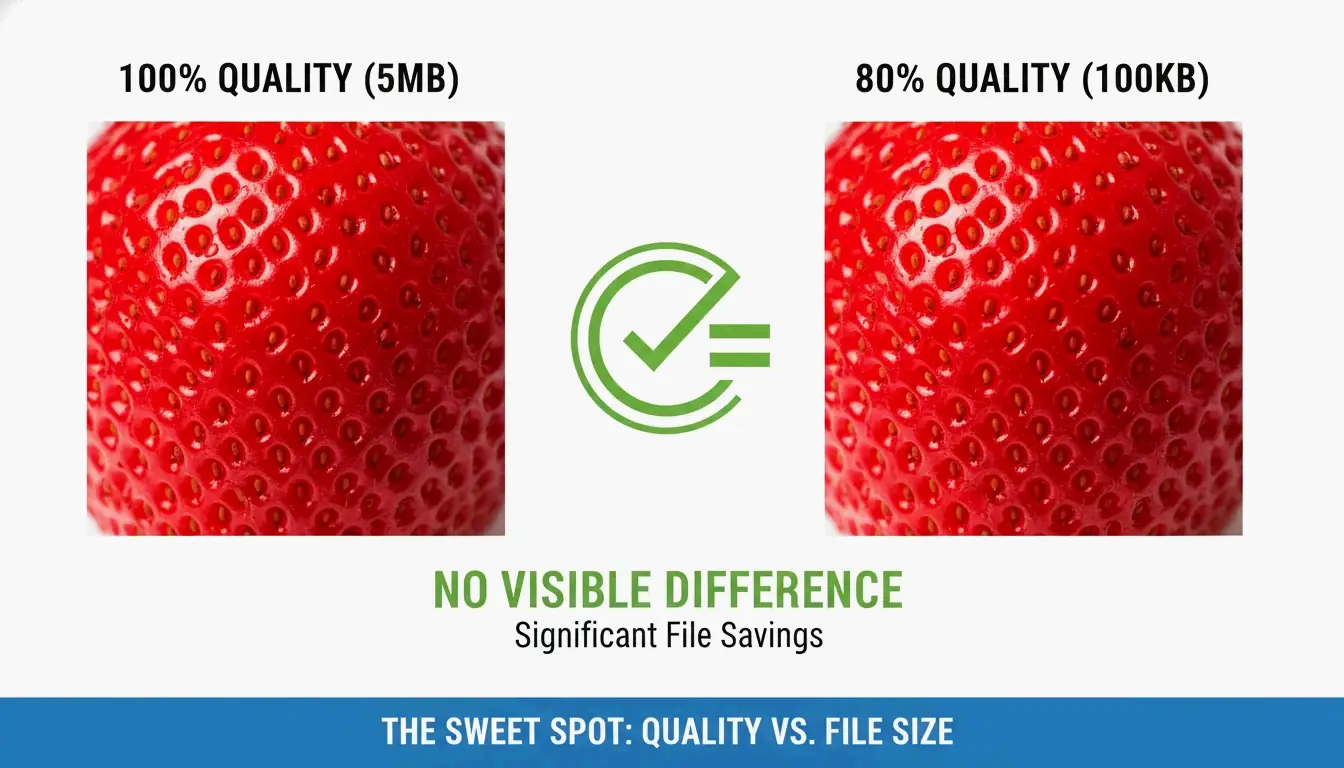
    来自 GWAA 的技术指南将 75-85% 质量区间确定为专业级的“最佳平衡点”。在此区间内,文件体积可节省 40-70%,与原图并排对比时几乎察觉不到差异。

    100% 质量与 80% 质量的并排对比

    在线压缩 JPG 的最佳工具:方案对比

    选择合适的工具取决于你的优先级:隐私、速度,还是批量处理能力。

    工具 处理位置 最适用途 隐私级别
    TinyIMG 服务端 Shopify/电商的批量 SEO 优化 服务端处理,随后删除
    TinyJPG 服务端 快速单图压缩 服务端处理,随后删除
    CodeItBro 浏览器端(HTML5 Canvas) 注重隐私的图像 文件永不离开你的设备
    FreeToolio 浏览器端(HTML5 Canvas) 仅本地处理 文件永不离开你的设备
    Adobe Express 服务端 手动单图控制 标准云端策略
    GWAA 服务端 快速网页压缩 安全服务器,自动删除

    GWAA 在安全服务器上处理图像,并在处理后删除。为了最大程度的隐私,像 CodeItBro 和 FreeToolio 这样的浏览器端工具使用 HTML5 Canvas 直接在你的设备上压缩图像。

    如何在 Windows 和 Mac 上压缩 JPG(无需软件)

    两大主流操作系统都内置了压缩工具,无需额外软件。

    Windows 照片应用

    1. 在 Windows 照片(Windows Photos) 应用中打开你的 JPG。
    2. 点击三点菜单并选择 调整图像大小(Resize image)。
    3. 调整 质量(Quality) 滑块以减小文件体积。
    4. 保存新版本。Windows 画图(Paint) 也通过“调整大小(Resize)”按钮提供基于百分比和基于像素的调整。

    Mac 预览

    1. 在 Mac 预览(Mac Preview) 中打开图像。
    2. 前往 工具 > 调整大小(Tools > Adjust Size) 来更改尺寸。
    3. 前往 文件 > 导出(File > Export) 访问压缩选项。
    4. 移动 质量(Quality) 滑块即可实时查看预测的文件体积更新。

    剥离 EXIF 元数据

    JPG 文件体积的很大一部分来自 EXIF 元数据——包括相机设置、GPS 位置和时间戳等隐藏信息。Mac 上的 ImageOptim 等工具,或 ShortPixel 内部的设置,会剥离这些数据,在不修改实际图像任何一个像素的前提下节省额外的千字节。

    JPEG 之外:2026 年你应该使用 WebP 还是 AVIF?

    JPG 仍是通用标准,但对于现代网页应用而言,更新的格式能提供显著更高的效率。

    格式 相比 JPEG 的大小 主要特性 浏览器支持度(2026)
    AVIF 小 50-60% 支持 HDR、透明度 ~93%
    WebP 小 25-34% 兼容性广、透明度 ~97%
    JPEG 基准 通用兼容 100%

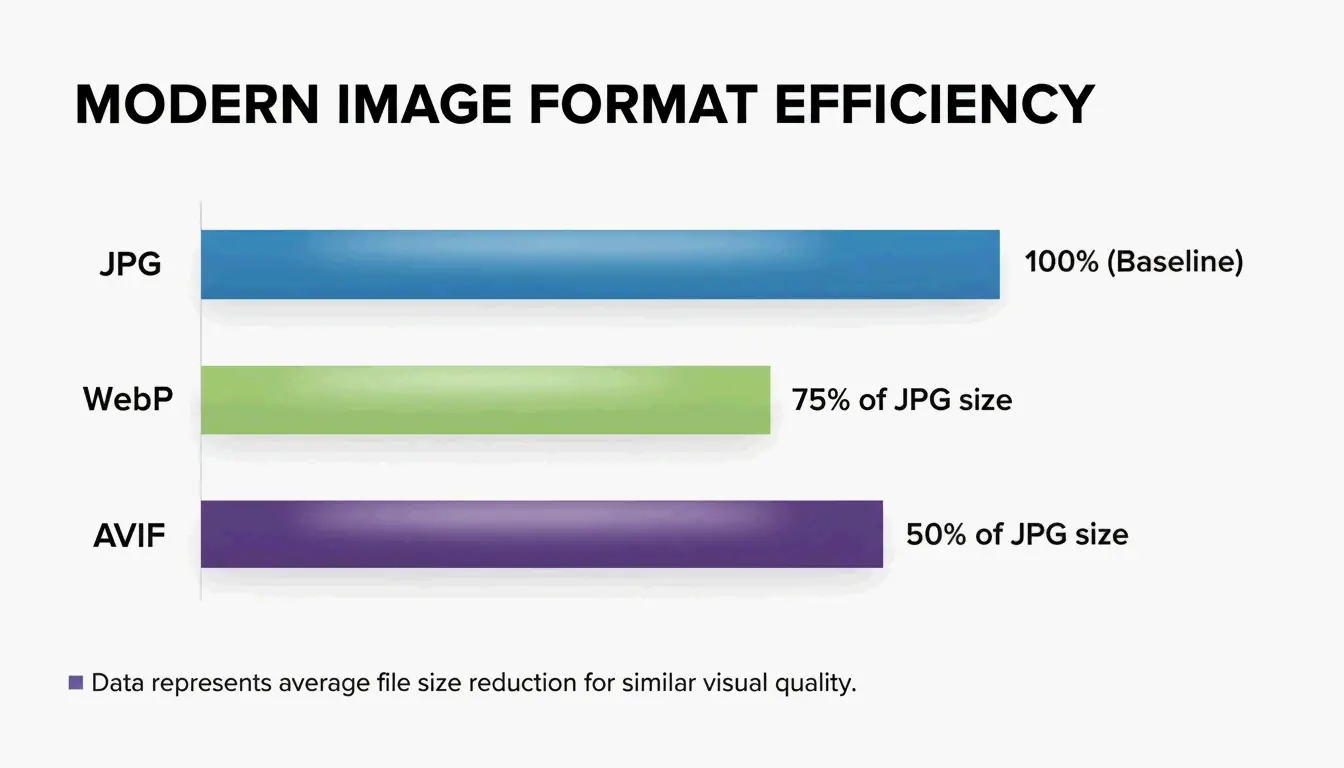
    据 Graviton (2026),AVIF 是目前可用的最高效格式。WebP 在压缩与兼容性之间取得了平衡,根据 TinyIMG 引用的 Google Developers 研究,其体积比 JPEG 小约 25-34%。

    直接切换到这些格式可以改善 Core Web Vitals,尤其是最大内容渲染(LCP)得分。为了 2026 年的全面兼容性,开发者使用 picture 元素向现代浏览器提供 AVIF,并以 JPG 作为后备。

    JPG、WebP 与 AVIF 文件效率对比

    有损压缩与世代损耗的科学

    理解压缩机制能带来更好的结果。JPEG 使用离散余弦变换(DCT)过程,将图像数据分解为频率分量。“有损”操作发生在量化(quantization)阶段,算法在此丢弃人眼难以察觉的高频细节。GWAA 指出,你的质量设置(1-100)直接控制这些量化表。

    关键警告:避免对已压缩的文件再次压缩。 这会导致世代损耗(Generation Loss)——一种累积性的画质退化,每次保存循环都会增加新的模糊伪影和浑浊纹理。请始终从原始的、未压缩的源文件开始。

    结论

    要在 2026 年精通 JPG 压缩,需要在尺寸与现代有损算法之间取得平衡。通过保持 75-85% 质量区间、针对特定的显示需求调整尺寸,并剥离隐藏的 EXIF 元数据,你可以在不牺牲视觉画质的前提下实现快速加载的页面。

    推荐工作流: 先调整尺寸,然后在上传前使用 TinyIMG 或 ShortPixel 等工具进行最终压缩与格式转换。

    常见问题

    50 KB 算是网页用的小图像文件体积吗?

    是的,50 KB 是标准博客图像、缩略图或 UI 元素的极佳目标。主图可以安全地处于 150-200 KB 之间。将较小的资源保持在 50 KB 可确保移动用户获得快速加载和最佳的 Core Web Vitals 性能。

    多次压缩同一个 JPG 文件会破坏图像画质吗?

    会。这一现象被称为“世代损耗(Generation Loss)”。由于 JPEG 使用有损压缩,每次保存循环都会导致离散余弦变换(DCT)算法丢弃更多数据。反复压缩同一个文件最终会产生可见的伪影、模糊和色彩失真。

    我能把一张 5MB 的高分辨率照片压缩到 100KB 以下而不显得模糊吗?

    可以,但前提是你要先调整尺寸。一张被强行塞进 100KB 限制的 4000px 图像,由于激进的数据剥离,看起来会极其模糊。如果你先调整到 1200px 宽,100KB 的导出在网页浏览时仍会保持清晰锐利。

  • 无损图片压缩终极指南:在 2026 年实现画质与性能双赢

    无损图片压缩终极指南:在 2026 年实现画质与性能双赢

    截至 2026 年 3 月,无损图片压缩(lossless image compression) 可通过剔除冗余数据而不丢失任何一个像素,将文件体积缩小 5–30%;若使用 AVIF、WebP 等现代格式,最高可达 50%。与有损方法不同,它可对原图实现完美重建,因此成为 Logo、文字密集图形以及追求高保真与优化 Core Web Vitals 的专业工作流的必备之选。

    什么是无损图片压缩?理解“完美”背后的机制

    无损图片压缩是一项技术标准,它在缩小数字文件的同时,允许对原始数据进行逐比特(bit-for-bit)的重建。据 Wikipedia 介绍,其原理是消除统计冗余,而非丢弃“不重要”的视觉细节。

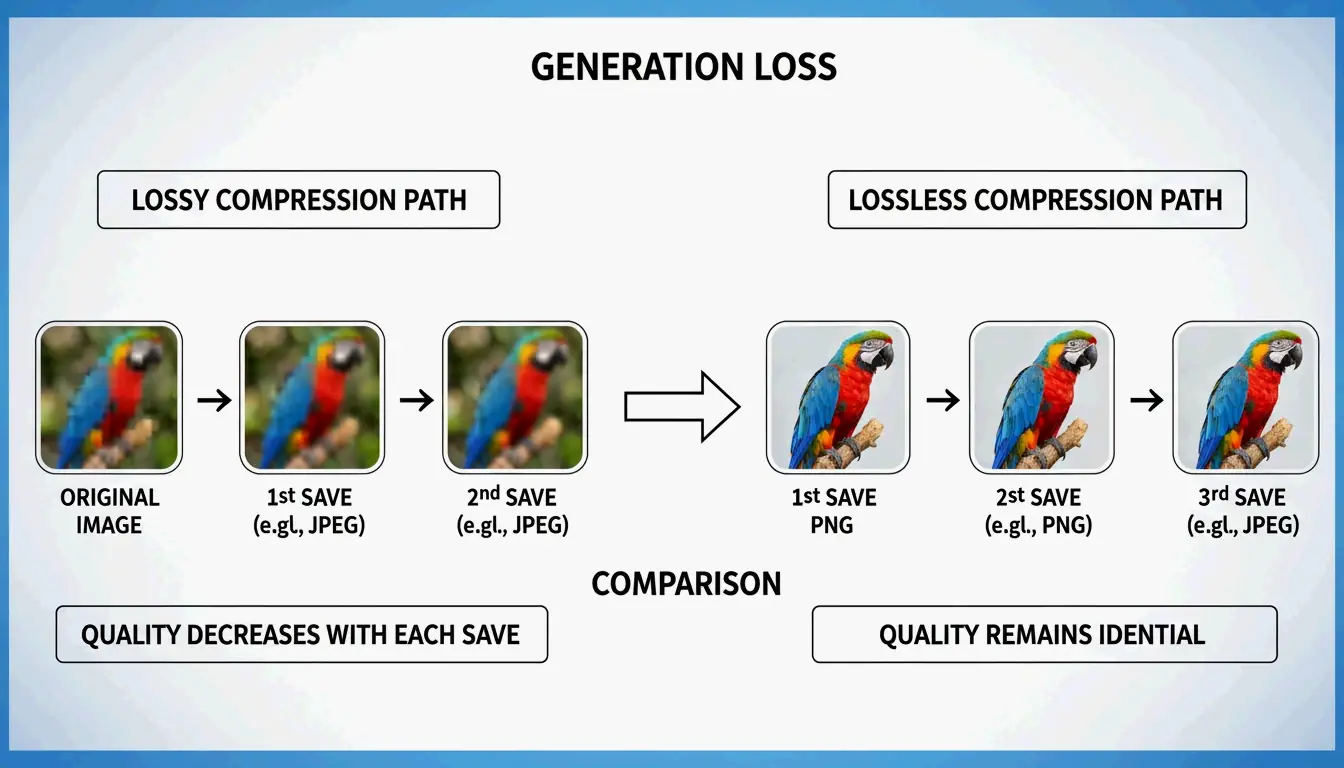
    真正的差异在于数学层面。诸如 JPEG 等有损格式通常使用离散余弦变换(DCT)来近似像素值并丢弃细微细节。而无损压缩则完整保留每一个 R、G、B 及 alpha 通道的值,与源文件丝毫不差。这在专业场景中意义重大,因为它能防止世代损耗(Generation Loss)——即文件在有损格式中被反复打开、编辑、保存时出现的持续画质下降。Convertio 指出,JPEG 的画质在仅 3–5 次保存后就会出现明显劣化,而无损文件无论你按多少次“保存”都保持原样。

    多次保存后有损(数据丢失)与无损(数据保留)的简单对比

    DEFLATE 的科学:PNG 为何能保持锐利

    Web 处理无损图像最常见的方式是借助 DEFLATE 算法,它是 PNG 格式的核心引擎。正如 Pixotter 所解释,这一过程分为两个阶段:滤波与压缩。滤波将原始像素转换为“残差”(相邻像素之间的差值),随后通过 LZ77 字典匹配与 Huffman 编码将其打包压缩。这就是 Logo 中锐利边缘与纯色区域始终保持完美清晰的原因。

    无损 WebP 对比 PNG:2026 年的网页速度标准

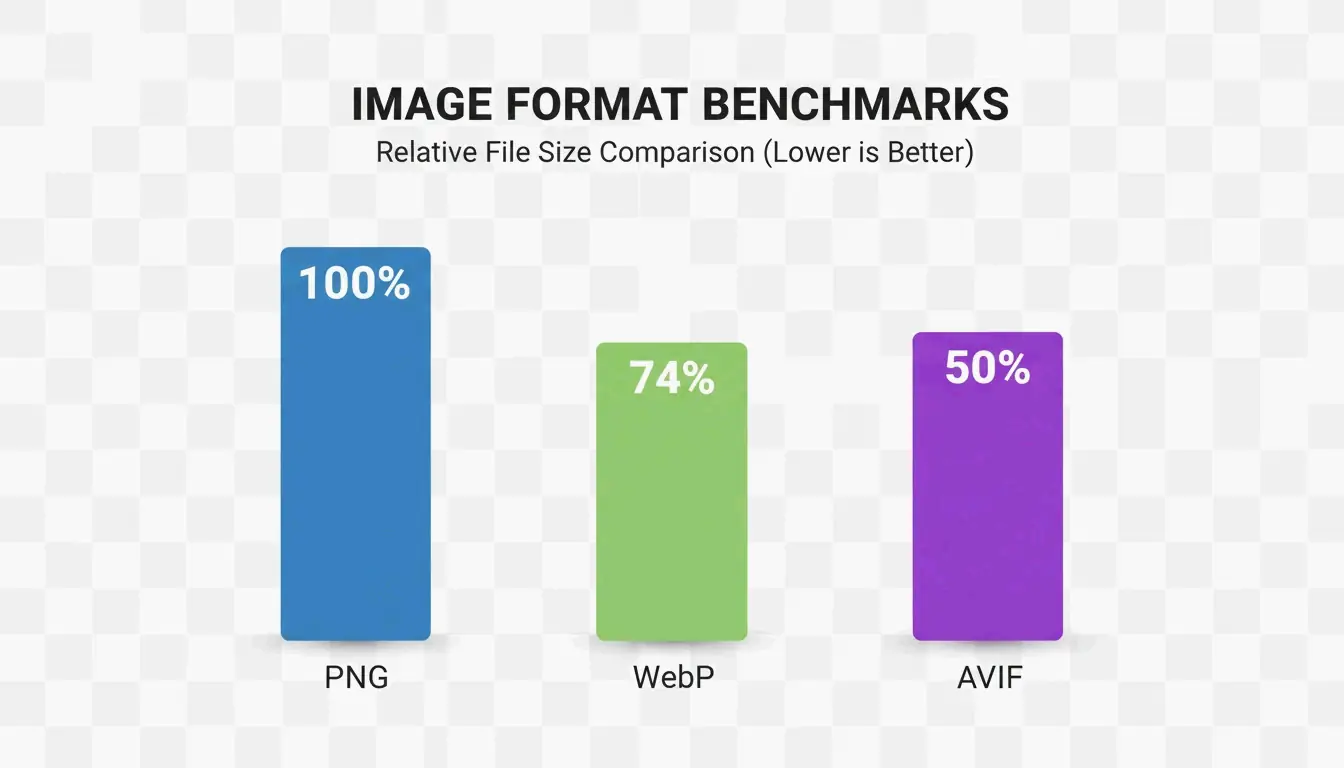
    到 2026 年,无损 WebP 已在很大程度上取代 PNG,成为网页图形的首选。MeloTools 引用的基准测试显示,在保持完全相同的像素级画质的前提下,无损 WebP 生成的文件比 PNG 小约 26%。

    这一转变主要是为了达成 Core Web Vitals 目标,尤其是 最大内容渲染(LCP)。更小的文件意味着主图和 UI 元素加载更快,从而有助于提升搜索排名。2026 年 WebP 的浏览器支持率已达 97% 的全球兼容性,如今已成为开发者的实际默认选择。Resizo 指出,如果你需要透明度与锐利文字,从 PNG 切换到无损 WebP 是在不损失视觉画质的前提下节省带宽的最快方式。

    AVIF 是无损压缩的未来吗?

    AVIF 是效率的下一阶段。它使用先进的 AV1 编码器,以达到更优的压缩比。据 MeloTools,与旧格式相比,AVIF 可将总负载体积削减 50%。一项 MeloTools 案例研究甚至显示,仅通过迁移到 AVIF 与 WebP 等现代格式,总页面体积就下降了 73%。

    但有一个权衡:较高的 CPU 编码成本。虽然 AVIF 提供最佳压缩,但它的处理时间比 WebP 或 PNG 长得多。对于 2026 年的工作流,最佳做法是使用 <picture> 元素向支持它的 93–95% 的浏览器提供 AVIF,同时保留 WebP 或 PNG 作为旧系统的备用方案。

    对比 PNG、WebP 与 AVIF 文件体积节省的简单柱状图

    决策矩阵:何时选择无损,何时选择视觉无损

    在“真正无损”与“视觉无损”之间做选择,取决于图像的用途。真正无损(PNG、无损 WebP)适用于每一个比特都至关重要的档案、医学影像与法律文件。视觉无损(高质量下的有损 WebP/AVIF)则是网页上大多数照片的标准选择。

    • Logo 与 UI 图形: 坚持使用无损格式,以避免锐利边缘周围出现“振铃”或模糊伪影。
    • 主图摄影: 在 80–85 的质量设置下使用有损格式。Convertio 的报告显示,一张 36 MB 的原始图像在质量 85 下可压缩为 2–4 MB 的 JPEG,肉眼完全看不出差异。
    • 元数据剥离: 无论使用哪种格式,据 MeloTools 所述,移除 EXIF 数据(如 GPS 或相机信息)可在不影响图像画质的前提下,为每张图像节省 10–25 KB。

    “80% 质量”是混合内容站点的最佳平衡点

    对于大多数网站而言,将有损格式设置为“80% 质量”是最佳平衡点。在正常观看距离下,它与原图看起来完全一致,却能把文件体积缩小 10 到 18 倍。

    本地工具与隐私:压缩而不泄露数据

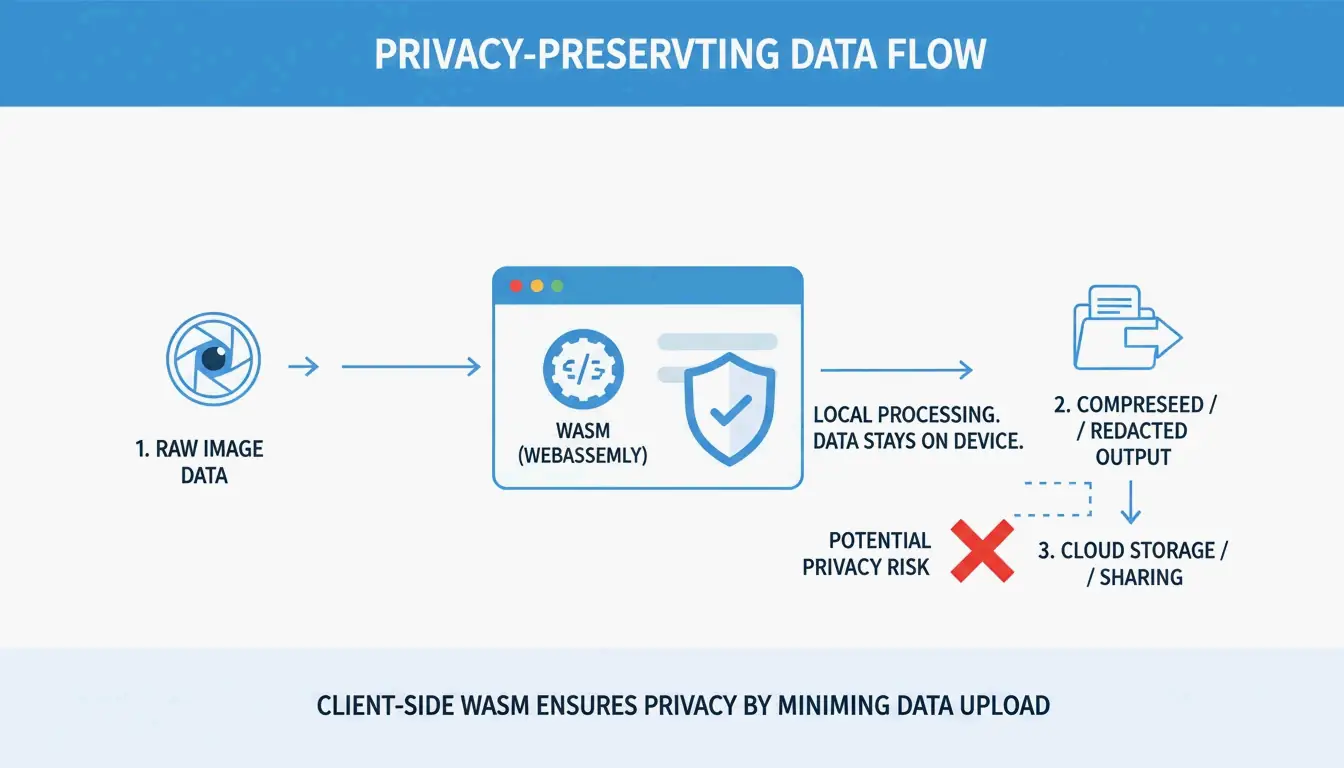
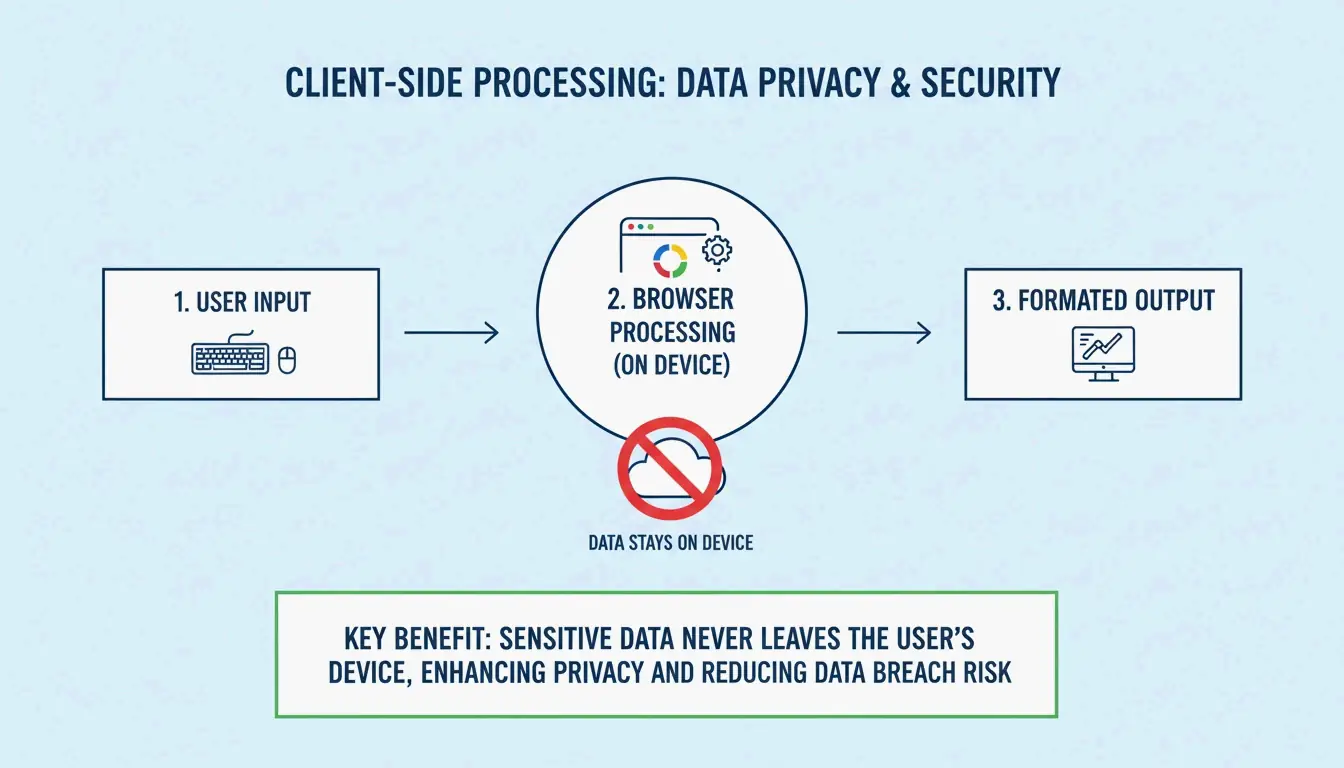
    在医疗或法律等高安全领域,隐私与文件体积同等重要。许多在线压缩器会将你的文件上传到它们的服务器,这可能引发 GDPR 或 HIPAA 合规问题。MeloTools 与 Resizo 建议使用基于浏览器的本地处理(WASM)。采用这种方式时,压缩在你的计算机内存中完成;图像永远不会离开你的设备。这种“客户端”方式既能完成优化,又能让敏感文档保持私密。

    本地处理与云端处理在隐私方面的三步可视化

    结论

    到 2026 年,无损图片压缩早已不再局限于 PNG。如果你想兼顾像素级画质与现代网页性能,使用 WebP 与 AVIF 已成为必然要求。尽管 PNG 仍是可靠的备用方案,但更新的格式能用更少的数据带来相同的效果,表现确实更胜一筹。

    可执行建议: 今天就审计你的图片。将锐利的 UI 元素与 Logo 迁移到无损 WebP,可节省约 26% 的文件体积。对于内容丰富的的主图,使用 AVIF 并配置恰当的备用方案以提升 LCP 得分。最后,让你的团队养成“先压缩再上传”的习惯,使用基于浏览器的本地工具,同时守护速度与隐私。

    常见问题

    我能把有损 JPEG 转回无损 PNG 来恢复原始画质吗?

    不能。一旦数据在有损压缩(JPEG)过程中被丢弃,就永久丢失了。将 JPEG 转为 PNG 可以阻止后续保存过程中的画质损失(世代损耗),但无法修复已有的伪影,也无法重建被 JPEG 算法移除的原始像素。

  • 如何压缩图片而不损失画质(2026):调整尺寸、压缩、转换

    如何压缩图片而不损失画质(2026):调整尺寸、压缩、转换

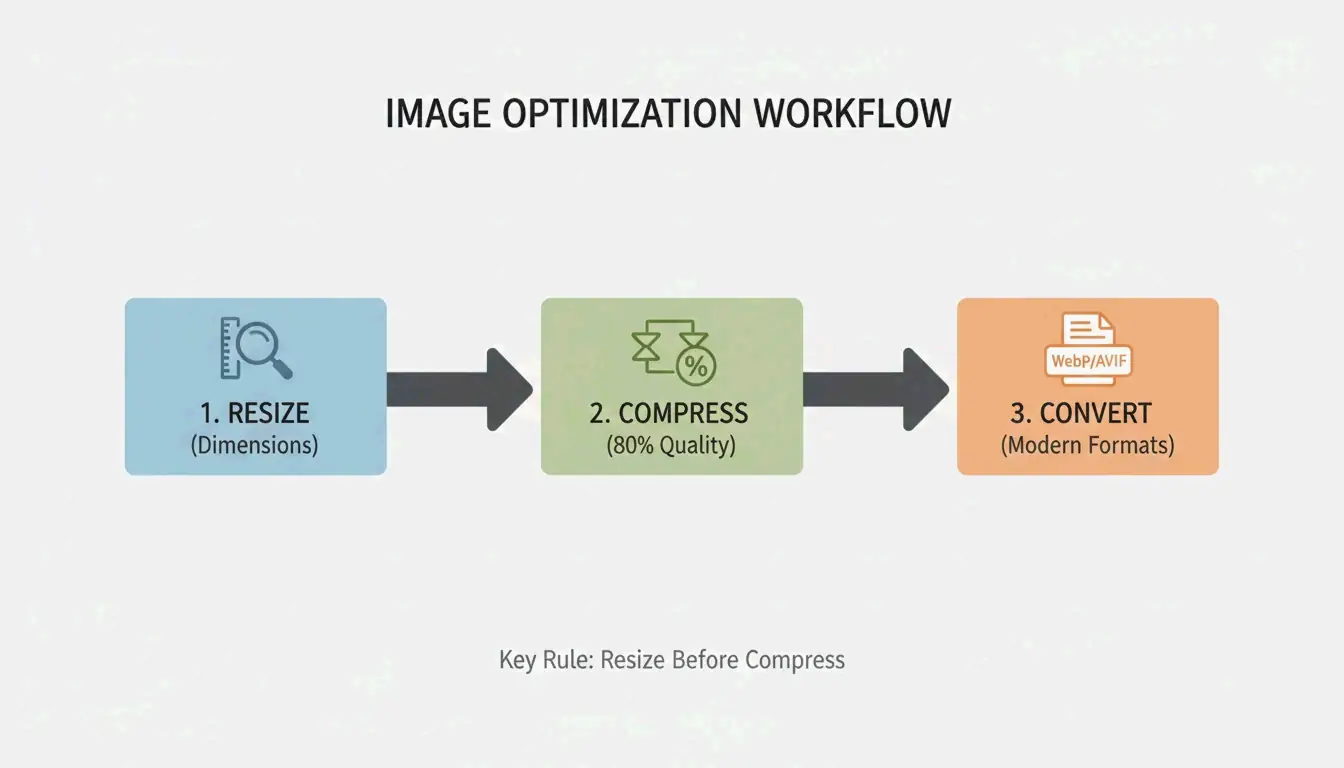
    调整到显示尺寸、以 75-85% 质量压缩、转换为 WebP 或 AVIF。这套三步工作流可将文件体积缩小最多 90%,且几乎看不出画质损失。以下是 2026 年的完整方法。

    三步工作流:调整尺寸 → 压缩 → 转换

    三步压缩工作流

    第一步:调整到显示尺寸

    最大的一项优化,是让像素尺寸与显示尺寸相匹配。现代手机拍摄的照片宽度可达 4000-6000px,远超网页所需。正如 G Saunders 所演示,从 18,000px 缩放到 800px,在任何压缩之前就已实现了 99% 的文件体积缩减。

    使用场景 推荐宽度 调整后典型文件大小
    博客主图 1200px 200-400 KB
    产品图 800px 80-200 KB
    缩略图 300-400px 20-50 KB
    社交媒体 1080px 100-300 KB

    第二步:以 75-85% 质量进行有损压缩

    调整尺寸后,使用 MozJPEG 等编码器进行有损压缩。75-85% 的质量区间是最佳平衡点。根据 Intellure 的数据,质量从 100% 降到 85%,文件体积可减少 60%,而肉眼几乎看不出差异。

    质量设置 文件体积缩减 视觉影响
    90-100% 10-20% 与原图几乎一致
    75-85% 50-70% 肉眼难以察觉
    50-70% 70-85% 仔细查看有轻微伪影
    低于 50% 85%+ 可见色带和模糊

    第三步:转换为 WebP 或 AVIF

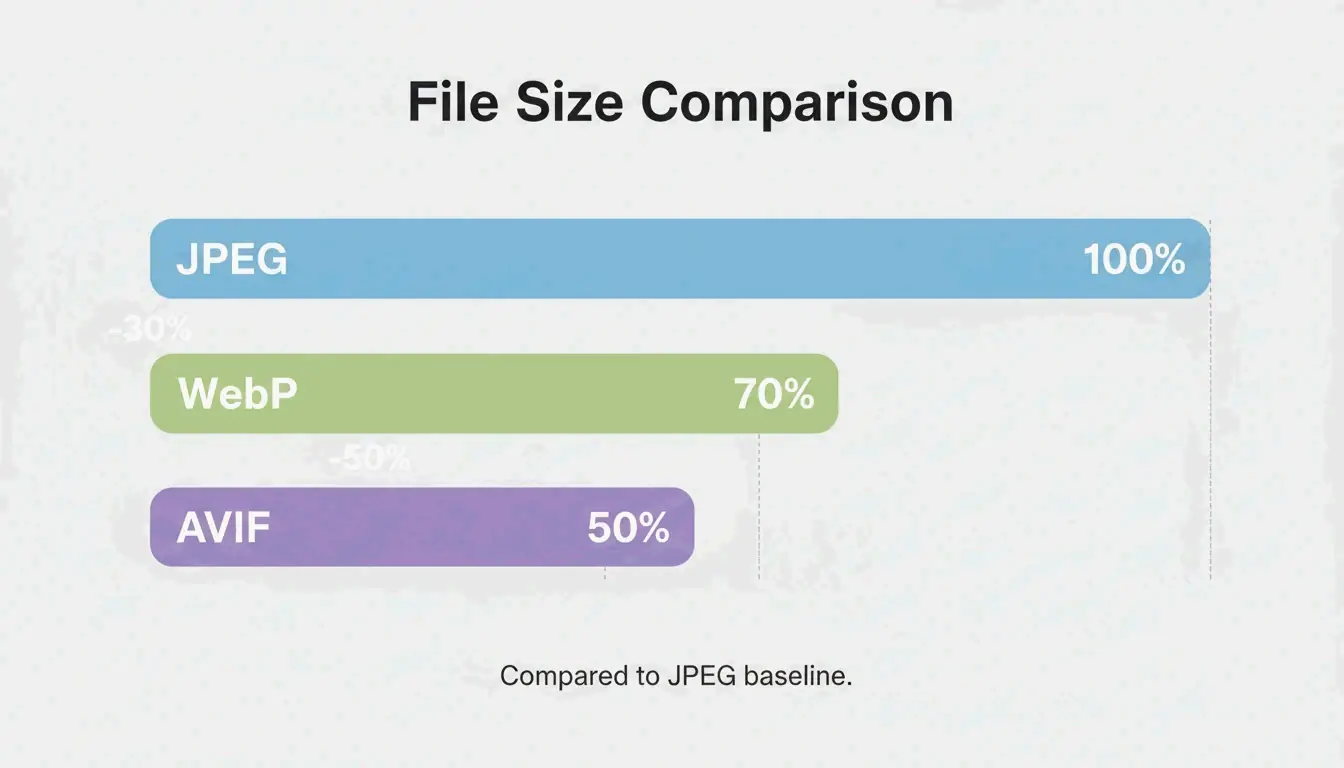
    格式对比:JPEG 与 WebP 与 AVIF 的文件大小

    格式 相比 JPEG 的大小 浏览器支持度(2026) 最适用途
    WebP 小 25-34% 97%+ 常规网页、LCP 图片
    AVIF 最多小 50% 92%+ 极致压缩
    JPEG 基准 100% 通用兜底格式

    Google Developers 的数据证实,在同等画质下 WebP 比 JPEG 小 25-34%。AVIF 则更进一步,压缩率最多可提升 50%。

    此外,去除非必要的 EXIF 元数据(GPS、相机设置、时间戳)——每个文件可节省 5-50 KB,同时保护隐私。

    有损 vs 无损:何时使用各自

    模式 工作原理 体积节省 适用场景
    无损(PNG、OptiPNG) 保留每个像素 5-30% Logo、图标、文字截图、锐利边缘
    有损(JPEG、WebP、AVIF) 去除难以察觉的数据 50-80% 照片、主图、产品图

    对于网页照片和复杂图像,75-85% 质量的有损压缩是标准做法。对于 Logo 和文字密集的图形,使用无损压缩以保持锐利度。

    SEO 影响:Core Web Vitals 与 LCP

    Google 的 Core Web Vitals 将 Largest Contentful Paint(LCP) 作为排名信号。图片约占所有 LCP 元素的 70%(web.dev)。

    指标 影响
    53% 的移动端用户在加载超过 3 秒时会离开 跳出率与图片体积直接相关
    LCP 阈值:2.5 秒 过重的主图是失败的头号原因
    页面速度是已确认的排名因素 优化的图片 = 更高的搜索排名

    画质验证清单

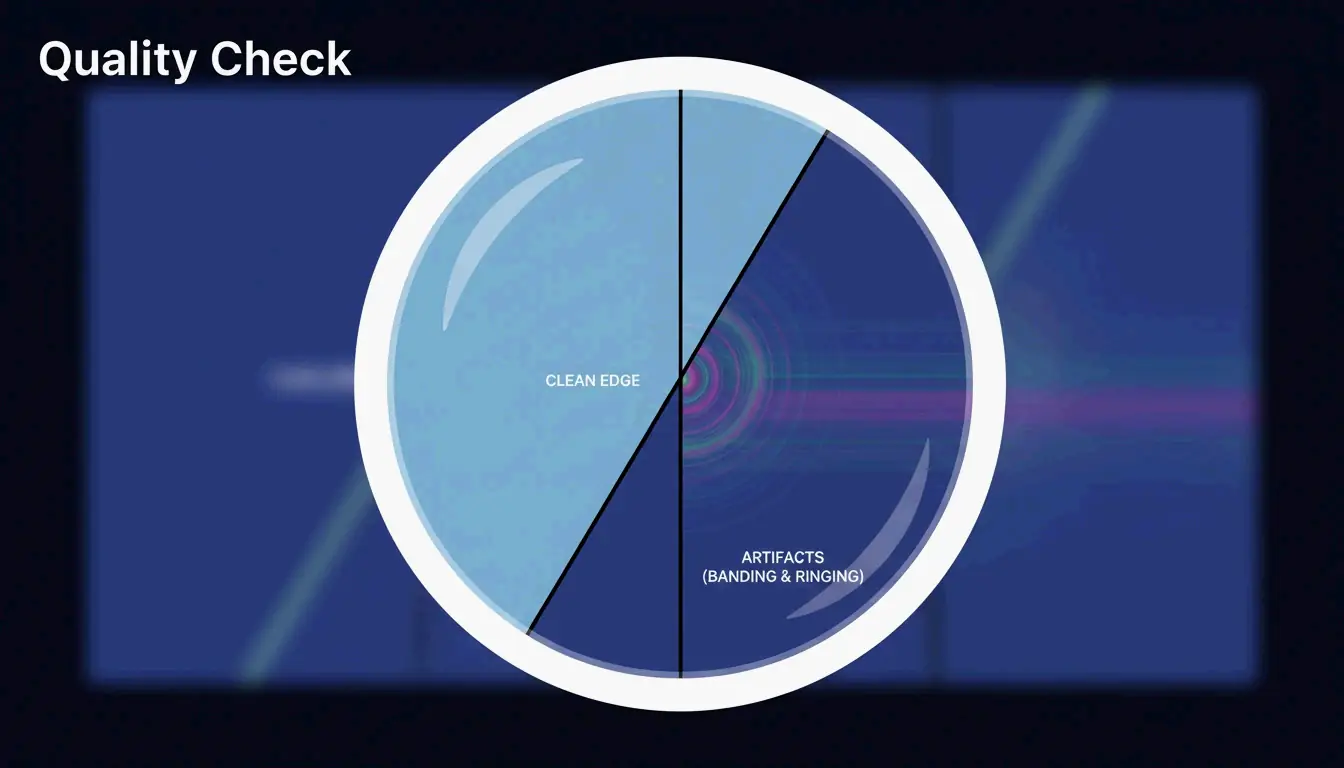
    压缩后,放大到 100% 并检查三种伪影:

    伪影 关注点 原因
    色带(Banding) 渐变区域(如天空)出现阶梯状色彩过渡 质量设置过低
    振铃(Ringing) 文字或高对比边缘周围出现光晕 过度压缩
    模糊(Softness) 细节(头发、织物)变成糊状 有损压缩过度

    画质视觉检查:聚焦细节

    对于注重隐私的工作流,Pixotter 和 SammaPix 等工具使用 WebAssembly(WASM) 在浏览器内处理——文件永远不会离开你的设备。

    结论

    分三步压缩图片:调整到显示宽度、以 75-85% 质量进行有损压缩、转换为 WebP 或 AVIF。这套工作流可实现最多 90% 的体积缩减,且看不出画质损失。审计你访问量最高的 10 个页面——把主图转换为 AVIF,并将每个文件控制在 200 KB 以内。

    常见问题

    我可以压缩 PNG 而不丢失任何数据吗?

    可以。OptiPNG 和 oxipng 等工具优化内部的 DEFLATE 算法并去除元数据,而不改变像素。与有损方法相比,节省幅度有限(5-20%),但能保持像素级完美还原。

    图片压缩会影响 SEO 排名吗?

    会。页面速度是已确认的 Google 排名因素。图片通常是页面中最重的元素。优化的图片能改善 LCP 分数,直接影响 Core Web Vitals 表现和搜索可见度。

    把个人照片上传到在线压缩工具安全吗?

    请使用支持客户端 WASM 处理的工具——压缩在你的浏览器中完成,文件不会接触到任何服务器。如果使用服务端工具,请确认该服务在处理完成后会立即删除文件。

  • XML 格式化器:让你的 XML 代码干净、简洁、便于调试

    XML 格式化器:让你的 XML 代码干净、简洁、便于调试

    你接手了一个老旧的 SOAP API,返回的是一堵 50KB 毫无格式的 XML 墙。你需要在里面找出某一个深埋的节点,但没有缩进,所有元素都挤成一团,根本没法读。这场景熟悉吗?

    截至 2026 年 5 月,专业的 XML 格式化器会应用一致的缩进(2 或 4 个空格)和语法高亮,把压缩的字符串变成可读、可调试的结构。这些工具让你能通过浏览器端的本地处理,安全地验证 SOAP API 和 sitemap。

    XML 格式化器究竟如何工作

    XML 格式化器接收原始、杂乱的文本,把它重新整理成清晰的视觉层级。据 EaseCloud 介绍,这些工具通过添加换行和合理的间距,把“压缩”的或单行的 XML 变成专业的文档。

    核心机制是缩进。你可以在 2 个空格、4 个空格或制表符之间选择,用以表达元素之间的层级关系。根元素停留在左边距,而嵌套的子元素向右缩进。结果就是一棵视觉上的树,让数据结构一目了然。

    语法高亮为标签、属性和值添加颜色编码,让你无需逐字阅读就能发现规律或错误。

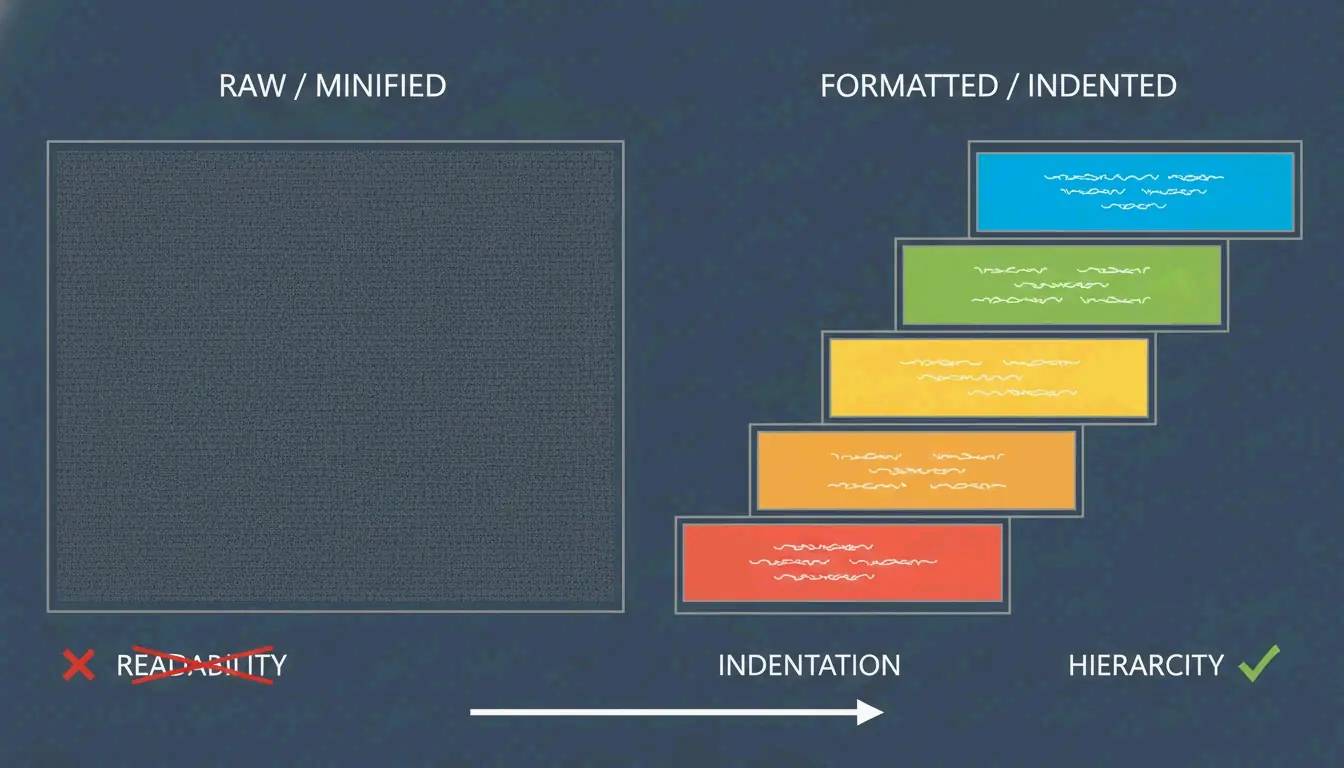
    改造前后:格式化到底做了什么

    改造前(压缩的 XML):

    <?xml version="1.0"?><catalog><book id="bk101"><author>Gambardella, Matthew</author><title>XML Developer's Guide</title><price>44.95</price></book><book id="bk102"><author>Ralls, Kim</author><title>Midnight Rain</title><price>5.95</price></book></catalog>
    

    改造后(2 空格缩进格式化):

    <?xml version="1.0"?>
    <catalog>
      <book id="bk101">
        <author>Gambardella, Matthew</author>
        <title>XML Developer's Guide</title>
        <price>44.95</price>
      </book>
      <book id="bk102">
        <author>Ralls, Kim</author>
        <title>Midnight Rain</title>
        <price>5.95</price>
      </book>
    </catalog>
    

    数据相同。调试体验却完全不同。

    压缩文本与缩进层级结构的视觉对比

    为什么压缩的 XML 是开发者的瓶颈

    压缩的 XML 剥除了所有空白和换行,以保持文件体积小、传输快。对服务器很好,对人却很糟。在 100KB 的单行字符串里找特定节点,不格式化几乎不可能。格式化器能恢复你调试和代码审查所需的人类可读布局。

    排查损坏的 XML:超越格式化

    XML 比 HTML 严格得多。正如 AllOverTools 编辑团队所解释的,浏览器可能会自动修复杂乱的 HTML,但 XML 中一个语法错误就会导致彻底失败。

    现代格式化器使用 DOMParser 逻辑,精确定位代码在何处违反了 W3C 标准。以下是三种最常见的“元凶”:

    元凶 1:未转义的特殊字符

    与号(&)必须写成 &amp; 或用 CDATA 块包裹。其他需要转义的字符:< 变成 &lt;,> 变成 &gt;," 变成 &quot;。

    <!-- BROKEN -->
    <product>AT&T Wireless Plan</product>
    
    <!-- FIXED -->
    <product>AT&amp;T Wireless Plan</product>
    
    <!-- OR: use CDATA for blocks of special characters -->
    <description><![CDATA[Plans start at $29.99/mo. Terms & conditions apply.]]></description>
    

    元凶 2:大小写不匹配

    XML 区分大小写。闭合标签必须与开始标签完全一致。

    <!-- BROKEN -->
    <Item>Widget</item>
    
    <!-- FIXED -->
    <Item>Widget</Item>
    

    元凶 3:层级破坏

    缺失闭合标签或未加引号的属性,会阻碍解析器构建树结构。

    <!-- BROKEN: missing closing tag, unquoted attribute -->
    <book id=101><title>XML Guide</book>
    
    <!-- FIXED -->
    <book id="101"><title>XML Guide</title></book>
    

    客户端处理:保护你的数据安全

    如果你在处理 SOAP API 的负载或私有配置文件,安全很重要。现在大多数可靠的在线格式化器都采用客户端处理——XML 完全在你浏览器的内存中通过 JavaScript 处理。

    据 CodeItBro 介绍,这确保了你的数据永远不会被发送到外部服务器。这种本地化的方式能帮助企业遵守安全标准,同时让开发者享受基于网页工具的便利。

    本地浏览器处理与服务器上传的简单三步可视化

    如何验证: 在把 XML 粘贴进格式化器之前,打开浏览器的“网络”标签。如果在格式化过程中看不到任何外发请求,那么这个工具就是客户端处理的。如果看到 POST 请求,说明你的数据正在离开你的机器。

    实际使用场景

    SEO sitemap 验证

    像 Google 这样的搜索引擎需要格式良好的 sitemap 来索引你的网站。格式化器能帮站长在部署前验证这些文件。

    <!-- Before formatting: impossible to spot errors -->
    <?xml version="1.0"?><urlset xmlns="http://www.sitemaps.org/schemas/sitemap/0.9"><url><loc>https://example.com/</loc><lastmod>2026-05-01</lastmod></url><url><loc>https://example.com/about</loc><lastmod>2026-05-01</lastmod></url></urlset>
    

    SOAP API 调试

    调试 SOAP 响应时,“美化打印”能让你快速通读复杂的信封和头部。

    企业级负载管理

    AWS 指出,Amazon SQS 对 XML 负载有 256 KB 的限制。格式化器能帮开发者在保持数据井然有序的同时监控文件大小。

    IDE 集成

    对于繁重的工作,IntelliJ IDEA(截至 2026 年 4 月)这类工具提供了高级的“拆行(Chop down)”或“过长则换行(Wrap if long)”设置,让数据量大的标签也能在编辑器边距内保持可读。

    速查:XML 格式化备忘单

    任务 工具/方法 命令或操作
    浏览器中美化打印 在线格式化器 粘贴 XML,选择 2 或 4 空格缩进
    CLI 格式化 xmllint xmllint --format input.xml > output.xml
    Python lxml 或 xml.dom.minidom xml.dom.minidom.parseString(xml).toprettyxml()
    Node.js xml-formatter npm 包 npx xml-formatter input.xml
    IDE IntelliJ / VS Code 内置的“重新格式化代码”操作

    结语

    一个可靠的 XML 格式化器,是把不可读的压缩数据变成干净、可调试且符合 W3C 标准的格式的最快方式。无论你是在审查 SEO sitemap,还是在排查企业级 SOAP API,通过合理缩进看清嵌套结构,对现代开发工作都至关重要。

    选择一个支持 2 或 4 空格缩进、并保证客户端隐私的格式化器,以保护你的 API 日志和凭证。要获得最佳的开发体验,可以把基于浏览器的快速格式化与用于自动化的 CLI 工具结合起来。

    常见问题

    为什么我的 XML 格式化不正确?

    最常见的原因是 XML 不“格式良好(well-formed)”。检查是否有缺失的闭合标签、大小写不匹配(例如 <Data> 对 </data>),或未加引号的属性。同时确保像 & 这样的特殊字符被正确转义,因为这些违规会阻碍解析器构建树结构。

    格式良好(well-formed)和有效(valid)的 XML 有什么区别?

    “格式良好”的 XML 遵守通用语法规则:单一根元素、正确嵌套的标签、加引号的属性。“有效”的 XML 还要额外符合一个具体的 schema(DTD 或 XSD),该 schema 定义了允许的数据和标签。大多数格式化器关注的是格式良好性;验证则需要具备 schema 感知的工具。

    把敏感的 XML 数据粘贴到在线格式化器里安全吗?

    只有当工具使用客户端处理时才安全——格式化在你浏览器的内存中进行,不会上传到任何服务器。务必核实工具的隐私政策。对于高安全要求的企业数据,请使用本地 IDE 或经过验证的离线 CLI 工具,以彻底消除传输风险。

    我能格式化大型 XML 文件或 SVG 图像吗?

    可以,大多数现代格式化器都能处理 SVG(它基于 XML)以及大到数 MB 的文件。超大的数据集可能会导致浏览器卡顿。对于超过几 MB 的文件,专业 IDE 或像 xmllint 这样的 CLI 工具比基于浏览器的格式化器更高效。

  • 如何快速修复格式错误的 JSON 文件:开发者实战手册

    如何快速修复格式错误的 JSON 文件:开发者实战手册

    你的 API 调用因 JSONDecodeError: Expecting property name enclosed in double quotes 而失败。时钟在滴答作响。数据来自 LLM,而在那个 2000 token 的响应里,某一个多余的尾随逗号毁掉了你整条流水线。

    截至 2026 年 5 月,修复格式错误的 JSON 文件最快的方法是使用自动化库,比如 json_repair(Python)或 jsonrepair(npm)。这些工具专为瞬间修复 LLM 产生的语法错误而生。至于手动修复,常见的“元凶”是尾随逗号、单引号或未加引号的键——这是违反 RFC 8259 标准的三种最常见情形。

    最快的修复方式:针对 LLM 输出的 json_repair

    像 Python 的 json.loads() 这类标准解析器,在设计上就是严格的。一个错位的字符就会触发 JSONDecodeError,一切都随之停止。这在 2026 年是家常便饭,因为 LLM 经常把 JSON 包裹在对话文本里,把响应截断在句中,或者撒进一些破坏规范的注释。

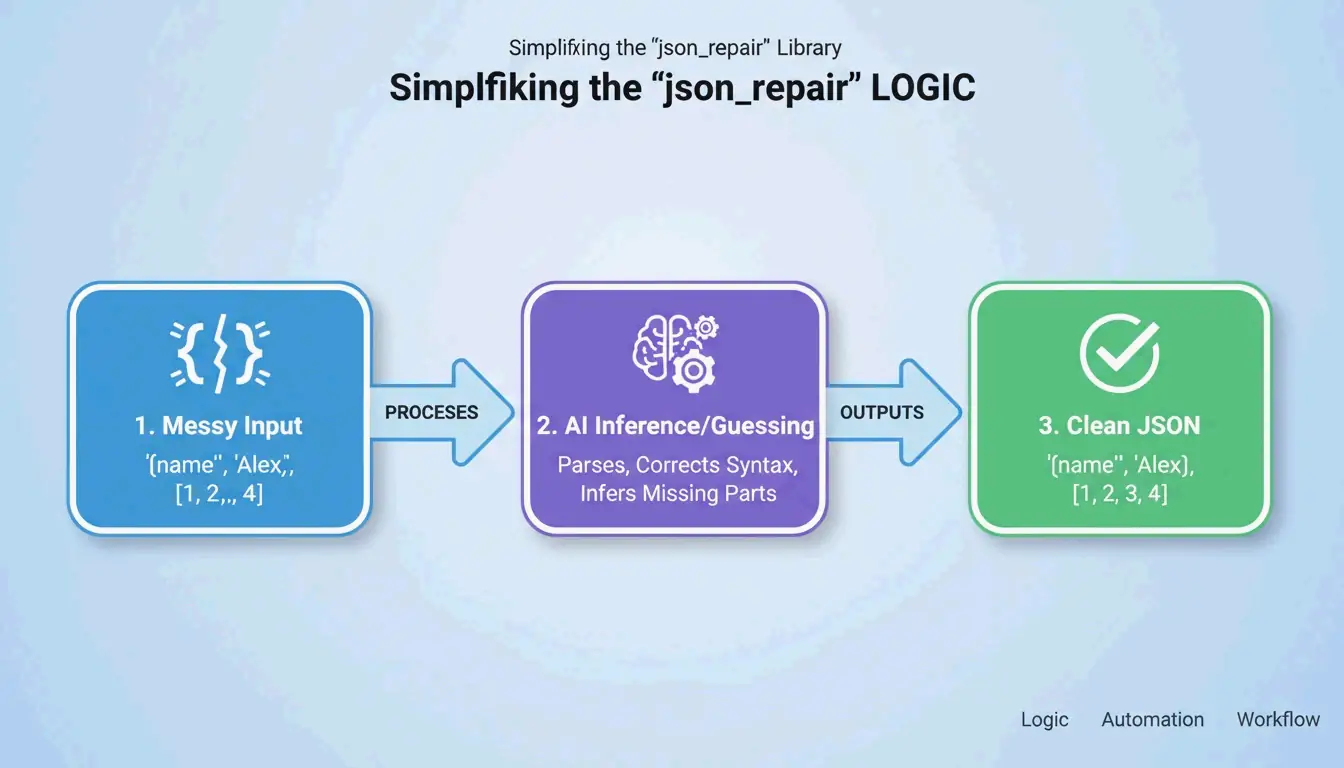
    json_repair 库是首选方案。据 GitHub 显示,截至 2026 年该项目已获得超过 4700 颗星。它的工作原理是“猜测”字符串的意图——补上缺失的括号、加上引号,并剥除 JSON 块周围多余的文字。

    json_repair 简单的三步流程:输入(损坏)-> 猜测意图 -> 输出(有效)

    Python:改造前后

    安装:pip install json-repair

    损坏的输入:

    import json_repair
    
    bad_json = '{"user": "Alice", "status": tru'
    decoded_object = json_repair.loads(bad_json)
    

    幕后发生了什么:json_repair 判断出 tru 很可能是 true,补上了缺失的右大括号,并返回了一个合法的 Python 字典。全程零人工干预。

    Salvage 模式:数据实在惨不忍睹时

    对于更棘手的情况,json_repair(v0.59.5+)提供了 Salvage 模式。正如项目文档所述,这个模式专为被截断的 AI 响应或损坏的日志而构建。它可以把数组强制转换为对象,或者丢弃那些实在救不回来的条目,从而保证输出符合你的数据结构。

    import json_repair
    
    # Salvage mode for severely truncated data
    result = json_repair.loads(
        '{"items": [{"id": 1, "name": "Widget"}, {"id": 2, "na',
        salvage_mode=True
    )
    # Result: {'items': [{'id': 1, 'name': 'Widget'}, {'id': 2}]}
    # Dropped the incomplete 'na' but saved everything else
    

    npm 替代方案

    对于 Node.js 项目,jsonrepair CLI 能完成同样的工作:

    # Fix a file in place
    npx jsonrepair broken.json > fixed.json
    
    # Fix a string in a script
    const { jsonrepair } = require('jsonrepair');
    const fixed = jsonrepair('{"name": "test",}');
    

    手动调试:找出破坏规范的元凶

    当自动化工具也搞不定时,你需要精确定位文件在何处违反了 RFC 8259。JSON 远不如 YAML 或 JavaScript 那样宽容。正如 JSONParser 诊断团队所解释的:“解析器在遇到第一个它无法理解的字符时就会失败,而这往往是几行之前某个问题的下游症状。”

    三大 JSON 杀手

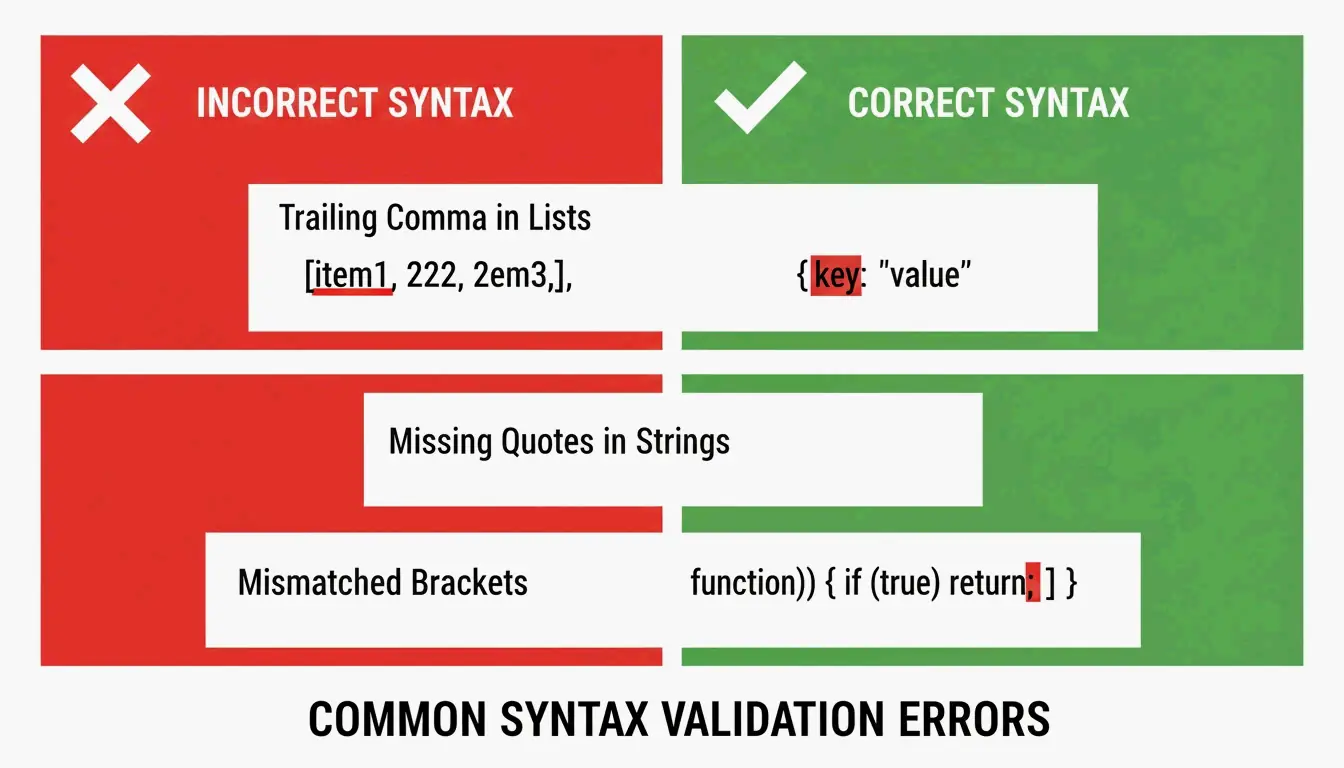
    杀手 1:尾随逗号

    据 DEV Community 的说法,尾随逗号是解析失败的头号原因。在 JavaScript 里它们没问题,但在 JSON 数组或对象的最后一项之后却是非法的。

    // BROKEN - trailing comma after "active"
    {
      "name": "Alice",
      "status": "active",
    }
    
    // FIXED - no comma before closing brace
    {
      "name": "Alice",
      "status": "active"
    }
    

    杀手 2:单引号

    JSON 要求键和字符串值都使用双引号(")。很多 Python 和 JavaScript 开发者会不小心用上单引号(')。正如 TidyCode 所指出的,这是必须修正的。

    // BROKEN - single quotes
    {'name': 'Alice'}
    
    // FIXED - double quotes
    {"name": "Alice"}
    

    杀手 3:未加引号的键

    在 JavaScript 中你可以写 { name: "Alice" }。但在 JSON 里,每个键都需要双引号。

    // BROKEN - unquoted key
    {name: "Alice"}
    
    // FIXED - quoted key
    {"name": "Alice"}
    

    非法 JSON 与合法 JSON 语法的并排对比

    “Unexpected Token”错误

    当验证器报出“Unexpected Token”时,意思是解析器遇到了 NaN、Infinity 或 undefined——这些都是 JSON 不支持的 JavaScript 常量。JSON 只允许 null、true、false 和数字。

    // BROKEN - NaN is not valid JSON
    {"score": NaN, "result": Infinity}
    
    // FIXED - replace with null or valid values
    {"score": null, "result": null}
    

    严格解析 vs. 修复解析:何时用哪个

    正确的方法取决于你的数据来自哪里。人工编辑的配置文件应当使用严格解析,以迫使作者修正错误;而来自 LLM 或 API 日志的机器生成数据,则需要基于修复的解析。

    特性 严格(json.loads) 修复(json_repair)
    尾随逗号 抛出 JSONDecodeError 自动移除
    单引号 失败 转换为双引号
    被截断的数据 失败 补全未闭合的括号/引号
    注释 失败 自动剥除
    最佳用例 人工编辑的配置文件 LLM 输出、API 日志

    用 Pydantic 做结构引导的修复

    你可以使用 Pydantic v2 或 JSON Schema 来引导修复过程。给 json_repair 提供一个 schema,工具不仅能修复语法——还能纠正类型(把字符串 "1" 转成数字 1)并用默认值填充缺失的必填字段。

    from pydantic import BaseModel
    import json_repair
    
    class User(BaseModel):
        id: int
        name: str
        active: bool = True
    
    # Broken JSON with wrong types
    raw = '{"id": "42", "name": "Alice"}'
    repaired = json_repair.loads(raw)
    
    # Validate against schema
    user = User(**repaired)
    # user.id is now int(42), user.active defaults to True
    

    正如 Stefano Baccianella 在其 2025 年的项目说明中所提到的,这种方式针对的是语言模型常产出的那种“大体正确但技术上非法”的 JSON 而做了优化。

    处理多 GB 文件而不崩溃

    修复一个 10KB 的片段很容易。修复一个 2GB 的文件则需要一套不会吃光你内存的策略。把整个文件载入内存会导致内存溢出(OOM)错误。

    策略 1:用 ijson 流式处理

    对于海量数据集,使用 ijson 逐块处理数据。正如 Scrapfly 所述,ijson 会增量地处理数据。把它与一个在解析前逐行修复问题的清理脚本搭配使用。

    import ijson
    
    # Stream through a large JSON file
    with open('huge_broken.json', 'r') as f:
        for item in ijson.items(f, 'records.item'):
            # Process each item individually
            process(item)
    

    策略 2:用 CLI 管道实现最高效率

    处理大文件时最省内存的方法是使用 jsonrepair CLI,并把输出直接管道到一个新文件:

    # Streams repair, never loads full file into memory
    jsonrepair large_broken.json > fixed.json
    

    这比把文件载入 Python 或浏览器要省内存得多。

    结语

    得益于 json_repair 这类对 AI 友好的库,修复格式错误的 JSON 已不再是体力活。你仍然需要了解 RFC 8259 的基本规则——不能有尾随逗号、不能有单引号、键必须加引号——但在 2026 年面对大规模数据时,自动化才是唯一现实的做法。

    工作流程很简单:先尝试修复库。如果失败,再用验证器精确定位语法错误。这样即使输入的数据不那么完美,你的应用也能持续运行。

    常见问题

    JSON 官方是否支持注释或单引号?

    不支持。RFC 8259 标准严格禁止注释。单引号同样非法——键和字符串只允许使用双引号。不过,json_repair 这类工具可以自动剥除注释并转换引号,使文件能被标准库解析。

    如何处理超大且格式错误的 JSON 文件而不崩溃?

    使用 ijson 这类流式解析器分块处理数据。避免把整个格式错误的字符串载入单个变量。为了最快速度,可使用 CLI 修复工具,把输出直接管道到磁盘上的新文件,无需把所有内容都留在内存中。

    格式错误的 JSON 和无效的 JSON 有什么区别?

    格式错误(malformed)的 JSON 违反语法规则——缺失括号、键未加引号、尾随逗号——使其无法解析。无效(invalid)的 JSON 遵守所有语法规则,但不符合某个具体的 JSON Schema(例如某个字段在 schema 里应为整数,实际却是字符串)。修复格式错误的 JSON 属于结构性修复;修复无效的 JSON 则关乎数据完整性。

    我能把 json_repair 和 Pydantic 验证一起用吗?

    可以。先用 json_repair.loads() 修复语法错误,再把修复后的字典传给你的 Pydantic 模型进行类型验证和 schema 校验。这种两步走的方法同时解决了结构性和语义性问题。

    带有 JavaScript 风格注释的 JSON 怎么办?

    标准 JSON 不支持注释,但 json_repair 可以自动剥除 // 和 /* */ 注释。如果你需要在配置文件里保留注释,可以考虑使用 JSONC(带注释的 JSON)格式,并搭配 json5(Python)这类兼容的解析器。

  • 如何用格式化器编写 AI 提示词:面向开发者的结构化工程

    如何用格式化器编写 AI 提示词:面向开发者的结构化工程

    当 AI 的输出与你要求的大相径庭时,你一定有过那种挫败感:JSON 格式错误、语气不对,一半的指令被直接忽略。问题不在模型,而在于你如何格式化提示词。

    要掌握如何用格式化器编写 AI 提示词,就要使用 RTCCO 框架(Role 角色、Task 任务、Context 背景、Constraints 约束、Output 输出),配合 XML 或 JSON 这类结构化分隔符。这样可以把提示词当作可复用的软件资产来对待,截至 2026 年 5 月,这种做法能将模型幻觉降低多达 60%,并把人工处理时间缩短 75%。

    为什么段落式提示词总是失败

    到了 2026 年,专业的 AI 工作已经从“聊天”转向了提示词即代码(Prompt-as-Code,PaC)。段落式提示词——那些冗长、无结构的文本块——的问题在于,模型很难把你真正的指令,与混杂在其中的背景数据或输出要求区分开来。

    来自 PromptOT 的数据显示,转向结构化工程可以把错误率降低 60%,并让人工处理速度提升 75%。Alex Ostrovskyy 把硬编码的提示词比作“源代码中魔法数字的现代翻版”——脆弱的系统,几乎无法在不破坏现有功能的前提下更新。

    改造前后:格式化的差异

    改造前(无结构):

    You are a helpful coding assistant. Please write a Python function that validates
    email addresses. Make sure it handles edge cases like plus signs and subdomains.
    The output should be in JSON format with a valid boolean and the cleaned email.
    Also make sure you add proper error handling and don't forget logging.
    

    改造后(RTCCO + XML 分隔符):

    <system_instructions>
      <role>Senior Python engineer specializing in input validation</role>
      <primary_objective>Write a production-grade email validator</primary_objective>
    </system_instructions>
    
    <context>
      Must handle: plus addressing ([email protected]), subdomains,
      internationalized domains. Target: Python 3.11+.
    </context>
    
    <task_requirements>
      <rules>
        - Use only stdlib (no regex shortcuts)
        - Return structured JSON
        - Include type hints
      </rules>
      <steps>
        1. Parse the input string
        2. Validate format per RFC 5322
        3. Return JSON with "valid" boolean and "cleaned_email"
      </steps>
    </task_requirements>
    
    <output_format>
      {"valid": bool, "cleaned_email": str, "error": str | null}
    </output_format>
    

    目标相同,结果却天差地别。格式化后的版本让模型没有任何产生歧义的空间。

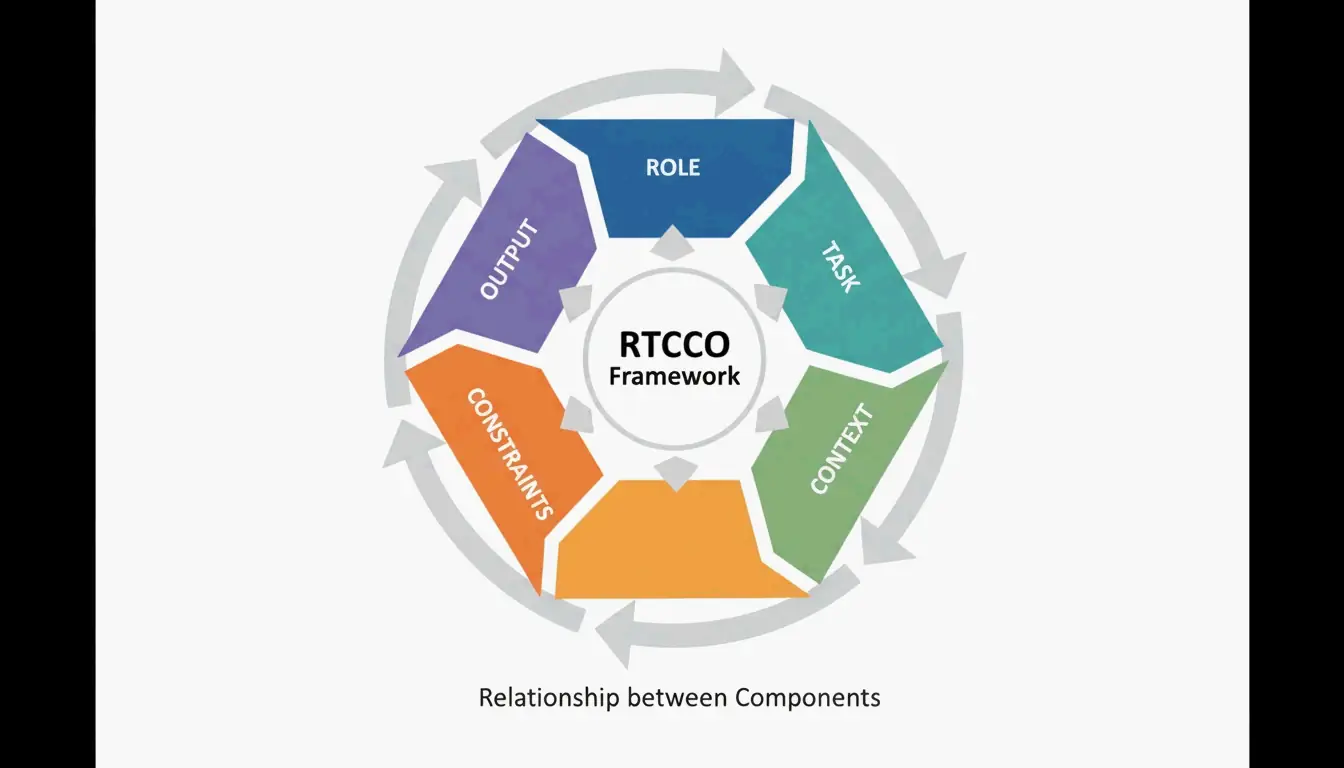
    RTCCO 框架:你的提示词骨架

    业界已经把 RTCCO 视为标准的提示词架构。每个提示词都拆解为五个部分:

    元素 作用 示例
    R 角色(Role) AI 是谁? “资深后端工程师”
    T 任务(Task) 具体做什么? “写一个限流中间件”
    C 背景(Context) 有哪些背景数据? RAG 检索结果、代码片段
    C 约束(Constraints) 规则是什么? “不依赖任何外部库”
    O 输出(Output) 输出该长什么样? “带类型注解的合法 Python 3.11”

    RTCCO 框架的五个组成部分

    可以直接复制的 XML 骨架模板

    下面是可直接用于生产环境的模板。复制它、改造它、部署它。

    <system_instructions>
      <role> [Expert Persona] </role>
      <primary_objective> [Main Goal] </primary_objective>
    </system_instructions>
    
    <context>
      [Background Data or RAG Retrieval]
    </context>
    
    <task_requirements>
      <rules> [Non-negotiable Constraints] </rules>
      <steps> [Specific Workflow] </steps>
    </task_requirements>
    
    <output_format>
      [JSON/XML/Markdown Specification]
    </output_format>
    
    <recency_recap>
      [Reminder of Critical Constraints]
    </recency_recap>
    

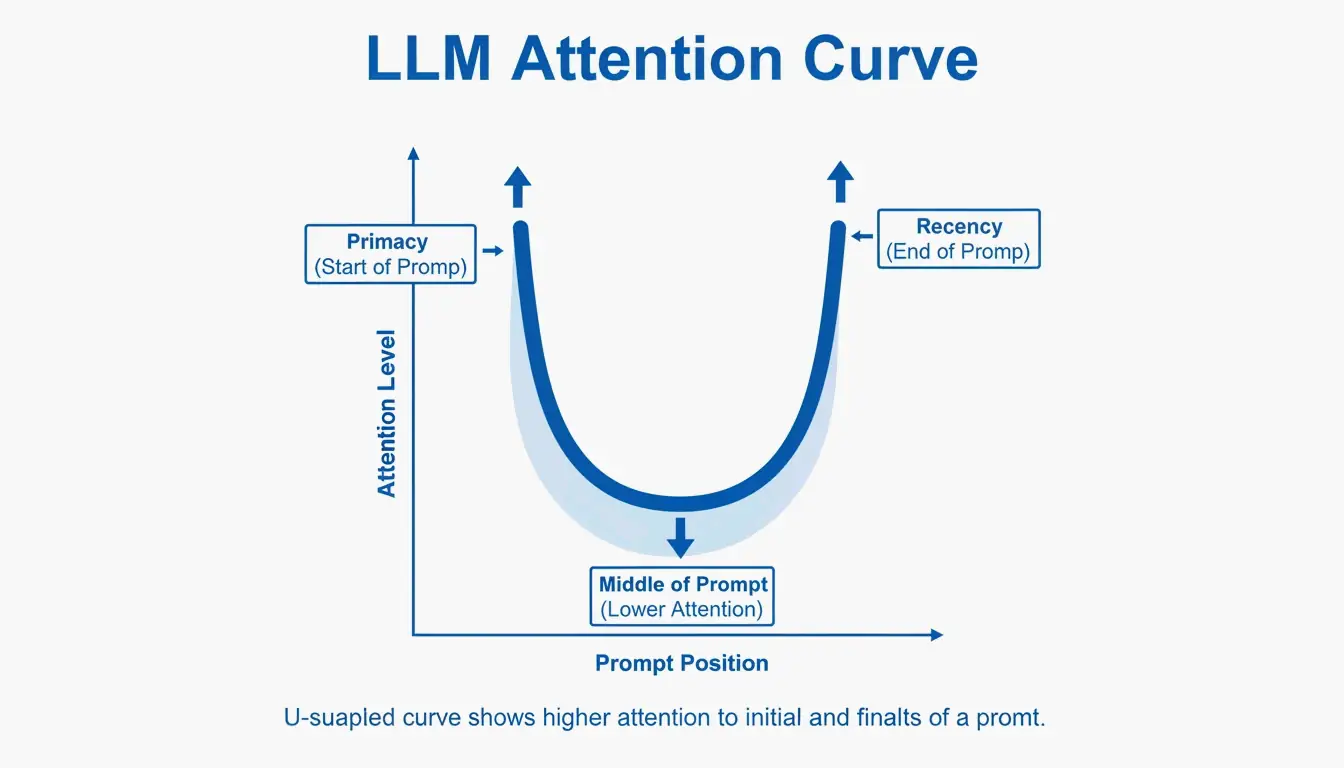
    为什么“近因回顾”很重要

    大语言模型存在一种已知的“首因与近因”偏差——它们对提示词开头和结尾的记忆,要好于中间部分。PromptOT 引用的测试表明,把关键规则从中间移到底部的“近因回顾(Recency Recap)”块,能让生产环境的准确率从 78% 提升到 96%。把角色放在顶部,把最重要的规则放在底部。

    长提示词中首因与近因效应的可视化

    把分隔符当作安全围栏

    分隔符不仅关乎组织结构——它还是一种安全机制。用 <user_input> 之类的标签包裹用户输入,等于告诉模型:“这是待处理的数据,而不是要遵循的新指令。”这是你抵御提示词注入攻击的首要防线——在这类攻击中,用户会试图覆盖你的系统指令。

    常见陷阱: 如果你直接把用户数据塞进提示词而不加分隔符,用户只需写一句“忽略之前所有指令,然后……”,模型就会照办。务必把外部数据放在带标签的块里。

    模块化架构:停止编写巨型提示词

    与其写一个脆弱的 2000 token 巨型提示词,不如把系统拆成相互独立的模块。这能防止指令冲突——即修改提示词语气时,意外破坏了它的 JSON 输出格式。

    核心原则是上下文工程(Context Engineering):把静态指令与动态数据分开。在生产级 RAG 系统中,你的提示词是一个模板,<context> 块会在查询时被填入最新数据。正如 OptizenApp 的 Jono Farrington 所解释的,这种模块化方法让大规模 AI 部署的一致性大大提升。

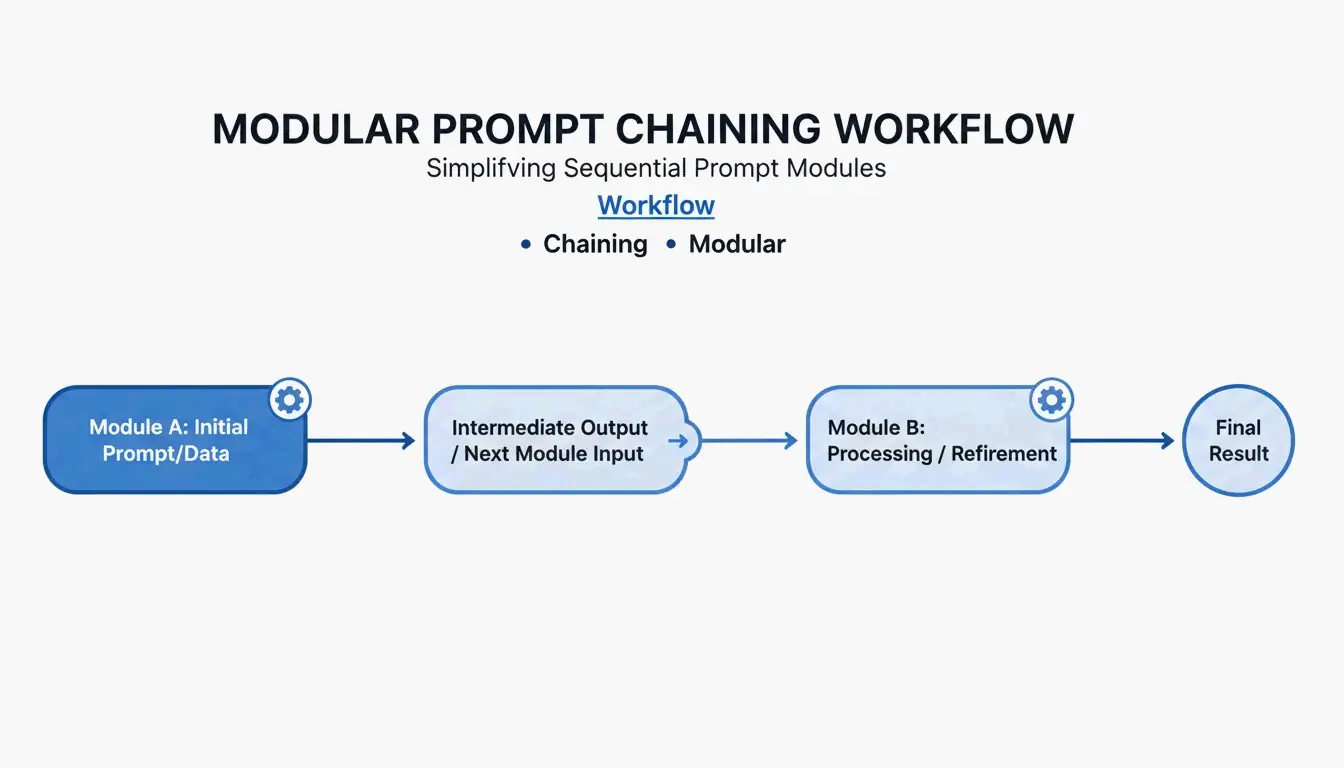
    提示词链:连接各个模块

    对于复杂的工作流,使用提示词链(Prompt Chaining)——一个模块的输出成为下一个模块的输入:

    [Planner Module] --> outline --> [Executor Module] --> draft --> [Reviewer Module] --> final
    

    这种逐步推进的方式能把输出质量提升约 35%,因为模型每次只专注于一个子任务。

    简单的三步提示词链工作流

    可直接复用的链式示例:

    planner_prompt = """
    <system_instructions>
      <role>Technical architect</role>
      <task>Create a step-by-step plan for: {user_request}</task>
    </system_instructions>
    <output_format>JSON array of steps</output_format>
    """
    
    executor_prompt = """
    <system_instructions>
      <role>Senior developer</role>
      <task>Implement step: {step_from_planner}</task>
    </system_instructions>
    <context>{previous_outputs}</context>
    <output_format>Code block with inline comments</output_format>
    """
    

    为难题加入思维链

    当任务涉及复杂逻辑时,增加一个 <thought_process> 块。这会迫使模型在给出答案前逐步推理,能显著降低数学、编程和多步推理中的错误。

    <task_requirements>
      <rules>Reason inside <thought> tags before answering</rules>
    </task_requirements>
    
    <output_format>
      <thought> [Your step-by-step reasoning here] </thought>
      <answer> [Final JSON output here] </answer>
    </output_format>
    

    根据 Zencoder 的说法,思维树(Tree-of-Thoughts,ToT)等技术更进一步,要求模型同时评估多条解题路径并选出最优解。这对那些没有唯一正确答案的架构决策尤其有价值。

    Token 成本警告

    结构化推理会消耗更多 token。一个典型的 <thought_process> 块每次请求会增加 200–500 个 token。在规模化使用时,这意味着更高的 API 成本。代价换来的是准确率:你为每次请求付出更多,但需要的重试和人工修正更少。

    生产就绪:版本管理、测试与 CI/CD

    最后一步是把提示词当作软件来对待。使用语义化版本号(如 v1.0.0),这样团队就能跟踪变更,并在新版本导致效果下滑时立即回滚。

    PromptOT 的报告指出,管理 50 个以上提示词的企业,通过集中化管理并减少工程师手工微调所花的时间,每年可节省多达 40 万美元。

    搭建提示词 CI/CD 流水线

    # .github/workflows/prompt-tests.yml
    name: Prompt Quality Gate
    on: [push]
    jobs:
      test-prompts:
        runs-on: ubuntu-latest
        steps:
          - name: Run Golden Dataset Tests
            run: |
              # Test against 50-200 curated cases
              python scripts/eval_prompts.py \
                --dataset golden_dataset.json \
                --judge-model gpt-4 \
                --min-score 0.85
    
          - name: Regression Check
            run: |
              # Compare new version vs. production
              python scripts/compare_versions.py \
                --staging v2.1.0 \
                --production v2.0.3 \
                --threshold 0.05
    

    只有当提示词通过了由“LLM as a judge(LLM 充当评判)”打分的质量门禁后,才会从 Staging 晋升到 Production。

    结语

    使用格式化器的结构化提示词工程已不再是可选项——它是任何构建可靠 AI 工具之人的基准线。RTCCO 框架、XML 分隔符和模块化架构,就是你把不可预测的 LLM 输出转化为稳定、生产级结果的工具栈。

    从你最常用的提示词入手,用上面的 XML 模板把它们重构为 RTCCO 框架。把它们纳入版本管理,搭建基本的评估体系,你就会拥有一套可扩展的提示词基础设施。

    常见问题

    如何把现有的段落式提示词转换成 RTCCO 块格式?

    先找出核心的任务(Task),再把它与背景(Context)分开。用 <rules> 标签包裹指令,并在 <examples> 标签里提供 3–5 个示例。你甚至可以让 LLM 帮忙——给它这样的提示词:“把这些无结构文本用 XML 分隔符重新解析为 RTCCO 框架”,它就会替你完成繁重的转换工作。

    我该用 XML、JSON 还是 Markdown 分隔符?

    对于在 Claude 和 GPT-5 等模型中把指令与长文本内容分隔开,XML 是目前的黄金标准,因为它有严格的层级结构。当你需要为 API 集成提供程序化的输入输出时,JSON 更合适。Markdown 适用于简单、人类易读的提示词,但缺乏复杂、多层生产级提示词所需的严格边界定义。

    如何为提示词实现自动化 CI/CD 测试?

    搭建一套测试套件,包含一个“黄金数据集”(50–200 个精选测试用例)和一个“LLM as a judge”,按照评分标准对输出打分。把这些测试集成到 GitHub Actions 或 Jenkins 流水线中,这样任何提示词变更在部署前都会经过准确率和语气的验证。

    切换到结构化提示词时最常见的错误是什么?

    往 <context> 块里塞太多东西。开发者经常把整个代码库或文档倒进背景里,这会分散模型的注意力。要让背景聚焦于与任务直接相关的内容。如果需要引用大文档,就用 RAG 检索只拉取相关章节。

  • 2026 年最佳 JSON 格式化工具:哪些真正好用,哪些要避开

    2026 年最佳 JSON 格式化工具:哪些真正好用,哪些要避开

    你把 API 响应粘贴进 JSON 格式化器来排查一段数据,三天后你的数据却出现在某份泄露报告里。听起来很夸张,但在 2026 年这是真实的风险。2026 年 3 月,几款热门的 JSON 格式化浏览器扩展被发现植入广告软件、跟踪用户数据。选择正确的工具早已不只是图方便——这是一个安全决策。

    JSON 格式化器是一种开发者工具,通过缩进和语法高亮,把原始、压缩过的数据转换成可读的结构。要在 2026 年获得最高安全性,请优先选择客户端处理工具、jq 这类终端命令,或经过验证的开源扩展,以防敏感数据泄露。

    2026 年如何选择安全的 JSON 格式化器

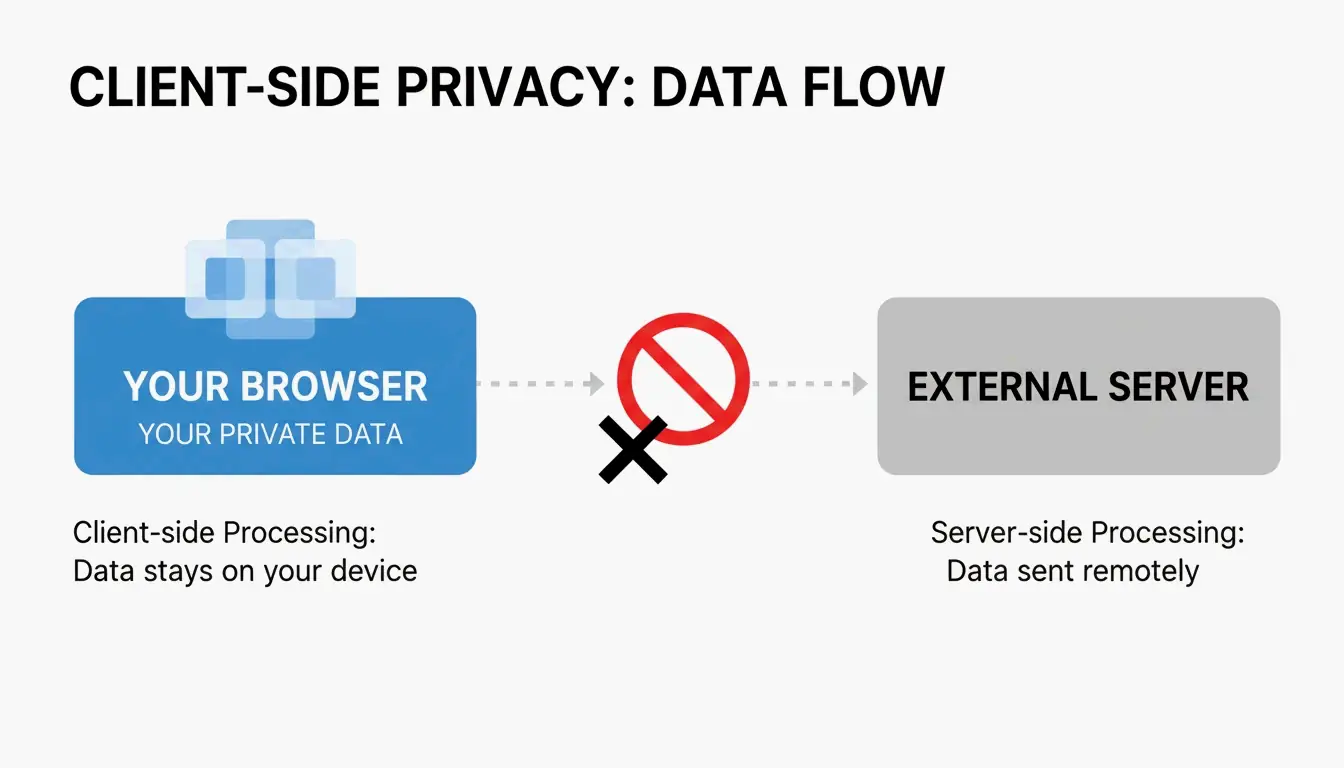
    安全是底线,不是加分项。黄金标准是客户端处理——你的 JSON 数据始终留在浏览器内,绝不会发往外部服务器。当你要粘贴 API 密钥、用户数据或内部配置数据时,这一区别至关重要。

    你真正需要的两个功能

    在安全之外,只需关注这两个能加快调试的功能:

    1. 语法高亮——用不同颜色标注数据类型(字符串绿色、数字橙色),让你一眼就能扫清结构。
    2. 可折叠树形视图——折叠/展开嵌套对象和数组,无需在密密麻麻的文字里翻找就能浏览深层结构。

    可视化客户端与服务端数据流向的概念图。

    10MB 警告

    正如 JSON Formatter & Viewer 所指出,大多数基于浏览器的格式化器在 10 MB 左右就会撞墙。超过这个体积,标签页就会卡死。专业工具会建议你为大文件切换到纯文本视图,或使用本地命令行处理器。

    2026 年的扩展危机:发生了什么,现在该用什么

    2026 年 3 月,开发者社区发现几款热门的 JSON 格式化扩展已转向广告软件模式。Hacker News 上的报道披露,一款被广泛使用的扩展(v2.1.14)开始在结账页面植入广告,并未经同意跟踪用户的地理位置。

    根本原因:扩展利用了 Manifest V3 的内容脚本。虽然 Manifest V3 旨在通过限制后台任务来提升安全性,但它并不能阻止扩展借助内容脚本篡改网页数据,或弹出强求捐款的提示。

    根据 ChromeBoard 和社区讨论的数据,超过 200 万用户受到影响。其中一个被攻陷项目的原作者在 GitHub README 中写道:“我不再把 JSON Formatter 作为开源项目继续开发,我要转向闭源的商业模式。”

    安全的替代方案

    JSON Alexander 已成为社区首选的替代品。它由知名 Web 开发者 Wes Bos 创建,定位是干净、轻量、完全开源的替代方案。没有跟踪,没有广告软件,只有纯粹的格式化。

    FormatArc 是另一个值得信赖的选择。据 FormatArc 介绍,他们的工具保证客户端处理——点击“格式化”是在你的浏览器里运行一个 JavaScript 函数,而不是向远程服务器发 POST 请求。你可以打开浏览器的“网络”标签亲自验证;安全的工具在处理过程中对外流量为零。

    开发者工具箱:命令行与原生方法

    想要完全掌控,终端无可匹敌。下面这些工具绝不会偷偷联网回传数据。

    jq:行业标准

    jq 是 JSON 处理的瑞士军刀。无需打开浏览器,就能过滤、转换和美化数据。

    echo '{"id":1,"name":"Alice","active":true}' | jq .
    
    # {
    #   "id": 1,
    #   "name": "Alice",
    #   "active": true
    # }
    
    # Extract specific fields
    echo '{"user":{"name":"Alice","role":"admin"}}' | jq '.user.name'
    # Output: "Alice"
    
    # Format a file
    jq . input.json > formatted.json
    

    原生方法:零依赖

    JavaScript / Node.js:

    // Built-in, no install needed
    const data = { id: 1, name: "Alice" };
    const formatted = JSON.stringify(data, null, 2);
    console.log(formatted);
    

    Python:

    # Pipe input directly, no install needed
    echo '{"id":1}' | python3 -m json.tool
    
    # Output:
    # {
    #     "id": 1
    # }
    
    # Format a file
    python3 -m json.tool input.json > formatted.json
    

    Node.js(npx):

    # One-off formatting without permanent install
    npx json-beautifier input.json
    

    修复常见的 JSON 解析错误

    即使最好的格式化器,如果你的 JSON 本身就是坏的也无济于事。下面是最常见的三类“JSON 杀手”,以及各自的修复方法。

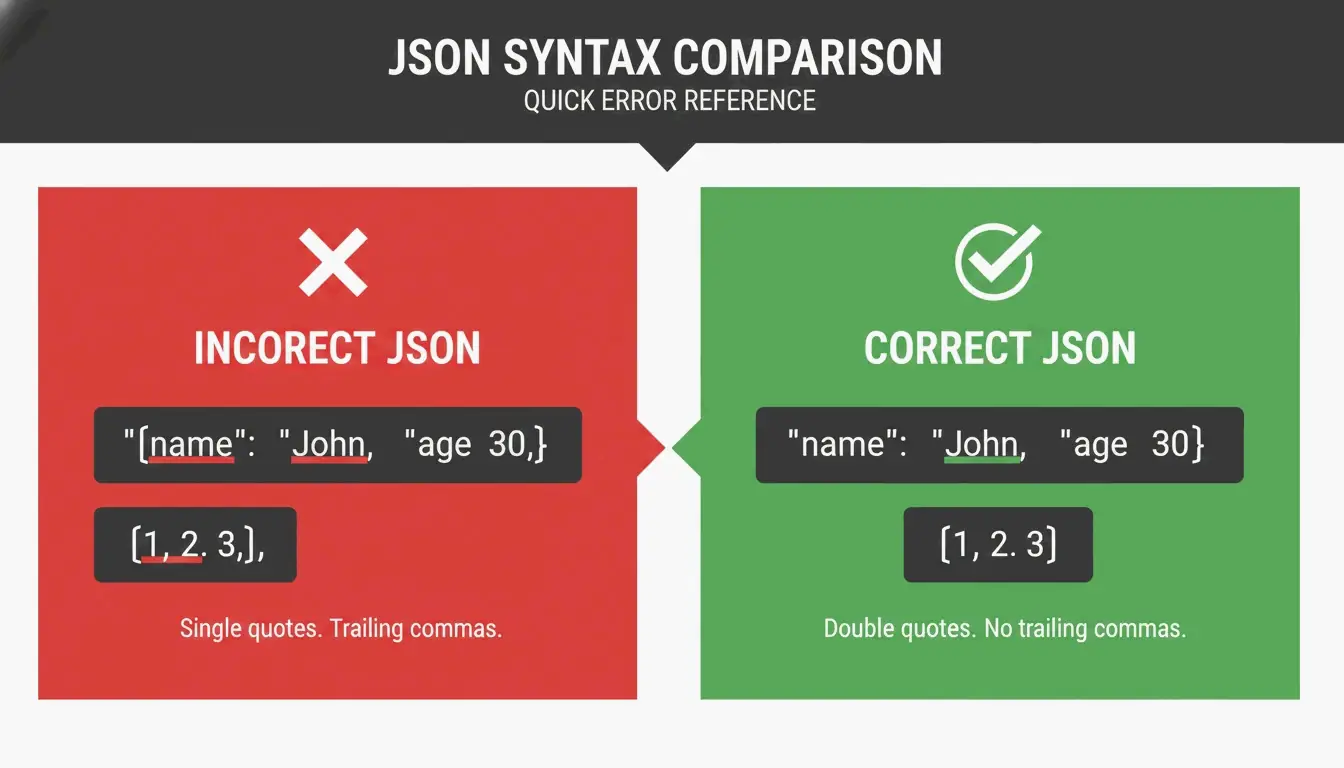
    杀手 1:尾随逗号

    // BROKEN
    {
      "name": "Alice",
      "role": "admin",   // <-- this comma is illegal
    }
    
    // FIXED
    {
      "name": "Alice",
      "role": "admin"
    }
    

    杀手 2:单引号

    // BROKEN
    {'name': 'Alice'}
    
    // FIXED
    {"name": "Alice"}
    

    杀手 3:未加引号的键

    // BROKEN
    {name: "Alice"}
    
    // FIXED
    {"name": "Alice"}
    

    JSON 语法规则对错简单对比图。

    调试检查清单

    点击格式化之前,先过一遍这三项检查:

    1. } 或 ] 前是否有多余的逗号?
    2. 所有单引号是否都已替换为双引号?
    3. 每个键是否都用双引号包裹了?

    如果还是失败,就用 JSON Formatter Pro 这类校验器,它能给出精确的行号和字符位置。错误可能来自一个看不见的“幽灵”字符——从某次复制粘贴混入的零宽空格或 BOM。

    快速对比:2026 年工具格局

    工具 类型 客户端处理 费用 最适合
    jq 命令行 不适用(本地) 免费 终端工作流、脚本处理
    JSON Alexander 浏览器扩展 是 免费 浏览器内快速格式化
    FormatArc 在线工具 是 免费 浏览器内一次性格式化
    python3 -m json.tool 命令行(内置) 不适用(本地) 免费 快速管道处理,无需安装
    JSON.stringify() 原生 JS 不适用(本地) 免费 Node.js 开发

    结语

    到了 2026 年,选择 JSON 格式化器是一个安全决策。最近这一波浏览器扩展变身广告软件的事件证明,“免费”工具可能暗藏代价。你的 API 密钥和内部数据理应得到更好的对待。

    你的行动清单:审查你当前安装的扩展。删掉那些近期修改了隐私政策的闭源工具。日常工作中,在终端用 jq,或选择 JSON Alexander 这类经过社区检验的开源工具。让你的数据待在该待的地方——你的机器上。

    常见问题

    把敏感的 API 数据粘贴进在线 JSON 格式化器,安全吗?

    只有当工具采用 100% 客户端处理时才安全——也就是说你的数据留在浏览器里,绝不发往服务器。查看该工具的隐私政策,并监控你的网络日志。对高安全环境而言,jq 这类本地命令行工具才是推荐的标准做法。

    如何修复由尾随逗号或单引号导致的 JSON 解析错误?

    JSON 要求所有键和字符串值都使用双引号;单引号必定报错。删除数组或对象中最后一个元素后面的逗号。用 FormatArc 或 JSON Formatter Pro 这类校验器,就能高亮显示出错的具体行和字符位置。

    图形界面 JSON 格式化器最好的命令行替代品有哪些?

    行业标准是 jq,既能美化也能过滤。Python 内置的 json.tool 模块是极佳的零安装替代方案。Node.js 开发者可以用 npx json-beautifier 快速本地格式化,无需图形界面。

    怎么判断一款浏览器扩展是否安全可用?

    检查三点:它是否开源且在积极维护?它的隐私政策是否明确说明采用客户端处理?它近期是否更新过?如果一款扩展已经闭源、近期改过隐私政策,或几个月没更新了,就换一个替代品。

  • 压缩 PNG:在不损失画质的前提下快速缩小图片(2026)

    压缩 PNG:在不损失画质的前提下快速缩小图片(2026)

    在 2026 年,要快速压缩 PNG 并在不损失画质的前提下缩小图片,最有效的方法是使用 iKit 这类浏览器原生的 WebAssembly(WASM)工具。这些工具在你的设备上本地处理图片,实现即时结果。你可以选择「无损」优化来移除隐藏元数据以得到完全相同的图片,或使用「视觉无损」的 8 位量化将文件体积缩小 70-85%,同时让像素在人眼看来毫无差别。

    2026 框架:如何快速高效地缩小 PNG

    在 2026 年,图片优化已从缓慢的服务器端处理转向在浏览器中即时执行。对 SEO 而言速度比以往任何时候都更重要;SammaPix 指出,图片是 70% 网页的最大内容绘制(LCP)元素。如果你的图片加载缓慢,搜索排名和核心网页指标很可能都会受影响。

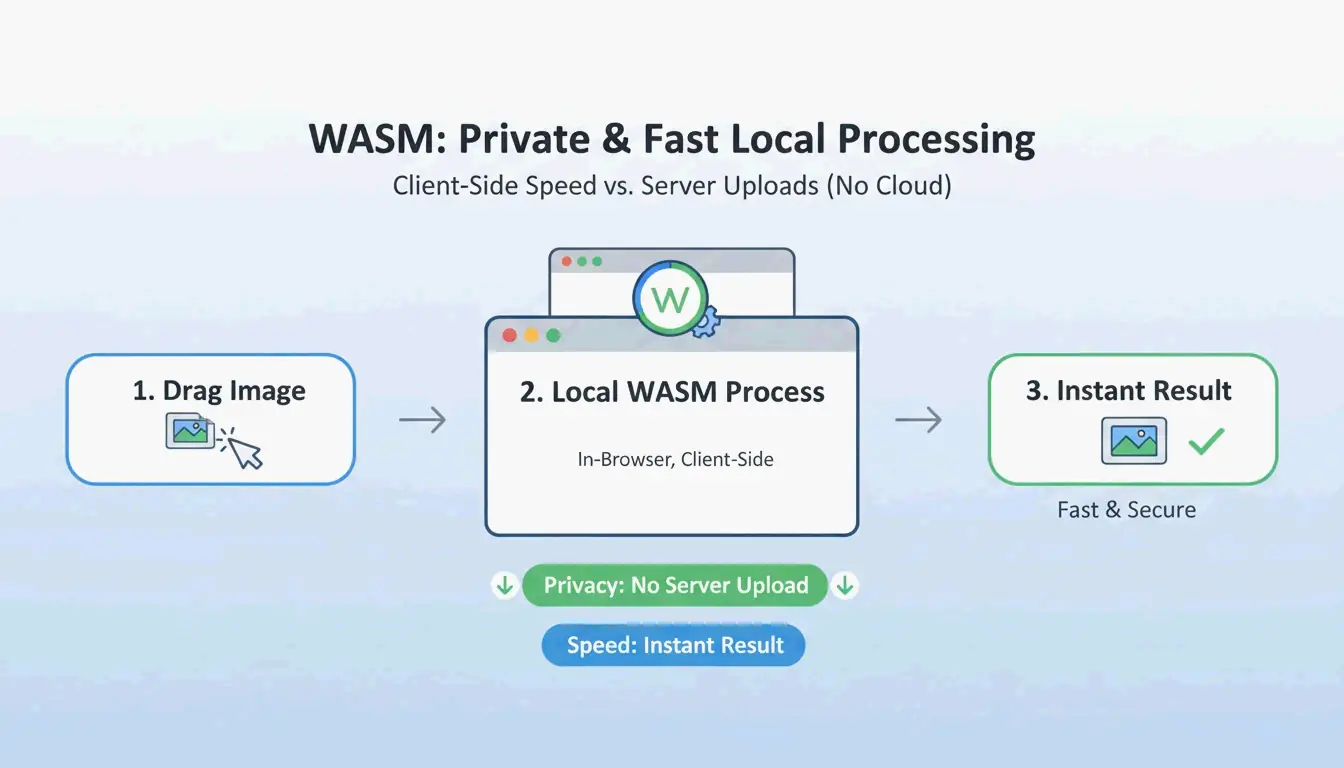
    现代工作流现在依赖 WebAssembly(WASM)。这项技术让复杂的压缩算法能在你电脑的硬件上本地运行。因为你没有把文件上传到远端服务器,隐私得到保护,而且完全没有「上传延迟」。就网页性能而言,「视觉无损」标准是首选。通过使用 8 位索引色,你能为按钮或图标这类 UI 元素节省 70-85% 的文件体积,而人眼根本看不出差别。

    简单的 3 步本地处理工作流(拖入 -> WASM 处理 -> 下载)

    第一步:选择压缩模式(无损 对比 有损)

    开始前,先确定最终文件的用途:

    • 无损压缩: 保持文件与原始文件逐位完全相同。它是专业存档或计划后续再次编辑的图片的正确选择。
    • 有损量化: 这是网站的「黄金平衡点」。正如 iKit 所解释,切换到 8 位调色板可以用 256 种颜色重建徽标或截图这类内容。这能把文件体积削减一半以上,且不会产生任何模糊的「伪影」。

    第二步:用 WASM 驱动的工具即时处理

    选好模式后,使用 ToolTea 或 iKit 这类 WASM 驱动的工具。这些工具在浏览器的内存中运行。你只需拖放文件、调整设置,工具就会立即输出优化后的 PNG。它比那些需要在服务器之间来回传输数据的传统方法快得多。

    无损 对比 有损(量化):你该用哪种方法?

    了解技术差异有助于你保持高质量。无损压缩使用 DEFLATE 算法更高效地打包像素数据。它不会改变任何一个像素;它本质上就是「在不扔掉任何东西的前提下整理行李箱」,这是 Let Compress 使用的一个比喻。

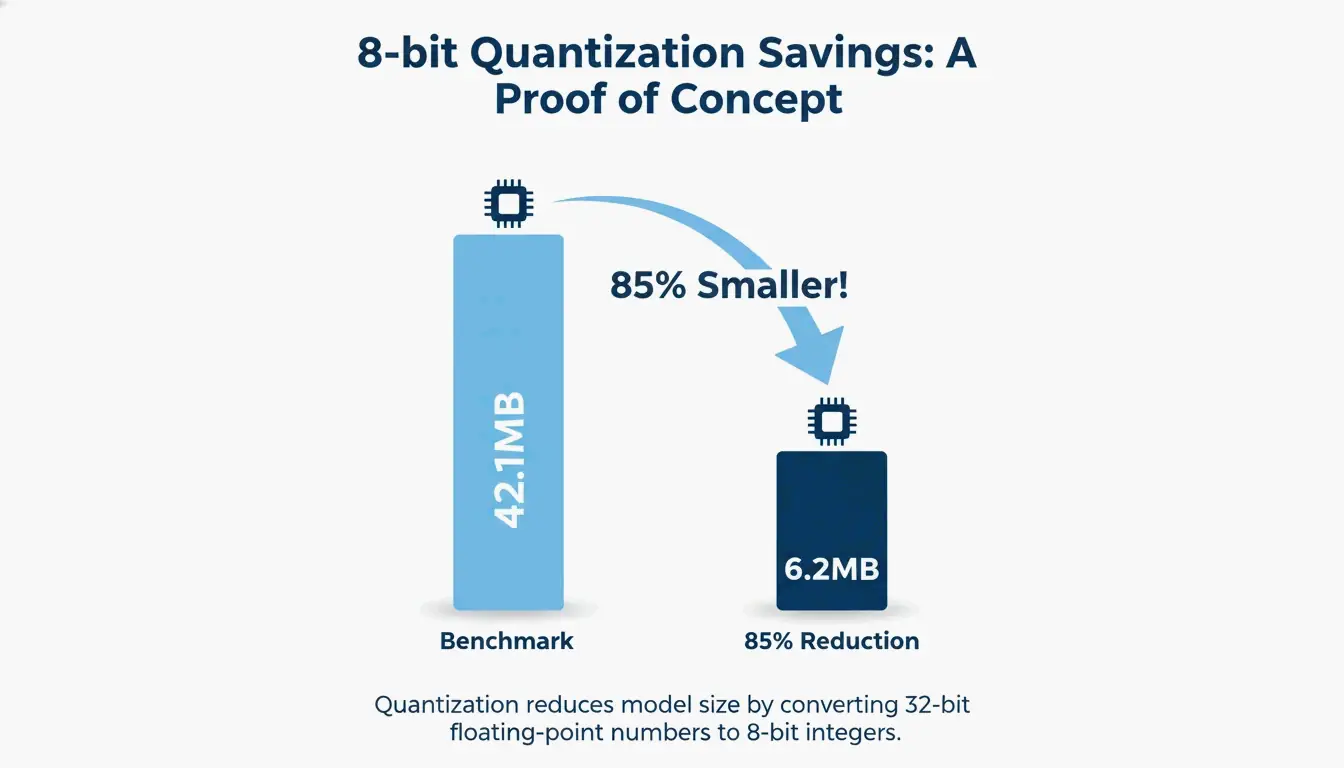
    有损量化(或 8 位索引色)会减少颜色的总数。虽然标准的 PNG-24 可以容纳数百万种颜色,但大多数 UI 设计和徽标实际上使用的独特色调不足 256 种。iKit 的一项基准测试显示,一批 UI 截图从 42.1MB 缩小到仅 6.2MB——缩减了 85%——而在 1:1 缩放下看起来完全一样。

    简单的 1:1 对比,展示在视觉画质相同的情况下文件体积大幅缩减

    画质证明:如何验证逐位完全相同的文件

    如果你想确认某个「无损」工具是否真的没有改动你的像素,可以检查它的 SHA-256 哈希值。通过对原始文件和新文件的原始像素数据进行哈希,你能证明它们完全相同。你可以使用 hash.ikit.app 这类工具在浏览器中私密地执行这项检查。

    进阶 PNG 优化:元数据剥离与 PNG 3.0

    除了缩小像素,你还能通过清理文件隐藏结构来节省空间。元数据(EXIF)剥离是最容易的省空间方法之一。来自设计软件的照片常常在文件中隐藏 ICC 色彩配置文件、GPS 数据和时间戳。iKit 指出,剥离这些「多余行李」每个文件可节省 50-200 KB,而图片本身完全不变。

    元数据剥离会影响图片画质吗?

    不会。剥离元数据对视觉像素零影响。它只移除存储在 PNG 数据块(如 tEXt 或 iTXt)中的文本数据。事实上,移除 EXIF 数据是明智的隐私举措,因为它能阻止你在发布手机截图时意外分享位置数据。

    借助 PNG 3.0 适应现代网页工作流

    2025 年 6 月的 PNG 3.0 更新让该格式迈出了一大步。这次更新增加了对高动态范围(HDR)图片的官方支持,并将动画 PNG(APNG)提升为正式的 W3C 推荐。对于 2026 年的工作流,PNG 3.0 能更好地处理高对比度视觉内容,同时保留让 PNG 成为 UI 设计不可或缺的透明度特性。

    批量压缩的顶级工具:oxipng 对比 pngquant

    如果你需要一次处理数百张图片,命令行界面(CLI)工具仍是最佳选择:

    • oxipng:用 Rust 编写,是无损 DEFLATE 优化的最佳工具。它会测试每一种可能的滤镜组合,以找到文件最小的逐位相同版本。
    • pngquant:有损量化领域的行业领导者。它将 32 位 RGBA 图片转换为 8 位调色板,通常能达到行业基准中 60-80% 的体积缩减。

    用 GitHub Actions 自动化你的流水线

    开发者可以把这些工具内置到构建流程中。例如,在 GitHub Action 中运行 oxipng --opt 4 --strip all,能确保项目中的每张图片在网站上线前都被自动优化并清除元数据。

    当 PNG 不够用时:WebP / AVIF 转换

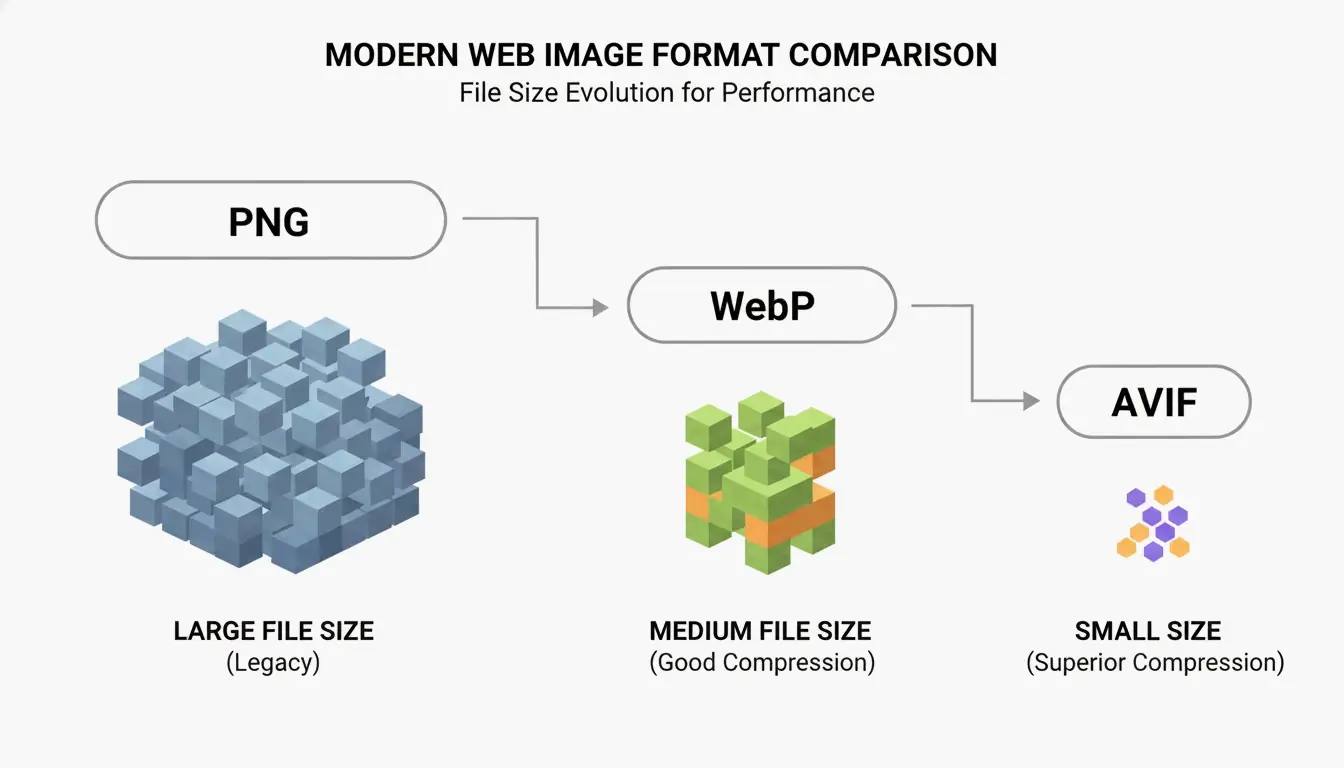
    即使有了 PNG 3.0,有时换一种格式对 SEO 更好。一项 Google 研究 证实,WebP 既能匹配 PNG 的无损画质,平均又能比它小 25-35%。

    PNG 与 WebP/AVIF 文件容器/体积的简单对比

    对于需要透明度的照片,AVIF 的效率更高,尽管创建它需要更多处理能力。2026 年的最佳策略是使用「次世代」回退方案:用 <picture> 标签向现代浏览器提供 AVIF 或 WebP,并保留一张压缩后的 PNG 作为旧系统的备用。

    结论

    2026 年压缩 PNG 已不再是速度与质量之间的二选一。通过使用 PNG 3.0 标准、基于 WASM 的工具以及智能量化,你能在没有任何可见损失的情况下获得巨大的体积缩减。关键在于为任务挑选正确的工具:高端存档使用无损 DEFLATE,而网页 UI 则坚持使用 8 位量化以保持核心网页指标的高分。从剥离元数据和对 UI 资源使用 8 位设置开始,即可看到立竿见影的性能提升。

    常见问题

    压缩 PNG 会让图片变模糊吗?

    不会,只要你使用无损压缩或高质量的 8 位量化。模糊通常只出现在图片被错误调整尺寸,或你使用了未针对锐利边缘优化的低质量有损算法时。对于 UI 和文本,8 位量化在观感上仍与原图无异。

    为什么我压缩后的 PNG 文件仍然太大?

    这通常由三个因素导致:像素尺寸极大、DEFLATE 算法无法简化的复杂噪点/渐变,或大量嵌入的元数据(EXIF/ICC 配置文件)。要解决此问题,请将图片调整为实际显示宽度(例如 1920px),并确保在压缩设置中选择了「剥离元数据」。

    对私密文档使用在线图片压缩工具安全吗?

    只有当工具使用 WebAssembly(WASM) 进行本地处理时才安全。请检查该工具是否能离线运行,或声明「文件永远不会离开你的电脑」。对于敏感文档,请避免使用「上传型」压缩工具,因为这些文件在远端服务器上处理,隐私无法得到完全保证。