分类: 故事

  • 2026 最佳照片调整尺寸工具与方法:用 AI 与批量处理保持画质

    2026 最佳照片调整尺寸工具与方法:用 AI 与批量处理保持画质

    要在 2026 年获得最佳照片调整尺寸效果,你需要兼顾速度与图像完整性的工具。使用 Birme 在浏览器中快速、注重隐私地批量调整,用 Overchat AI 在不裁剪的情况下扩展宽高比,用 iLoveIMG 进行云端连接的批量处理。对移动端用户,Image Size 应用提供精确的像素级控制。

    如何根据需求选择最佳照片调整尺寸方法

    正确的调整尺寸方法取决于三个因素:速度、最终图像质量和数据隐私。2026 年,专业工作流要求为高密度显示屏优化精确的像素尺寸(宽度/高度),使准确性变得前所未有地重要。

    传统的调整尺寸仍然是把图片变小的标准做法 —— 例如把一张 4000px 的照片转换成博客用的 800px 版本。这种方法速度快,并且在图片缩小时能保持清晰度。然而,对于放大或改变形状,标准工具往往力不从心。来自每月服务超过 50,000 名用户的 Birme 的数据显示,隐私/浏览器端处理是现代创作者的优先考量。客户端 JavaScript 确保敏感照片永远不会离开你的设备。

    决策矩阵:传统像素控制 vs. AI 扩展

    方案 最适合 方法 权衡
    传统调整尺寸 特定分辨率目标 像素插值 无法添加新内容
    AI 扩展 宽高比变化 为新像素生成式填充 需要 AI 模型处理

    传统裁剪与 AI 生成式扩展的对比

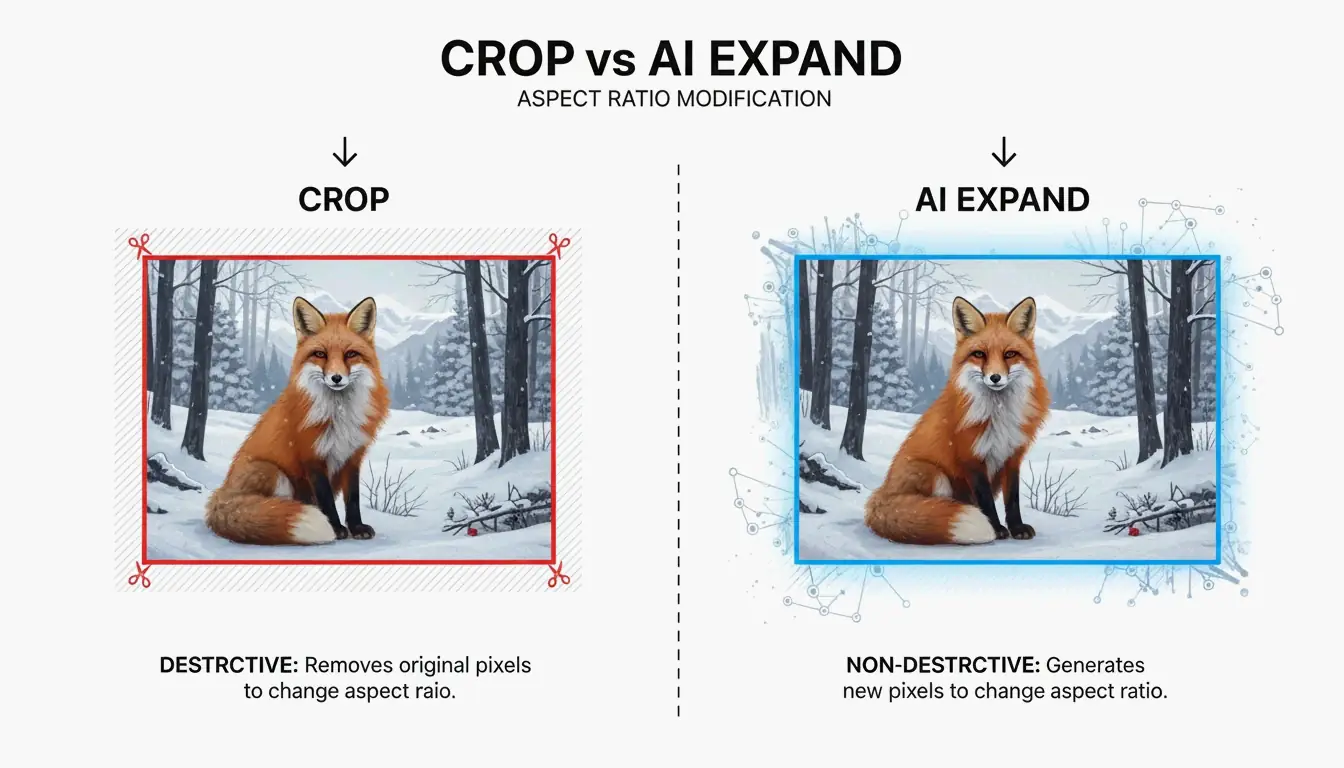
    像 ImageResizer.com 这样的传统工具,在你心里有一个特定分辨率且不需要改变图像内容时效果很好。当目标宽高比与原图不同时,AI 扩展更为出色。传统裁剪只是简单地移除边缘,而 AI 生成式填充会创建新的像素来延展场景,从而保留主体。

    注重批量处理与隐私的最佳照片调整尺寸工具

    对于内容密集的工作流,批量/批量调整尺寸是必不可少的。逐张处理数百张照片既浪费时间又会引入不一致。像 Birme 这样的工具让你设置一个宽高比,并一次性应用到整个图库。

    对于批量工作,格式选择直接影响网站速度:

    格式 压缩 质量 浏览器支持(2026)
    JPEG 有损 良好 100%
    PNG 无损 优秀 100%
    WebP 两者皆可 优秀 ~97%
    AVIF 两者皆可 优秀 ~93%

    Birme 建议为 WebP 或 JPEG 导出使用 80%-90% 的质量平衡。这个范围代表了甜区 —— 照片看起来专业,而文件体积仍保持足够小,能实现快速页面加载。

    如何批量调整尺寸而不损失画质

    要保持图像清晰度,请始终从高分辨率原图向下调整尺寸。如果无法避免放大,请使用带有「高质量调整尺寸方法」或 AI 引擎的工具,以防止模糊和马赛克。对于连接云端的工作流,iLoveIMG 直接集成 Google Drive 和 Dropbox,能在单一流程中完成「拉取-调整-保存」操作。

    AI 宽高比扩展:超越画框的调整尺寸

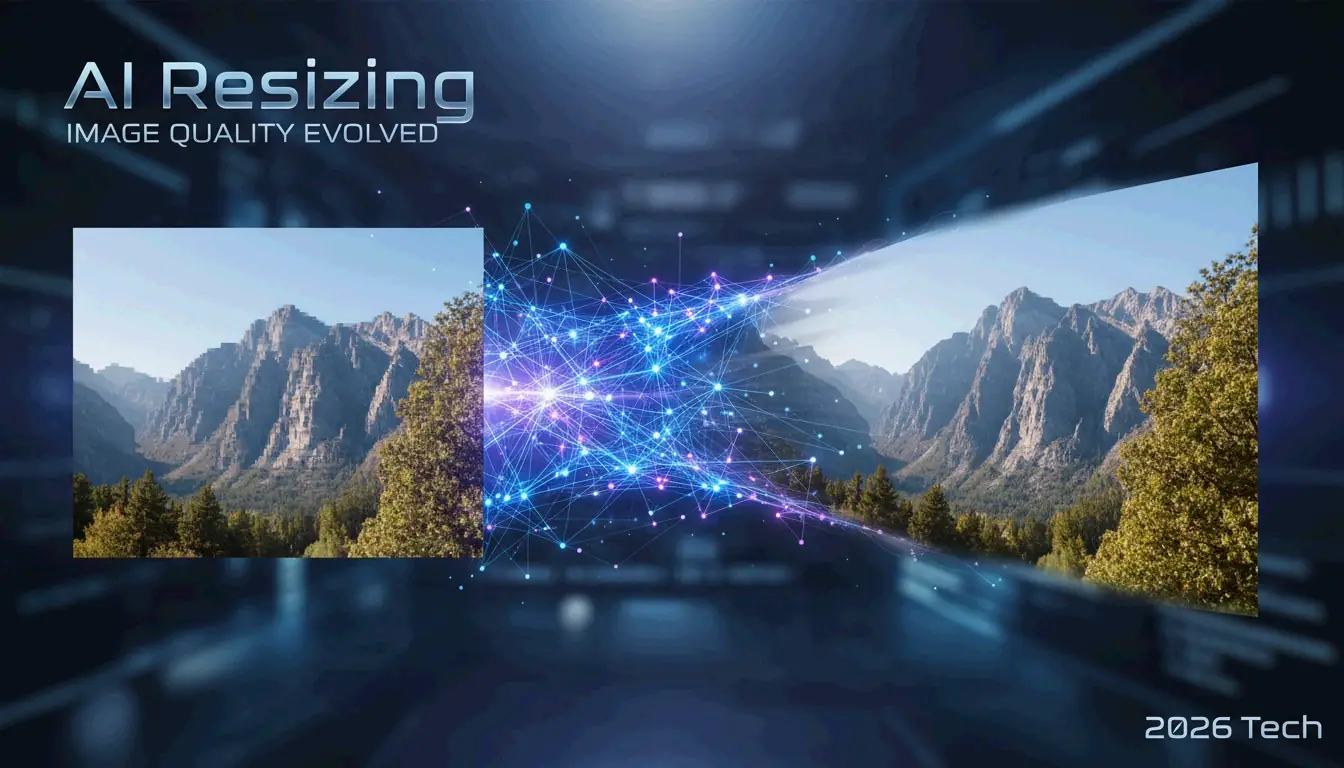
    2026 年最重要的进步是 AI 图片调整/扩展器,它实现了「取消裁剪(uncropping)」。AI 模型不是切断边缘,而是重构场景以适应新尺寸。这非常适合把一张竖向 9:16 的手机照片转换成横向 16:9 的电影感头图。

    Andrew Dyuzhov,AI Hub 的一位科技作者解释道:「AI 图片调整器与传统工具的区别在于,它会生成新内容来扩展图像,而不是裁剪或拉伸 —— 从而在不丢失任何原始内容的情况下改变宽高比。」像 Overchat AI 这样的现代工具,由 Seedream 5.0 模型驱动,能精准地重构背景,使原始内容与 AI 生成内容之间的边界几乎无法分辨。

    「取消裁剪」革命:AI 如何填补空白

    「取消裁剪」过程把智能裁剪与生成式填充相结合,以识别照片的焦点。把横向图片转换成竖向时,传统裁剪可能会丢弃 80% 的场景。AI 通过基于现有的纹理和光照「想象」画框之外应该存在什么,从而避免了这种损失。Seedream 5.0 引擎支持超过 10 种不同的宽高比,使一张照片能调整为 Instagram、LinkedIn 和超宽显示器所用,而不影响构图。

    2026 社交媒体速查表:正确的图片尺寸

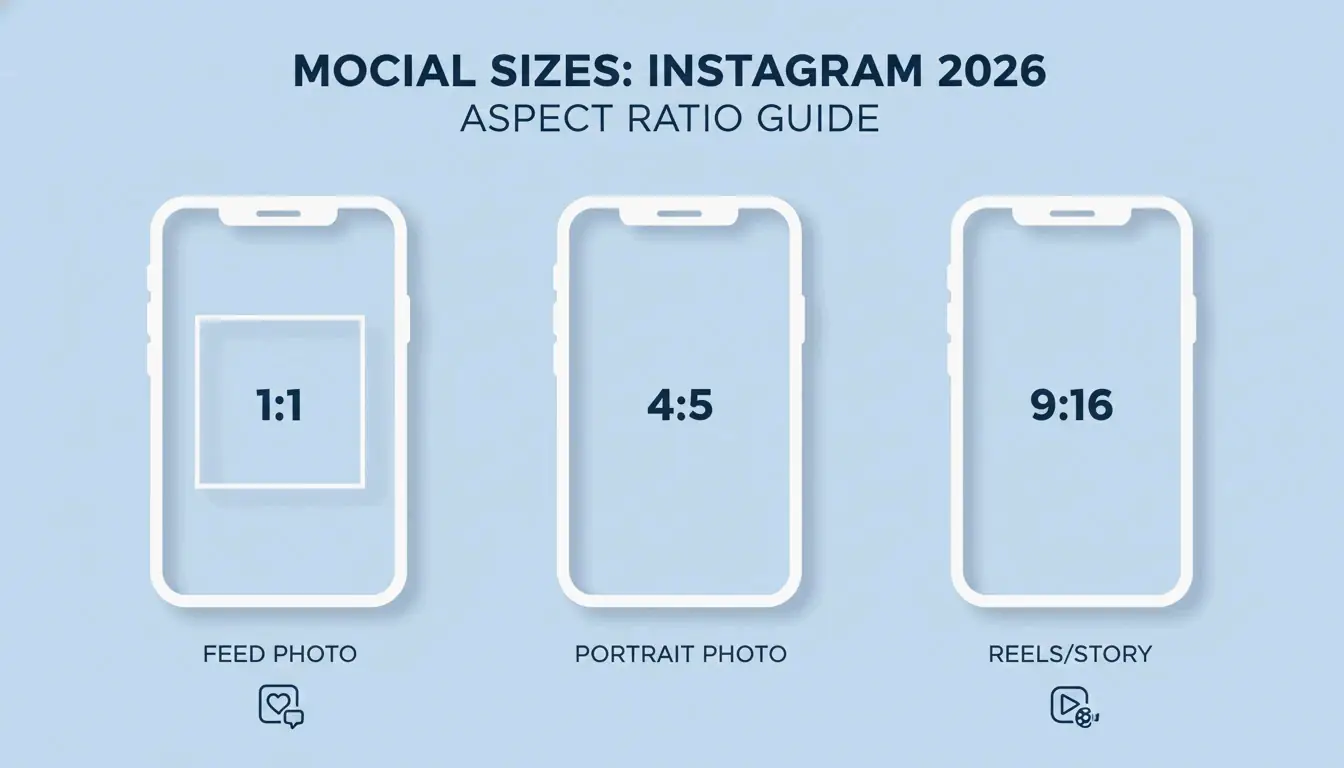
    社交媒体平台执行严格的尺寸要求。不符合规范的图片会被自动压缩,常常导致肉眼可见的质量下降。

    平台 格式 尺寸 比例
    Instagram 信息流(竖版) 帖子 1080 x 1350 px 4:5
    Instagram 信息流(正方形) 帖子 1080 x 1080 px 1:1
    Instagram Stories & Reels 故事/短视频 1080 x 1920 px 9:16
    LinkedIn 横幅 横幅 1128 x 191 px 自定义

    2026 社交媒体宽高比的视觉指南

    随着 AVIF 支持在 2026 年成为网页优化的标准,许多专业人士将其用于社交媒体内容,以更小的文件体积实现更好的色彩保真度。对于印刷,DPI(每英寸点数) 是关键指标:高质量印刷用 300 DPI,屏幕显示用 72-96 DPI。

    结论

    2026 年的最佳调整尺寸策略结合了两种方法:用于快速批量工作的传统本地工具,以及用于创意布局变化的 AI 工具。对于日常社交媒体帖子或私密照片,像 Birme 这样的浏览器端工具会在你的设备上处理图像,完全保护隐私。对于需要改变宽高比且不损失边缘的专业工作,像 Overchat AI 这样的 AI 扩展器能提供更出色的效果。为每个任务选择合适的工具 —— 无论你需要精确的像素控制还是 AI 扩展 —— 都能确保你的视觉内容在每个平台上都显得专业。

    常见问题

    调整尺寸和裁剪有什么区别?

    调整尺寸改变的是图像的总像素数或物理比例,使文件变小或变大,同时保留整个场景。裁剪则是移除图像的外部部分,以改变焦点或宽高比。调整尺寸保留所有原始内容;裁剪则有意识地丢弃像素以达到特定形状。

    如何在不损失画质的情况下为 Instagram 调整照片尺寸?

    信息流帖子使用 4:5 宽高比(1080×1350 像素),因为这占据了最多的屏幕空间。以 80-90% 的 JPEG 质量导出。这个范围能防止 Instagram 激进的服务器端压缩算法过度压缩你的图像,而这正是上传后模糊的主要原因。

    使用在线图片调整工具处理私密照片安全吗?

    只有当工具使用「客户端」或「浏览器端」处理时才安全。像 Birme 这样的工具使用 JavaScript 直接在你的电脑上处理图像 —— 照片永远不会被上传到服务器。除非平台提供清晰、可验证的数据删除政策,否则避免将敏感数据上传到需要云端上传的平台。

    为什么我的照片在调整尺寸后看起来有马赛克或模糊?

    出现马赛克通常是因为把小图像放大到超过其原始分辨率,迫使软件插值缺失的数据。为防止这种情况,请将新尺寸保持在原始尺寸的 150% 以内。如果必须放得更大,请使用 AI 放大器,它利用机器学习重构细节,而不是简单地拉伸现有像素。
  • 免费自动调整尺寸:实现即时图片与视频优化的最佳浏览器端工具

    免费自动调整尺寸:实现即时图片与视频优化的最佳浏览器端工具

    截至 2026 年 4 月,你可以使用 BIRME 或 FastTool 等浏览器端工具免费自动调整尺寸。这些平台借助客户端处理(WASM)技术,确保 100% 的隐私和零质量损失。图片在本地处理,无需注册、无水印、无需上传到服务器 —— 带来即时、安全的结果。

    如何使用客户端处理免费自动调整尺寸

    到 2026 年,图片处理已经发生了根本性的变化。你不再需要把私密文件上传到远程服务器。现代工具采用客户端处理,意味着所有工作都在你浏览器的内存中完成。据 BIRME 介绍,这种以隐私为先的方式截至 2026 年 4 月每月服务超过 50,000 名用户,让图片安全地留在每位用户自己的设备上。

    速度与安全性源自 WebAssembly(WASM)。正如 FastTool 所解释,WASM 让网页工具能够达到桌面软件级别的速度。它使用经过优化的库来处理高强度的操作 —— 高质量重采样、批量编辑 —— 在从高性能台式机到基础智能手机的所有设备上都能即时完成。

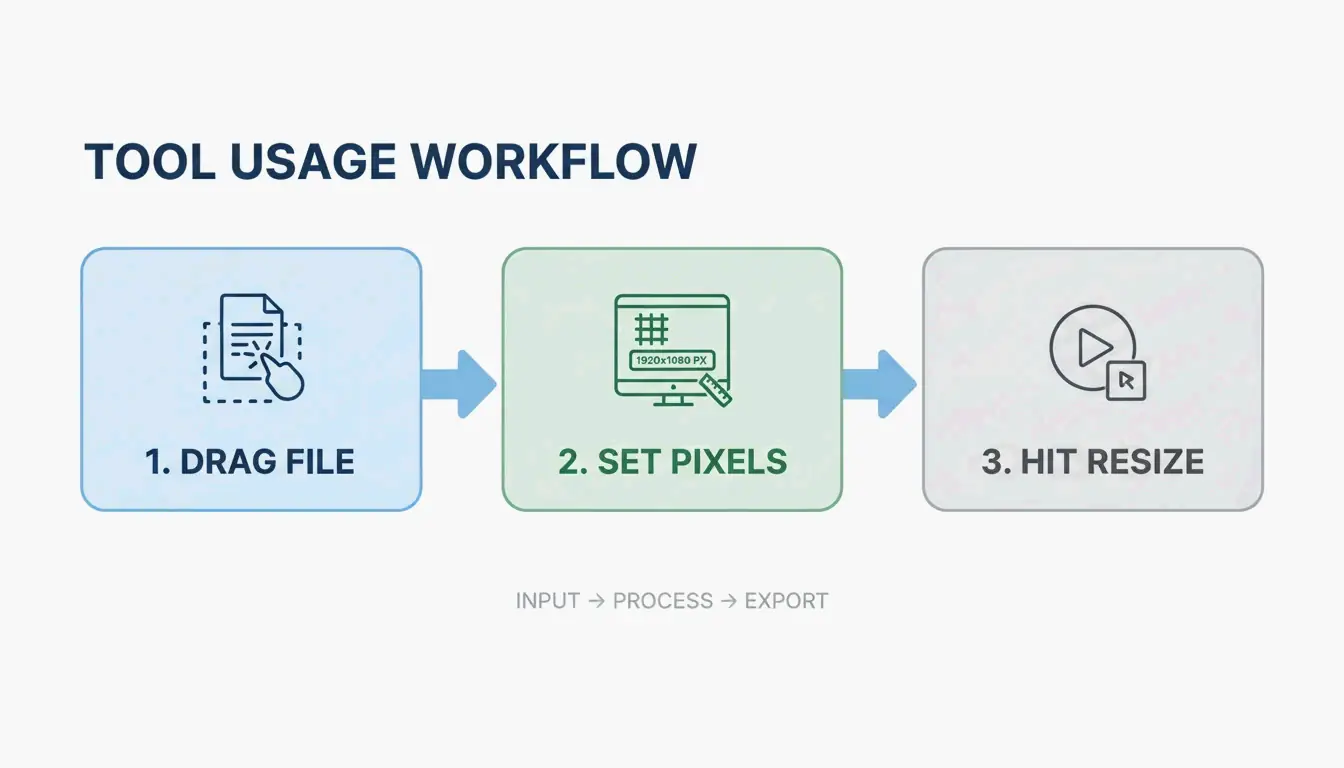
    三步执行框架

    1. 输入:把你的文件(JPG、PNG、WebP、AVIF 或 MP4)直接拖放到浏览器窗口中。
    2. 配置:输入你想要的像素尺寸,或选择一个百分比。确保已启用「宽高比锁定」,以防止拉伸或压扁。
    3. 导出:点击「调整尺寸」启动 WASM 引擎。文件随即可以立即下载,批量处理时通常会打包成 ZIP 压缩包。

    简单的三步工作流:输入、配置、导出

    为什么 2026 年的现代 SEO 需要 AVIF 和 WebP 格式

    对于任何在网上发布内容的人来说,调整尺寸不仅仅是让图片塞进某个容器 —— 它直接影响网站速度和搜索排名。2026 年,SEO 标准高度聚焦于 Core Web Vitals,要求从 JPG 和 PNG 等传统格式转向 AVIF 和 WebP。AVIF 尤为高效,因为它在大幅减小文件体积的同时能保持视觉清晰度。

    格式 压缩效率 浏览器支持(2026) 最适合
    AVIF 最高(比 JPEG 低 50-60%) ~93% 极致压缩
    WebP 高(比 JPEG 低 25-34%) ~97% 兼顾体积与兼容性
    JPEG 基准 100% 通用兼容
    PNG 不适合照片 100% 透明、锐利边缘

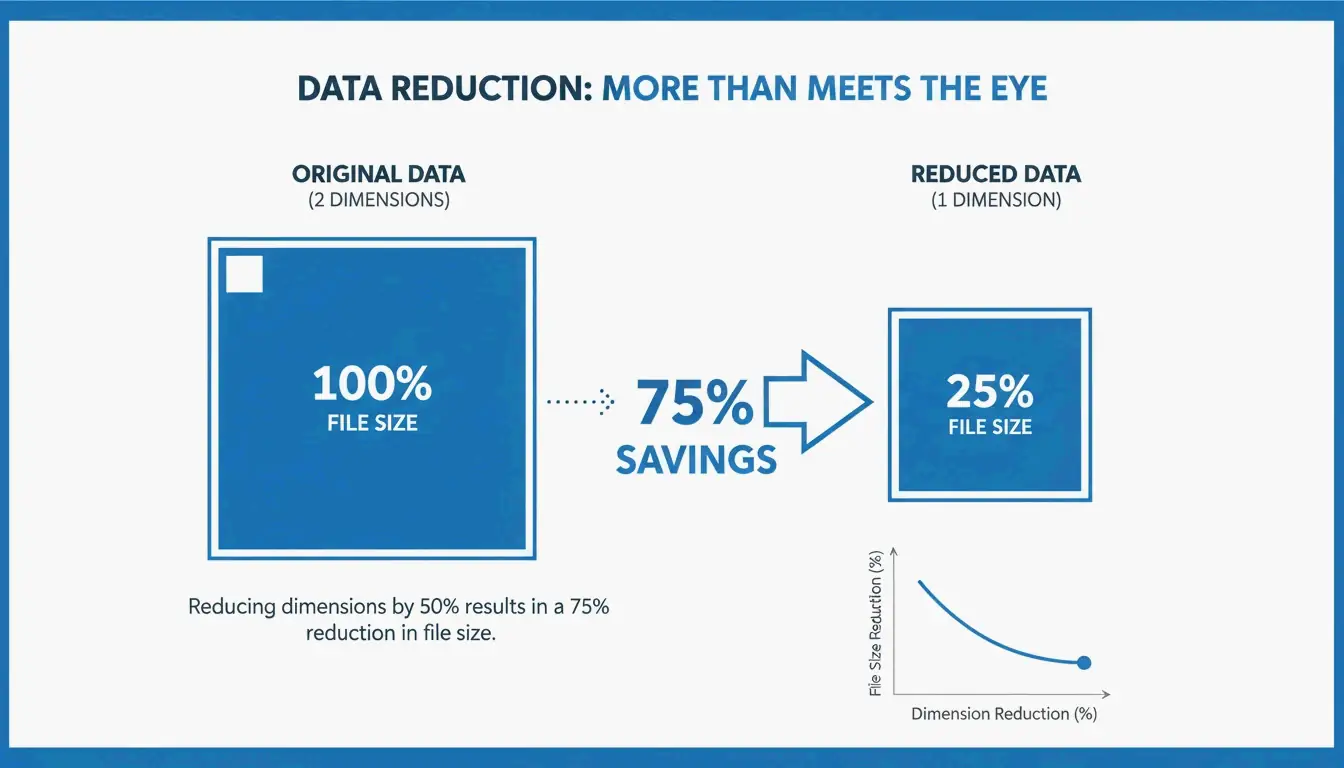
    尺寸对文件体积的影响比许多人想象的更大。据 Utilko 所述,把图片尺寸减半(例如从 4000×3000 缩小到 2000×1500)可以让文件体积减少约 75%。由于宽度和高度同时缩小,总数据量迅速下降,从而显著改善移动端页面加载时间。

    尺寸减半时文件体积缩小的视觉对比

    社交媒体预设:每个平台的一键优化

    要在不同平台间保持品牌一致性,就需要遵循特定的社交媒体预设。Instagram、TikTok 和 YouTube 都执行严格的尺寸要求。不符合规范的图片会被平台自动压缩,常常导致模糊或裁剪错误。

    平台 格式 尺寸
    Instagram 正方形 信息流帖子 1080 x 1080 px
    Instagram Reels 短视频 1080 x 1920 px
    YouTube 缩略图 视频缩略图 1280 x 720 px
    Shopify 商品网格 电商 800 x 800 px

    专业工具会应用宽高比锁定,这样改变宽度时会自动按比例调整高度。像 BIRME 这样的高级工具还会使用自动焦点检测(smartcrop)来识别照片中最重要的部分 —— 通常是人脸 —— 并确保它在调整尺寸时不会被裁掉。这对使用 800×800 正方形排版的 Shopify 商家尤其有价值,以保持商品网格的一致性。

    大规模效率:掌握专业工作流的批量调整尺寸

    对于大批量的项目,批量调整尺寸是唯一实用的方法。现代浏览器工具可以使用「脏行跟踪(dirty-row tracking)」和离屏渲染来处理长长的图片队列而不卡顿,从而保持流畅的性能。

    调整尺寸后的图片质量取决于重采样算法。FastTool 指出,与标准的双线性方法相比,Lanczos 重采样通常能为照片带来更出色的效果,因为它会评估更宽的像素区域以保持清晰度。

    重采样方法 质量 速度 最适合
    Lanczos 高 中 照片、细节丰富的图片
    Bilinear(双线性) 中 快 快速预览
    Nearest Neighbor(最近邻) 低 最快 像素艺术

    此外,2026 年的许多专业人士会使用 EXIF 元数据清洗,在图片公开发布前移除隐藏数据 —— 例如 GPS 坐标。这为创作者和客户双方都增加了一层安全保障。

    结论

    2026 年的自动调整尺寸关乎隐私、速度以及选择像 AVIF 这样正确的格式。客户端 WASM 技术能够安全地处理敏感文件和高分辨率媒体,而不会暴露数据。为了获得最佳效果,请使用 BIRME 或 FastTool 这样的本地工具,保持宽高比锁定,并以 AVIF 格式导出以提升 SEO 表现。这套工作流能让你的视觉内容保持清晰、安全,并为现代网络做好准备。

    常见问题

    使用在线工具调整私密文档或照片安全吗?

    安全,但前提是该工具专门采用客户端处理(WASM 或 JavaScript)。在这种模式下,你的照片完全在你的浏览器内处理,绝不会上传到远程服务器。在使用任何工具之前,请检查「不上传」「100% 客户端」或「本地处理」等标签,以核实数据隐私。

    为什么把图片调整到更大尺寸后看起来会有马赛克?

    出现马赛克是因为标准调整工具使用的是插值算法,它只能近似生成新像素,而无法创建真实的细节。缩小尺寸(把图片变小)是安全的,能保持清晰度。放大尺寸则不可避免地会导致模糊。要获得专业效果,请始终从可用的最高分辨率原图开始,或使用专门的 AI 放大工具。

    如何把图片调整到特定的文件体积(KB)以便用邮件发送?

    要达到目标 KB 上限:首先把像素尺寸调整到适合网页的宽度(800px 或 1200px)。接着调整质量滑块 —— 通常 70-80% 是最佳范围。最后,以 AVIF 或 WebP 格式导出,因为这些现代格式提供的压缩质量比远优于传统 JPEG。

  • 如何调整图片并为任意平台调整尺寸(2026 指南)

    如何调整图片并为任意平台调整尺寸(2026 指南)

    在 2026 年高效地调整图片并调整尺寸,可以使用 CapCut 或 BIRME 等免费的浏览器端工具,即时完成。对于快速的离线调整,Mac 预览(工具 > 调整大小)或 Windows 照片等内置应用也很实用。务必锁定宽高比以防止拉伸,并导出为 WebP 或 JPG 以保持网站的快速加载性能。

    如何调整图片并调整尺寸:分步框架

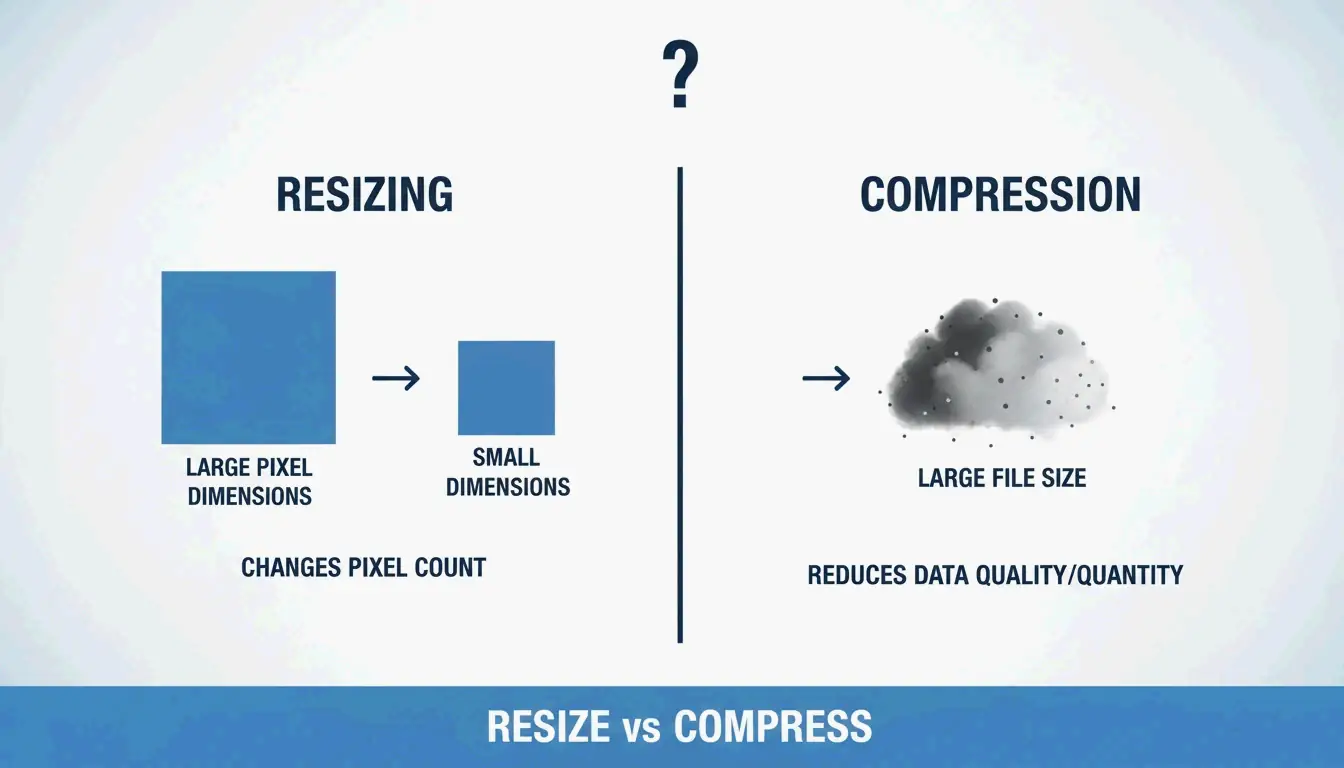
    在开始之前,理解修改文件时会发生什么至关重要。「调整尺寸」改变的是实际的像素尺寸 —— 宽度和高度。这与「压缩」不同,后者通过去除冗余数据来减小文件体积(MB/KB),而不改变图片的物理尺寸。

    正如 Private Convert 所指出,把一张高分辨率的 4000x3000px 照片(约 6MB)调整为 1200px 宽,可以把文件体积减小到 300-700KB —— 非常适合网页使用,又不会影响页面加载性能。

    像素调整尺寸与文件压缩的对比

    锁定宽高比:黄金法则

    调整尺寸时最常见的错误,就是忽视宽高比 —— 宽度与高度之间的关系。如果不裁剪就把一张宽屏 16:9 照片强行塞进 1:1 正方形,会让主体被压扁或异常拉长。大多数工具都会显示一个小的「锁」或「链条」图标。保持它处于激活状态,这样当你改变宽度时,软件会自动计算高度(反之亦然)。

    在 Windows 和 macOS 上快速调整尺寸(无需安装应用)

    平台 方法 步骤
    Windows 照片应用 打开图片 > 三点菜单 >「调整图片大小」
    macOS 预览 打开文件 > 工具 > 调整大小 > 勾选「按比例缩放」

    Private Convert 建议在访达中选中多张照片,并在预览中同时打开它们,从而对整组图片应用批量调整尺寸。

    超越拉伸:用 AI 图片扩展适配新尺寸

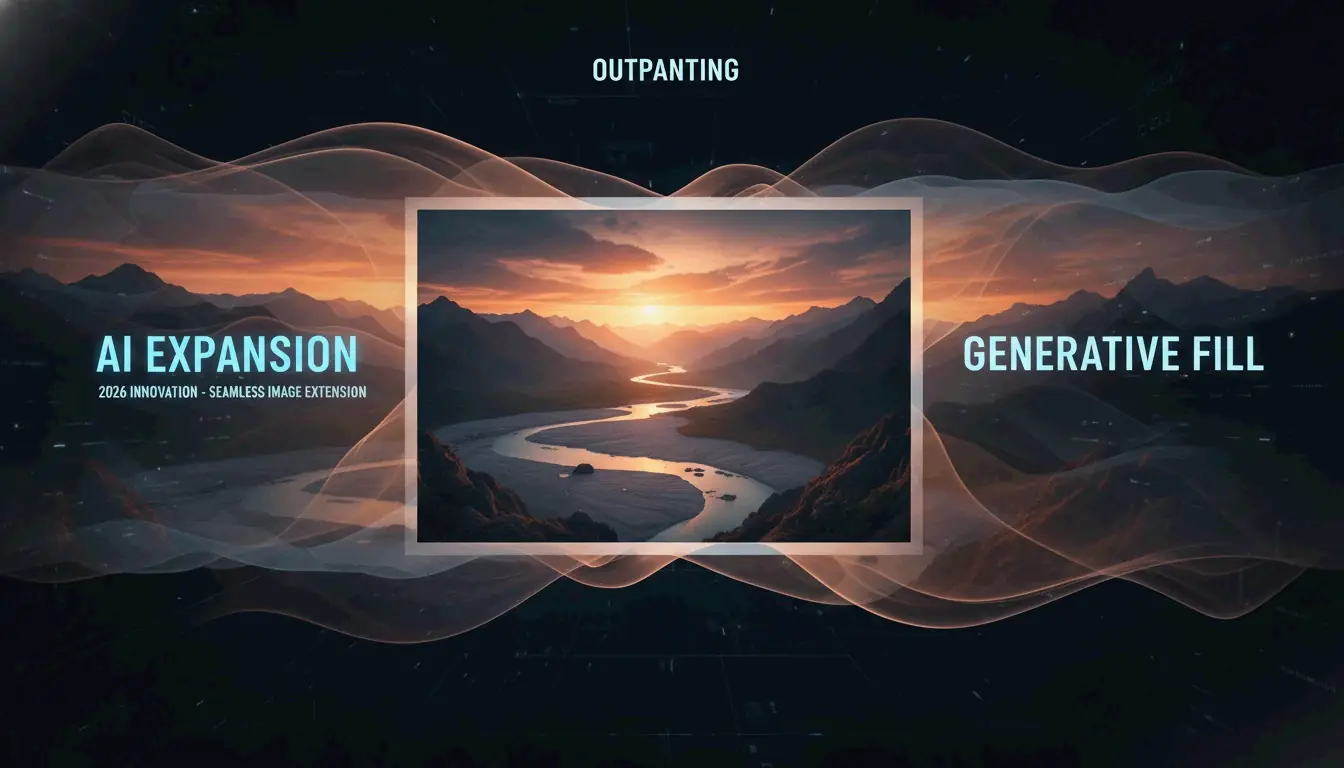
    到 2026 年,AI 图片扩展(也称为生成式扩展或 Outpainting)已经解决了将图片适配到不匹配尺寸这一长期难题。无需在变形和裁剪之间二选一,Adobe Express 或 CapCut 等工具可以使用 AI 在边缘生成新的像素。

    例如,如果你有一张竖向人像,却需要一张横向的网站横幅,AI 会分析背景并自然地延展场景。智能裁剪能识别焦点,让主体保持居中且完整。

    AI 扩展的视觉隐喻:一个相框自然生长

    批量处理该选哪个在线图片缩放器?

    要处理多个文件,专用的在线图片缩放器比逐张处理快得多。

    工具 核心优势 隐私 价格
    BIRME 速度,注重隐私 客户端处理 免费
    CapCut 滤镜,AI 布局 基于云端 提供免费档

    BIRME 创始人解释道:「仅仅为了批量调整图片尺寸就去买 Photoshop,似乎不是最明智的选择。」BIRME 的所有处理都在你的浏览器中完成,文件始终保留在你的设备上。

    如何在几秒内免费批量调整尺寸

    据每月服务超过 50,000 名用户的 BIRME 介绍,最佳工作流如下:

    1. 将你存放图片的文件夹拖放到网站中。
    2. 设置目标宽度和高度。
    3. 80% 法则:把图片质量设置为 80% —— 这是图片看起来清晰、而文件体积仍保持较小的甜区。
    4. 把所有图片作为一个 ZIP 文件下载。

    选择正确的格式:JPEG vs. PNG vs. WebP

    调整尺寸后选择的格式,会直接影响网页性能。

    格式 最适合 关键特性
    WebP SEO 和网页性能 相比 JPEG 压缩更优
    JPEG/JPG 细节丰富的摄影 文件体积小,通用支持
    PNG 透明背景、清晰的文字 无损质量,文件较大

    还要考虑 DPI/PPI 设置。对于屏幕显示,72 DPI 就足够了 —— 更高的数值并不会提升显示器上的显示质量。对于印刷,Spin Numbers 建议至少 300 DPI,以保持印刷清晰度。

    开发者专区:Object-fit 与命令行调整尺寸

    对于开发者而言,调整尺寸既发生在文件中,也发生在代码里。Object-fit CSS 属性控制图片如何填充其容器。MDN Web Docs 指出,cover 是响应式网站中最常用的设置 —— 它通过裁剪边缘来适配,从而保持宽高比。当整张图片必须完整可见、不允许任何裁剪时,使用 contain。

    对于 macOS 上的命令行工作流,内置的 Sips 工具可以处理批量操作。对于跨平台自动化,ImageMagick 是标准工具:

    magick mogrify -resize 1200x *.jpg
    

    这条命令会把当前文件夹里的每个 JPEG 都调整为 1200px 宽。

    结论

    调整和缩放图片需要在正确的比例、WebP 等现代格式以及适合工作负载的工具之间取得平衡。在 2026 年,AI 让扩展图片(而非拉伸图片)变得切实可行,从而在不同的宽高比下都能保持质量。

    快速上手: 确定你所在平台所需的尺寸,批量上传时使用 BIRME,需要 AI 驱动的宽高比调整时使用 Adobe Express。

    常见问题

    调整尺寸和压缩图片有什么区别?

    调整尺寸改变的是像素尺寸(宽度和高度)。压缩则是通过去除冗余数据或降低质量设置来减小文件体积(MB 或 KB)。大多数网页优化两者都需要:先调整到正确的尺寸,再压缩以实现快速加载。

    如何一次性调整多张图片(批量调整尺寸)而且免费?

    使用 BIRME.net 或 BulkResizePhotos 等在线工具。上传你的图片文件夹,设置目标尺寸,然后把调整好的图片集下载为 ZIP 文件。在 macOS 上,访达的「快速操作」功能无需打开额外软件即可提供基本的批量调整尺寸。

    调整图片尺寸会降低它的质量或分辨率吗?

    缩小尺寸(把图片变小)通常能保持清晰度,但会减少总像素数。放大尺寸(把图片变大)通常会产生模糊或马赛克,因为软件必须创建新的像素。为获得最佳效果,请始终从高分辨率的原图开始,并向下调整尺寸。

  • 理解宽高比:2026 年社交媒体、视频与显示器的完整指南

    理解宽高比:2026 年社交媒体、视频与显示器的完整指南

    宽高比是图像宽度与高度之间的比例关系,用 16:9 这样的比例表示。在 2026 年,16:9 仍是电视和 YouTube 的标准,9:16 对竖屏社交媒体至关重要,而 21:9 已成为沉浸式游戏和专业多窗口工作站的行业基准。理解该使用哪种比例 —— 以及为什么 —— 是制作能在每个平台上正确显示的内容的基础。

    什么是宽高比?定义与核心原则

    宽高比描述的是画面的形状,而非它的大小或像素数量。Aspect Ratio Calculator 用冒号分隔的两个数字(宽:高)来表示:每 X 个单位的宽度,对应 Y 个单位的高度。无论在智能手机还是电影银幕上观看,这个比例都保持不变。

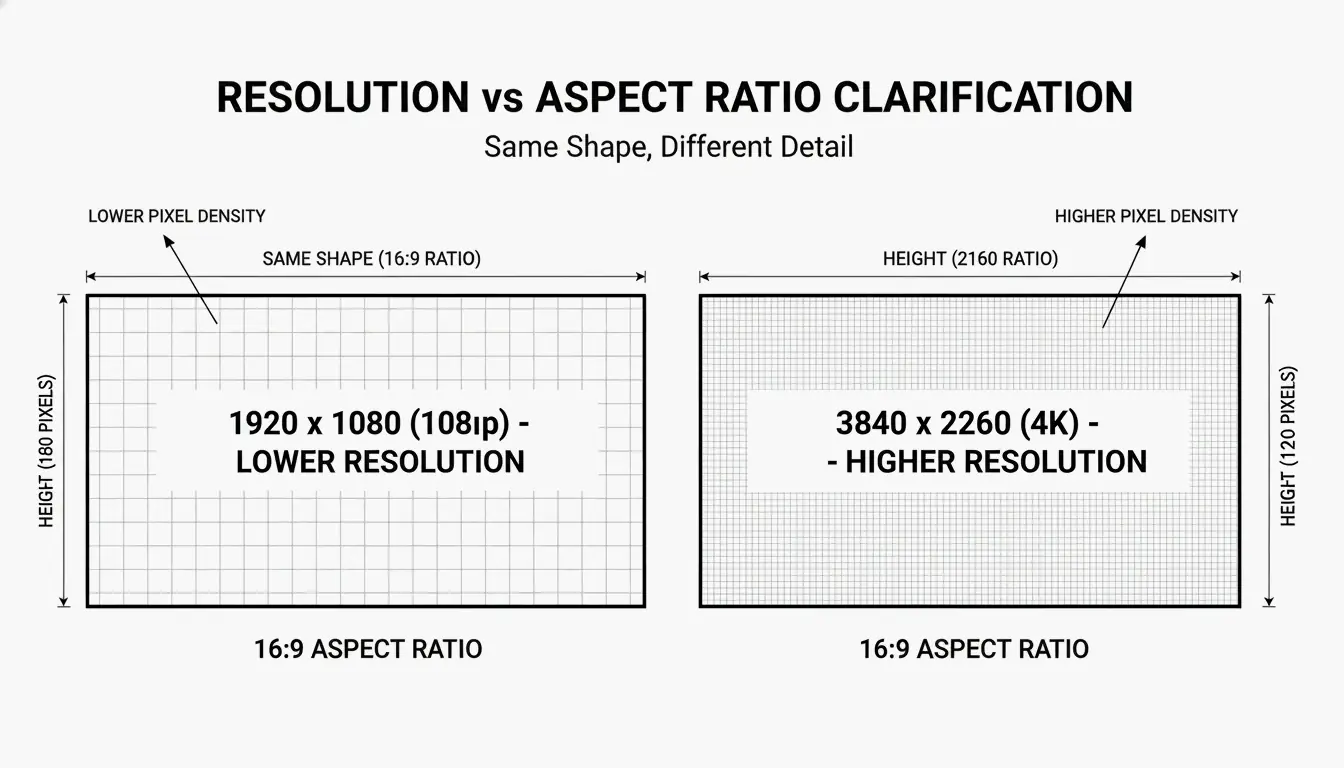
    一个常见的混淆点:宽高比和分辨率是不同的度量。

    • 宽高比描述画面的形状(正方形、横屏、竖屏)。
    • 分辨率(例如 1920 x 1080)描述总像素数和图像清晰度。

    多种分辨率可以共享同一个宽高比。1080p 全高清和 4K UHD 都是 16:9(宽屏) ,尽管 4K 拥有四倍的像素密度。

    宽高比与分辨率的对比:以 16:9 作为固定形状,配以不同像素密度

    16:9 比例之所以成为通用的宽屏标准,是它在较老的 4:3 电视和更宽的 2.35:1 电影银幕之间所做的数学折中。据 Steam Hardware Survey 显示,16:9 在 2026 年仍是最受欢迎的显示方向,单是 1080p 分辨率就占据了游戏市场 67% 的份额。

    数学:如何从像素计算宽高比

    要从像素尺寸推导宽高比,需要找到宽和高的最大公约数(GCD)。Aspect Ratio Calculator 演示如下:

    • 1920 x 1080:GCD 为 120。相除:1920/120 = 16,1080/120 = 9。结果:16:9。
    • 4000 x 3000:GCD 为 1000。相除:4000/1000 = 4,3000/1000 = 3。结果:4:3。

    2026 平台标准:社交媒体和视频要求

    向 9:16(竖屏) 视频的转变仍在加速。这种由 TikTok、Instagram Stories 和 YouTube Shorts 推广的格式,能填满竖直握持的智能手机屏幕。Buffer 建议使用 1080 x 1920 像素的分辨率,以避免不必要的边框或裁剪。

    Instagram 帖子尺寸(2026 更新)

    格式 尺寸 比例 最佳用途
    正方形 1080 x 1080 px 1:1 经典网格帖子
    竖屏 1080 x 1350 px 4:5 最大化屏幕空间
    横屏 1080 x 566 px 1.91:1 宽构图

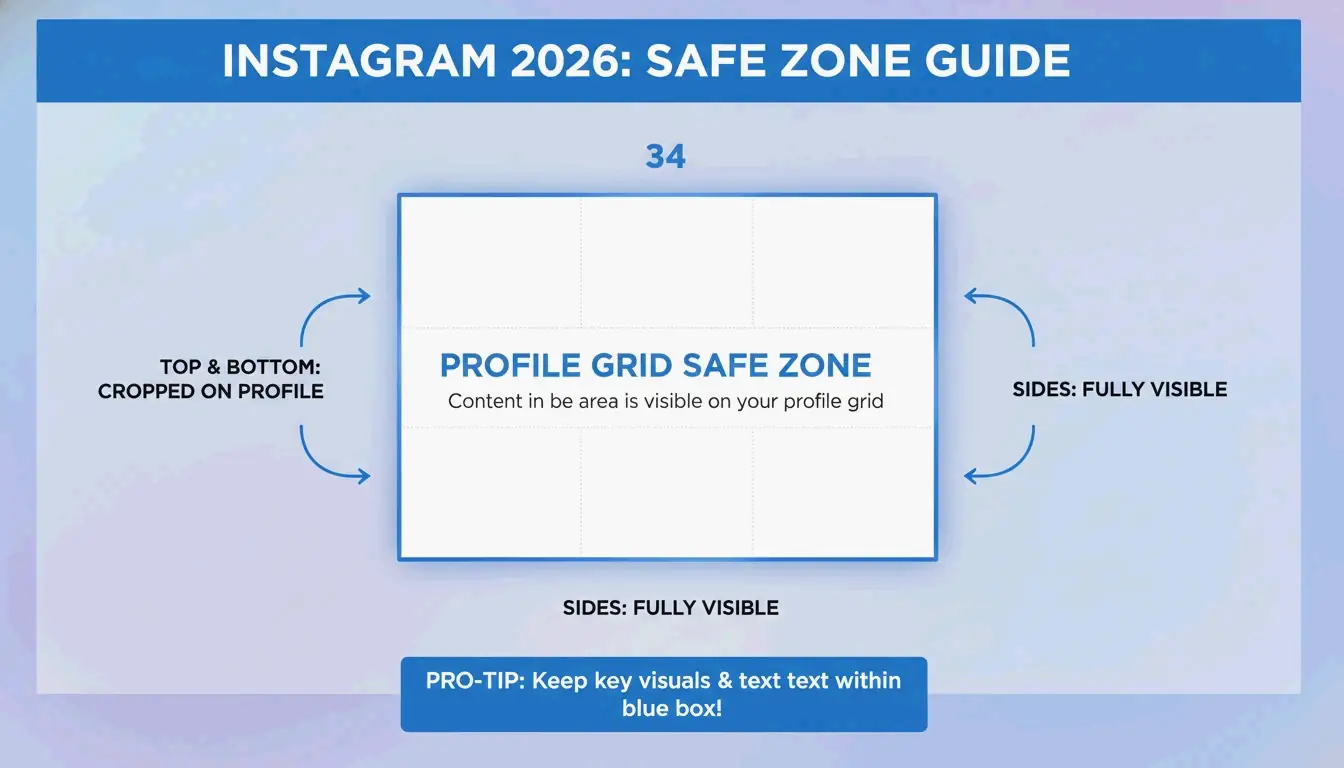
    2026 年 Instagram 更新的一个重大变化:个人资料网格现在使用 3:4 预览。来自 Buffer 的数据显示,创作者必须将重要元素置于这个 3:4「安全区」内居中,以防止在个人资料页面上被裁剪。

    2026 年 Instagram 安全区和 3:4 个人资料网格预览的视觉指南

    统一的创作标准:跨平台映射比例

    为了最大化触达,创作者通常会把一个视频改编成多种比例。标准工作流:以高分辨率的 16:9 或 9:16 拍摄,并为应用按钮和文字叠加保留「安全区」。在 TikTok 和 Reels 上,应用会把用户名和按钮叠加在视频上。Buffer 建议在 9:16 画面的顶部和底部各留出约 250 像素的空白,以保持文字和标志清晰可读。

    屏幕之外:21:9 超宽屏和 3:2 摄影

    虽然 16:9 是最常见的格式,但几种专用比例满足着不同的专业需求。

    比例 主要用途 关键优势
    21:9(超宽屏) 游戏、专业剪辑 比 16:9 多 33% 的水平空间
    3:2 摄影(单反/无反) 比 16:9 更高的高度,适合文档编辑
    2.00:1(Univisium) 流媒体原创(Netflix、Amazon) 电影感,能高效填满现代电视

    Dexon Systems 的一位分析师指出,21:9 比标准宽屏更贴合人类的视野。对于流媒体,Univisium(2.00:1) —— 由摄影师 Vittorio Storaro 倡导 —— 据 Wikipedia 已成为许多流媒体原创作品的必备格式。

    技术深入解析:DAR、SAR 和 PAR 详解

    三个技术比例决定着数字视频如何正确显示:

    比例 全称 定义
    DAR Display Aspect Ratio(显示宽高比) 屏幕的实际形状(例如 16:9)
    SAR Storage Aspect Ratio(存储宽高比) 像素宽度与像素高度之比
    PAR Pixel Aspect Ratio(像素宽高比) 单个像素的形状(现代屏幕为 1:1)

    关系为:SAR x PAR = DAR。正如 Wikipedia 所解释,在保存视频时把这些值搞混,会产生「拉伸」或变形的图像。大多数现代屏幕使用方形像素(1:1 PAR),但像 NTSC 这样的老式广播格式使用的是矩形像素。

    上下黑边与左右黑边:修复黑色条纹

    当视频的形状与显示器不匹配时,系统会添加黑边以保持正确的比例。

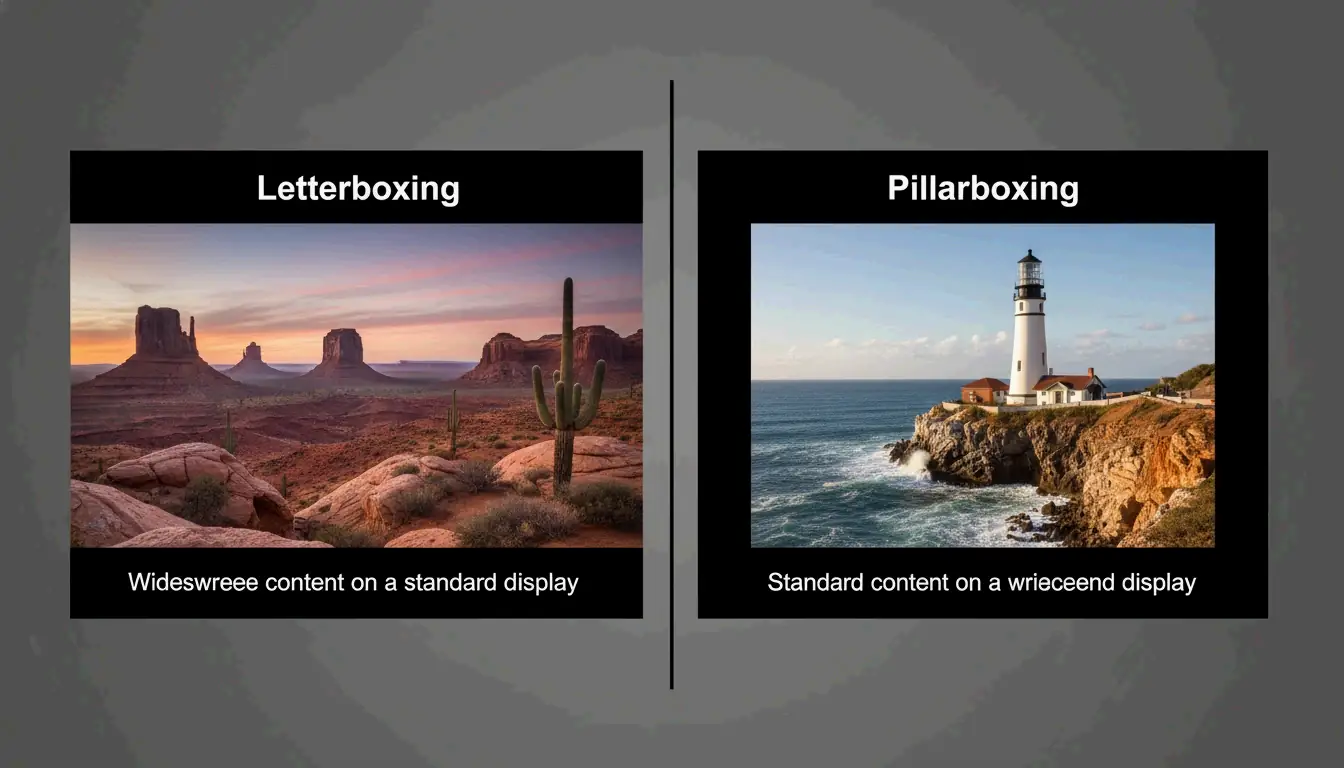
    • Letterboxing(上下黑边):顶部和底部的黑条(宽内容在较窄屏幕上)。
    • Pillarboxing(左右黑边):左侧和右侧的黑条(窄内容在较宽屏幕上)。

    在标准屏幕上演示 Letterboxing 与 Pillarboxing 的视觉对比

    专业实现:定制 LED 墙和高端显示器

    到 2026 年,定制 LED 墙带来了新的挑战。这些装置通常具有与常规显示器不匹配的非标准形状。Dexon Systems 的一项案例研究解释说,现在需要专业的视频控制器,将 16:9 或 21:9 的素材缩放以适配定制形状,而不会拉伸或丢失重要细节。

    在指挥中心和高风险环境中,超级超宽屏(32:9) 显示器已成为标准。它们实际上是两台无缝拼接的 16:9 显示器,让操作员能在单一的、不间断的视图中跟踪多个数据源 —— 地图、摄像头、仪表盘。

    结论

    宽高比是数字内容的无形框架。它决定了观众如何体验从五秒钟广告到三小时电影的一切内容。选择正确的比例 —— 社交媒体用 9:16,标准视频用 16:9,生产力用 21:9 —— 对于 2026 年的专业成果至关重要。

    可操作步骤: 审查你的内容工作流,确保社交媒体符合 3:4「安全区」。为提高生产力,可考虑迁移到 21:9 或 32:9 显示器,以减少多显示器的杂乱。

    常见问题

    2026 年定制形状的 LED 墙最佳宽高比是什么?

    最佳比例取决于墙体的物理尺寸,但大多数专业硬件都设计为从标准的 16:9 或 21:9 源进行缩放。正如 Dexon Systems 所建议,请确保你的视频控制器支持非标准缩放,以保留预期的比例并避免视觉变形。

    如何修复我视频上的「黑边」(letterboxing)?

    将你的导出设置与目标显示器的宽高比相匹配。如果源比例和显示比例不同,请使用「裁剪填充(Crop to Fill)」或「居中裁剪(Center Crop)」方法。这些方法通过把图像放大以填满屏幕来去除黑边,不过边缘的部分图像区域会丢失。

    在专业监看方面,16:9 和 21:9 有什么区别?

    16:9 是单任务专注和一般媒体消费的标准格式。21:9 提供 33% 更多的水平屏幕空间。据 Dexon Systems 介绍,21:9 非常适合专业监看,因为它贴合人类的视野,并能在没有显示器边框打断的情况下实现并排窗口。

  • 如何压缩 HEIC 文件而不损失画质(2026 指南)

    如何压缩 HEIC 文件而不损失画质(2026 指南)

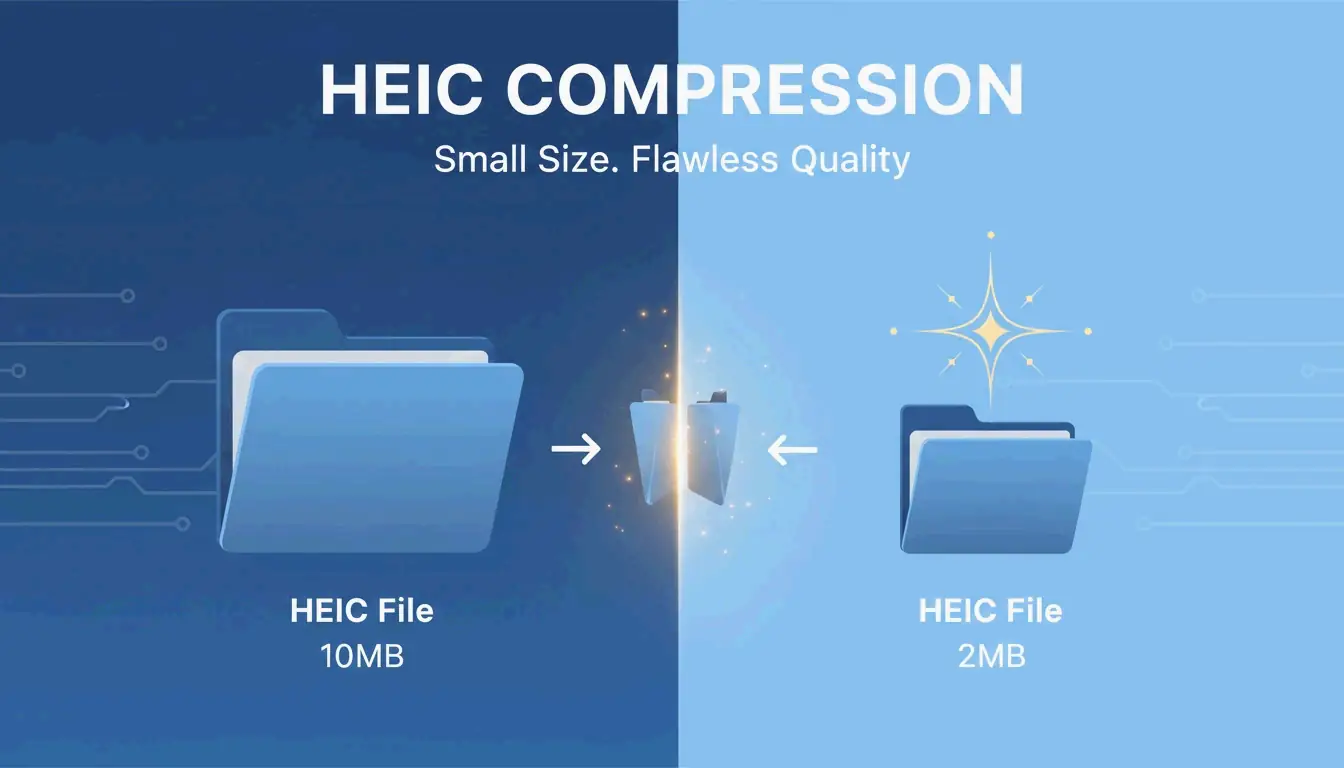
    2026 年压缩 HEIC 文件,可使用 ConvertMinify 或 Adobe Express 等基于浏览器的工具,或借助 macOS 原生的“快速操作(Quick Actions)”功能。将质量滑块设为 80-85%,即可在保持画面清晰度与 EXIF 元数据完好的前提下,把文件体积缩小至多达 80%。这能确保你的 iPhone 照片满足上传限制,且不会显得模糊。

    在线与离线压缩 HEIC 的最快方法

    高分辨率摄影固然出色,但它也让图像画质与存储空间之间始终处于拉锯战。尽管高效图像容器(HEIC)本就为精简而生,但像 iPhone 15 Pro 这样的现代硬件会生成 48MP 的图像。据 ConvertMinify 介绍,这些文件通常在 5–8 MB 之间,很容易触碰邮件附件的上限,或拖慢网站速度。

    方案一:隐私优先的浏览器工具(无需上传)

    你不再需要把文件“上传”到某个神秘的服务器去缩小它。现代网页标准已允许浏览器在本地完成繁重的处理。像 FreeToolio 这类使用 WebAssembly(Wasm)与 HTML5 Canvas 的工具,直接在你的设备上处理图像。

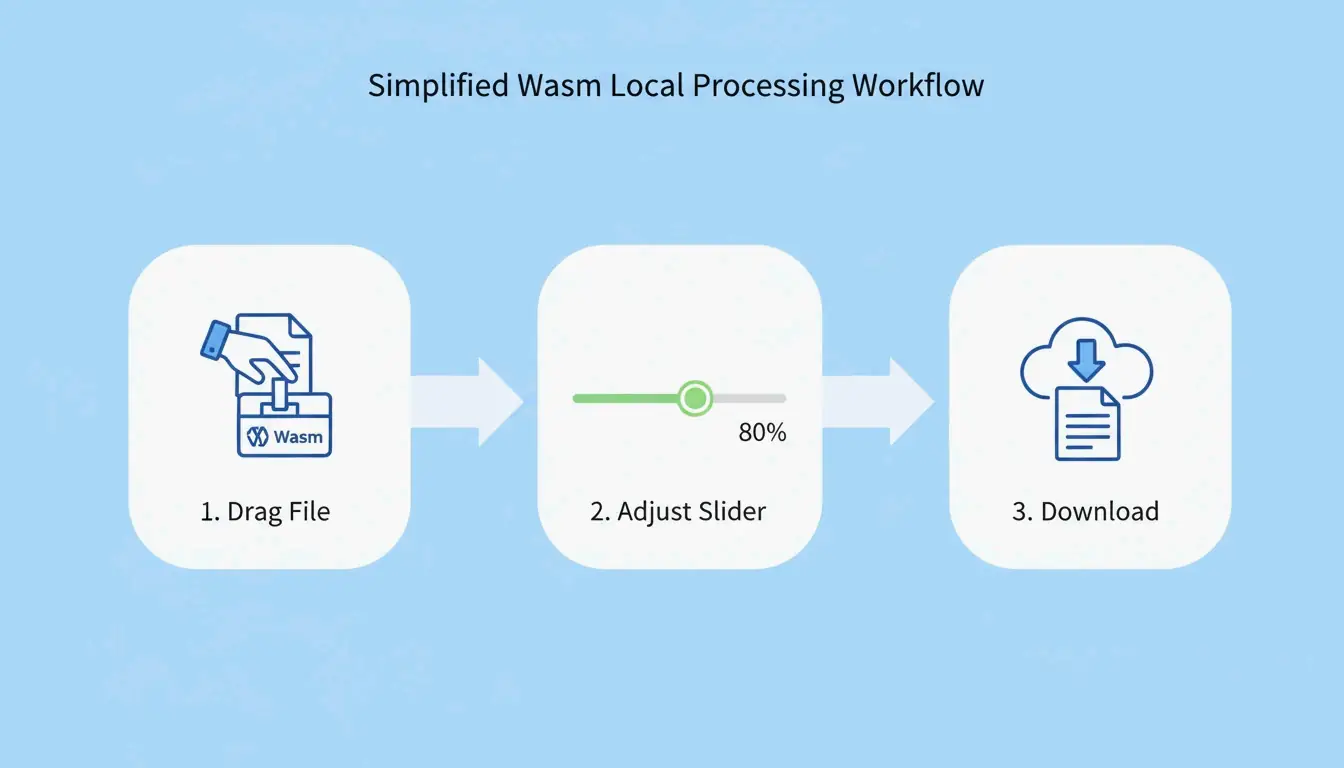
    1. 选择工具:打开一个基于 Wasm 的网站,例如 ConvertMinify 或 FreeToolio。
    2. 找到“最佳平衡点”:将质量滑块移至 80-85%。这是在大幅削减文件体积的同时保留 10-bit 色彩深度的标准设置。
    3. 本地处理:拖放你的 HEIC 文件。由于逻辑通过 Wasm 运行,照片会留在你的电脑上,确保 100% 隐私。
    4. 保存:立即下载你优化后的文件。

    简单的三步本地压缩流程

    方案二:macOS 与 Windows 原生方法

    如果你完全不想依赖浏览器,你的电脑早已自带无需任何新软件的内置工具。

    • macOS 快速操作:在 Finder 中高亮选中你的 HEIC 文件,右键点击,进入 快速操作 > 转换图像(Quick Actions > Convert Image)。选择小、中或大,即可触发即时本地压缩。
    • Windows 照片应用:Windows 用户需先从 Microsoft Store 安装“HEIF 图像扩展(HEIF Image Extensions)”。安装完成后,在 照片(Photos)应用 中打开图像,选择“另存为(Save As)”,并使用质量滑块来减小体积。
    • 专用本地应用:对于一次处理数百张照片的专业用户,ClearCut 或 Zipic 等原生应用提供离线处理。它们支持特定的 CRF(恒定速率因子)控制,可将文件缩小多达 90%。

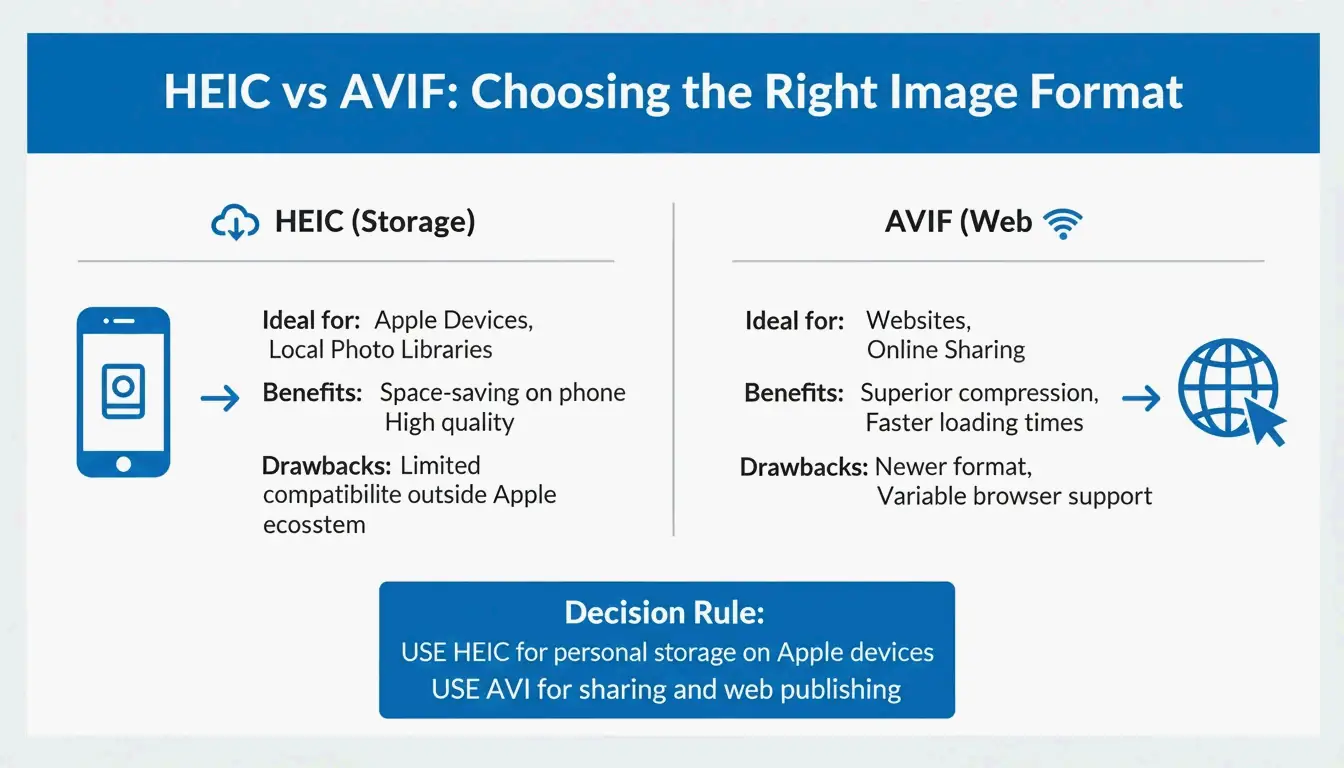
    2026 现代工作流:存储用 HEIC,网页用 AVIF

    选择正确的格式取决于照片的用途。对于 Apple 用户(iOS 11+)而言,HEIC 仍是最佳的“主”格式,因为它支持实况照片(Live Photos)和非破坏性编辑。

    不过,若要在网页上分享,AVIF(AV1 图像文件格式)已成为新标准。DEV Community 指出,截至 2026 年,AVIF 已获得约 93% 的全球浏览器支持。虽然 HEIC 非常适合手机存储,但 Chrome 或 Firefox 等浏览器仍不原生支持它,使其不适合直接用于网页上传。

    简单对比:存储用 HEIC,网页用 AVIF

    AVIF 的主要缺点是速度。来自 Pixotter 的数据显示,AVIF 编码可能比 WebP 或 JPEG 慢 47 倍。对于高流量网站,由于巨大的带宽节省与更佳的性能评分,这种等待通常是值得的。

    HEIC 压缩是如何工作的?

    HEIC 基于 HEVC(H.265)视频标准。正如 Utilko 所指出的,在同等画质下,它的效率比 JPEG 高出 50%。这使得它能在体积仅为旧式 8-bit JPEG 一半的文件中,容纳 10-bit 色彩与 HDR 数据。

    理解有损与无损压缩

    • 有损压缩:这是 iPhone 照片的默认方式。它使用“帧内预测(intra-frame prediction)”来移除人眼实际无法察觉的数据。
    • 无损压缩:专用于每一个像素都必须完美的存档或医学影像。这些文件比有损版本更大,但仍小于 TIFF 或 BMP 文件。

    压缩 HEIC 会移除 GPS 和 EXIF 数据吗?

    压缩本身并不会删除元数据,但许多“轻量级”在线工具会剥离 EXIF 数据(如相机设置、GPS 与时间戳),以再省下 50-200 KB。Zipic 等专业工具提供开关,让你选择保留或移除这些信息。如果你要公开发布照片,剥离 GPS 数据其实是个明智的隐私举措。

    专业隐私清单:你的压缩工具安全吗?

    当你压缩 HEIC 文件时,安全是最重要的因素。2026 年的最佳实践是让一切都在本地完成。

    1. 离线测试:打开工具,然后关闭 Wi-Fi。如果它仍能正常工作,说明它使用的是 Wasm 或 HTML5 Canvas,可以安全使用。
    2. 云端对比本地:当心那些会“上传”你文件的工具,除非它们有清晰、可验证的删除政策。ClearCut 等原生应用 100% 本地运行,甚至无需注册账号。
    3. Core Web Vitals:对开发者而言,要确保你的压缩工具不会剥离色彩配置文件。如果剥离了,图像会显得“发灰(washed out)”,损害用户体验与网站指标。

    本地/离线数据安全的视觉比喻

    结论

    压缩 HEIC 是管理高分辨率 iPhone 存储的刚需。到 2026 年,工具已先进到让你能在浏览器中、毫无隐私风险地完成这一操作。无论你是想把照片塞进一封邮件,还是在优化作品集,都可以在不丢失让 HEIC 如此出色的 10-bit 深度的前提下减小文件体积。为获得最佳效果,请坚持使用基于 Wasm 的压缩工具,质量设在约 82%,以在体积与清晰度之间取得最佳平衡。

    常见问题

    为什么我的 iPhone HEIC 照片明明是“高效”格式却仍然很大?

    高分辨率传感器(例如最新 iPhone 上的 48MP 镜头)会产生海量原始数据。此外,HDR 数据与 10-bit 色彩深度的加入也增加了文件复杂度。据 ConvertMinify 介绍,尽管编码效率很高,这些因素仍可能导致单个文件达到 8 MB。

    我能在 Windows 上不安装第三方软件就压缩 HEIC 文件吗?

    可以。你可以使用内置的 Windows 照片(Photos)应用 来“另存为(Save As)”或“调整大小(Resize)”图像,但必须先确保已从 Microsoft Store 安装了“HEIF 图像扩展(HEIF Image Extensions)”。或者,使用 FreeToolio 这类基于浏览器的工具,它利用你浏览器的资源在本地处理文件。

    压缩 HEIC 图像会移除 GPS 和 EXIF 元数据吗?

    这完全取决于你选择的工具。大多数 macOS 和 iOS 原生压缩方法默认保留元数据。不过,许多第三方网页工具提供了一个开关,可在社交媒体上传前剥离 EXIF 数据,以进一步减小文件体积或保护用户隐私。

  • 如何压缩 PNG 文件:2026 年提升网页性能指南

    如何压缩 PNG 文件:2026 年提升网页性能指南

    2026 年压缩 PNG 文件,应使用基于浏览器的工具执行无损重压缩或有损量化。通过剥离元数据并借助 pngquant 等工具优化调色板,可在保持透明度与专业级视觉精度的前提下,将文件体积缩减 40-80%,满足网页与移动端应用的需求。

    如何无损压缩 PNG:三步法框架

    为现代网页优化 PNG,关键在于找到数学完美度与人眼实际感知之间的最佳平衡点。据 Pixotter 所述,PNG 文件常常携带“隐藏的重量”——例如嵌入的 ICC 配置文件和 Exif 数据。这些额外数据可能为单张图像增加 50-500KB,却不会让画面在任何意义上变得更好看。

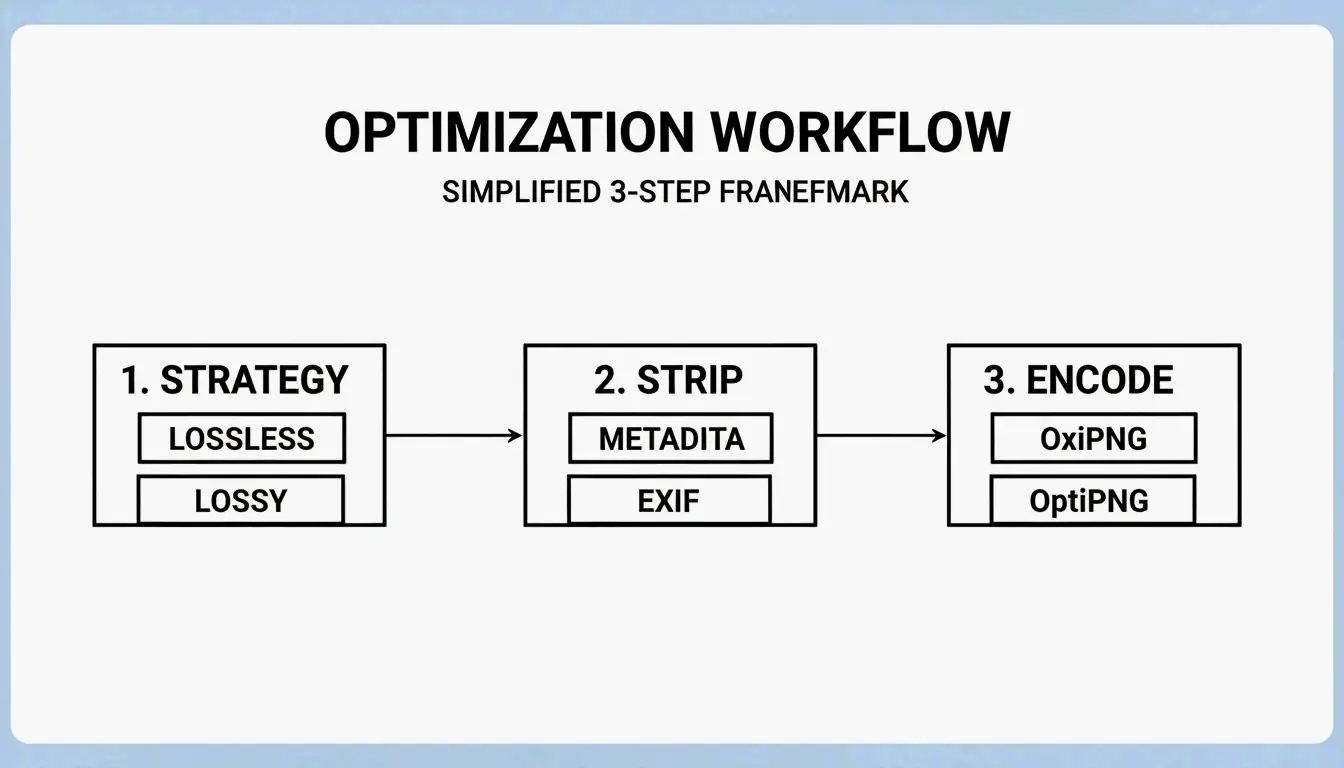
    要获得最佳效果,请遵循以下三步流程:

    1. 选择压缩策略:你有两个主要选项。无损重压缩(lossless recompression) 让每一个像素都与原图完全一致,最适合 Logo 等品牌资产。有损量化(lossy quantization) 通过减少调色板提供更大幅度的体积节省,非常适合截图或复杂的网页图形。
    2. 剥离不必要的元数据:使用工具清除文件中非必需的“数据块(chunks)”。移除 EXIF 数据与 ICC 配置文件,是无需改动任何像素即可削减体积的简便方法。
    3. 使用现代算法导出:使用 OxiPNG 或 OptiPNG 等高性能编码器。OxiPNG 是一款基于 Rust 的优化器,通常更快、更高效。它会测试多种滤波策略,为你的文件找到尽可能小的无损编码。

    三步 PNG 优化工作流

    无损还是有损:该选择哪种压缩方法?

    正确的选择取决于你需要保留多少细节。无损压缩(使用 OptiPNG 等工具)只是整理内部数据结构,并施加最大程度的 DEFLATE 压缩。据 ToolTea 介绍,这通常能在完全不改变图像的情况下,把文件缩小 10-30%。

    另一方面,有损压缩(通过量化实现)会降低色彩深度。它通常把图像从庞大的 24-bit 或 32-bit 调色板降至 8-bit(256 色)调色板。这是提升网页性能最有效的方式,可在保持 alpha 通道(透明度)完好无损的同时,将文件缩小 60-80%。

    2026 年 PNG 标准:W3C 第三版有哪些新内容?

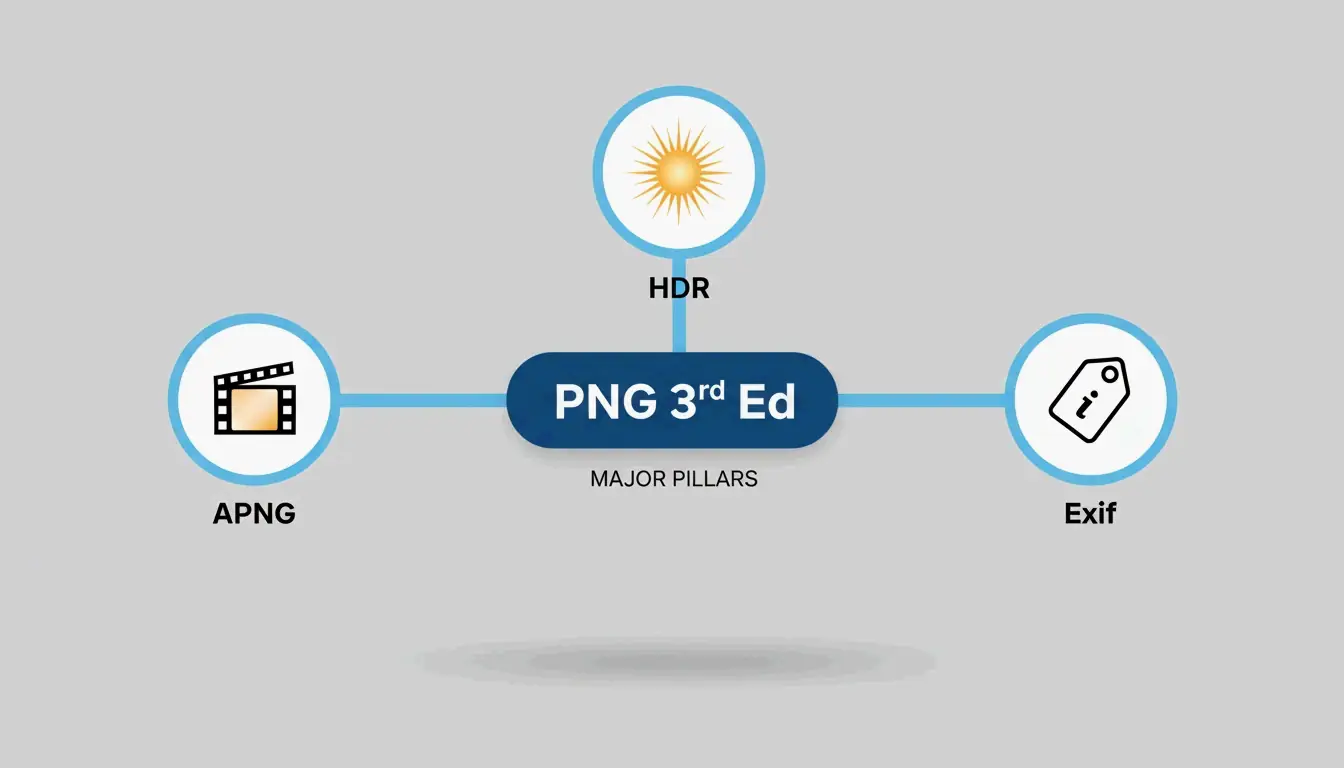
    截至 2026 年 4 月,PNG 格式迎来了多年来的首次重大更新。PNG 第三版(PNG 3rd Edition) 于 2025 年 6 月 24 日成为 W3C 推荐标准,为当今的网页现代化了这一格式。据 Wikipedia 介绍,此次更新是必要的,旨在把那些流行但“非官方”的扩展转变为正式标准。

    第三版现已正式包含:

    • APNG(动画 PNG):它现在是规范的核心组成部分,而不再只是第三方附加组件。
    • 高动态范围(HDR):更好地支持可处理更高亮度与更广色域的现代显示器。
    • 原生 Exif 支持:改进了文件“数据块”结构内元数据的处理。

    PNG 第三版更新的核心特性

    如 W3C 所述,PNG 最初是作为 GIF 的免费替代品而诞生的。这些 2025/2026 年的更新确保它作为高质量网页图形的开放标准,依然保持竞争力。

    为什么 APNG 现在是网页动画的原生标准

    随着 2025 年的 W3C 推荐标准,APNG 已成为高质量、透明动画的首选。与受限于 256 色、“全有或全无”透明度的老式 GIF 格式不同,APNG 支持完整的 24-bit 色彩与平滑的 8-bit alpha 通道。由于它现在已是 PNG 第三版的原生组成部分,浏览器能更高效地渲染这些动画,从而节省 CPU 算力。

    进阶 PNG 优化:pngquant 与 PNG-8 策略

    对于专业用户而言,“有损”PNG 优化最有效的工具仍然是 pngquant。它使用智能算法把 24-bit 或 32-bit 的 PNG 转换为更小的 8-bit 索引图像(PNG-8)。据 Pixotter 介绍,这可将 UI 截图缩小多达 60%,且肉眼几乎察觉不到差异。

    来自 iCompressImg 的真实案例展示了可能的效果:一张包含文字的 Logo 从 156KB 压缩到了 24KB——文件体积缩减了 85%。

    特性 PNG-24(真彩色) PNG-8(索引)
    色彩数 1670 万 最多 256
    透明度 完整 Alpha 通道 Alpha 或二值
    文件体积 大 小(缩减 60-80%)
    最适用于 复杂渐变 Logo、图标、UI 元素

    开发者提示:将压缩集成到 CI/CD 流水线

    随着站点规模增长,要保持页面快速加载,你应当自动化图片压缩。2026 年的标准做法是在 Node.js 中使用 Sharp 库。Sharp 依托 libvips 库实现高速处理。通过在 CI/CD 流水线中加入一段脚本,每张 PNG 资源都会在上线之前被自动优化并剥离元数据,从而避免沉重、未优化的文件拖慢你的生产服务器。

    我应该把 PNG 转成 WebP 以获得更好性能吗?

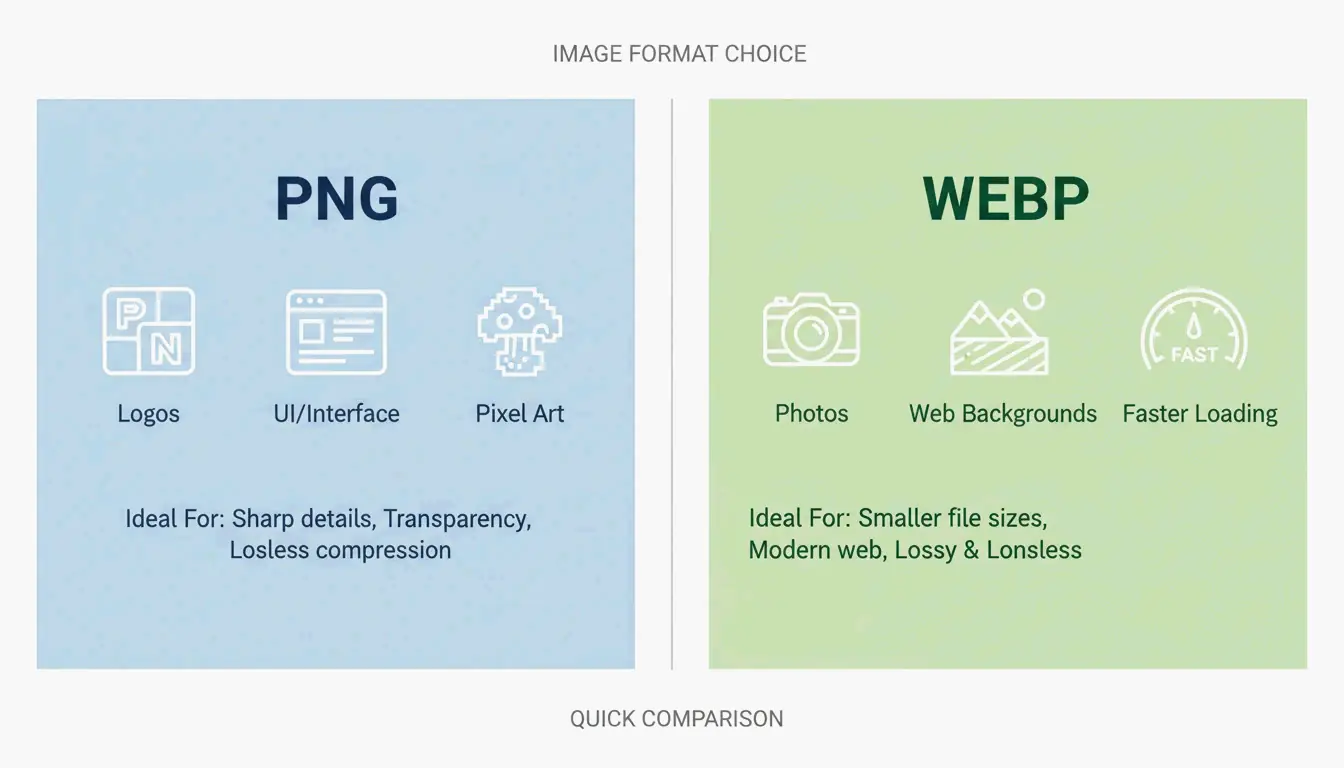
    压缩 PNG 效果不错,但对于摄影类内容,WebP 往往是更好的选择。WebP 同时支持有损与无损压缩,并且和 PNG 一样支持透明度。据 Pixotter 的 2026 年基准测试,在 80% 质量下,WebP 文件通常比同等质量的有损量化 PNG 小 20-35%。

    不同用途下 PNG 与 WebP 的对比

    不过,在以下情况中应坚持使用 PNG:

    • 像素艺术或锐利边缘:PNG 的 DEFLATE 算法 在处理高对比度、纯色边缘方面优于 WebP。
    • 高保真源资产:如果你日后还需要再次编辑该图像,请保留为无损 PNG,以避免“世代损耗(generation loss)”(每次保存都导致画质下降)。
    • 最大兼容性:几乎所有现代浏览器都支持 WebP,但一些老旧的邮件客户端或特定的企业工具仍需要标准 PNG。

    结论

    压缩 PNG 不仅是让文件变小,更是为任务选择合适的工具。借助 2025/2026 年的 W3C 标准和 pngquant 等工具,你可以在不损失视觉画质的前提下显著加快页面加载速度。

    可执行建议:先用 OxiPNG 等无损工具清理元数据。如果文件仍然过大,再使用 pngquant 进行 8-bit 量化。对于非“关键任务”的照片,可考虑转换为 WebP,以获得现代 Core Web Vitals 所需的 60-85% 缩减幅度。

    常见问题

    压缩 PNG 会丢失图像透明度吗?

    不会。标准的无损压缩能完美保留 alpha 通道。即便是 pngquant 等有损工具,也专门设计用于保持透明度边界,尽管为了实现更小的文件体积,它可能会略微减少半透明区域内的颜色数量。

    无损和有损 PNG 压缩有什么区别?

    无损压缩(如 OxiPNG、OptiPNG)优化文件内部结构并移除元数据,但不改变任何一个像素。有损压缩(如 pngquant)减少图像中的总颜色数,这会显著缩小文件体积,但在技术上改变了原始像素数据。

    我能把 PNG 压缩到 100KB 这样的特定文件大小吗?

    直接针对 PNG 设定特定文件大小很困难,因为其压缩效果取决于图像复杂度。不过,你可以通过迭代减少调色板(量化)或调整图像尺寸来降低总像素数,从而逼近目标大小。

    为什么我的 PNG 文件压缩后仍然很大?

    你的文件可能包含大量隐藏的元数据,例如大型 ICC 颜色配置文件或 EXIF 数据,而某些工具默认不会移除它们。此外,具有复杂渐变或“噪点”的图像在 DEFLATE 算法 下压缩效果不佳,因为可供利用的重复模式更少。

  • 如何压缩 JPG 文件:2026 年更快加载与高画质的完整指南

    如何压缩 JPG 文件:2026 年更快加载与高画质的完整指南

    2026 年压缩 JPG 文件最有效的方法是两步法:先调整到显示尺寸,再以 75-85% 质量进行有损压缩。这套“组合拳”通常可将文件体积缩减 40-70%,同时图像在视觉上与原图无异。TinyIMG 等在线工具与 Mac 预览(Mac Preview)等原生应用都能为任意工作流高效完成这一任务。

    “组合拳”工作流:如何压缩 JPG 以获得最佳效果

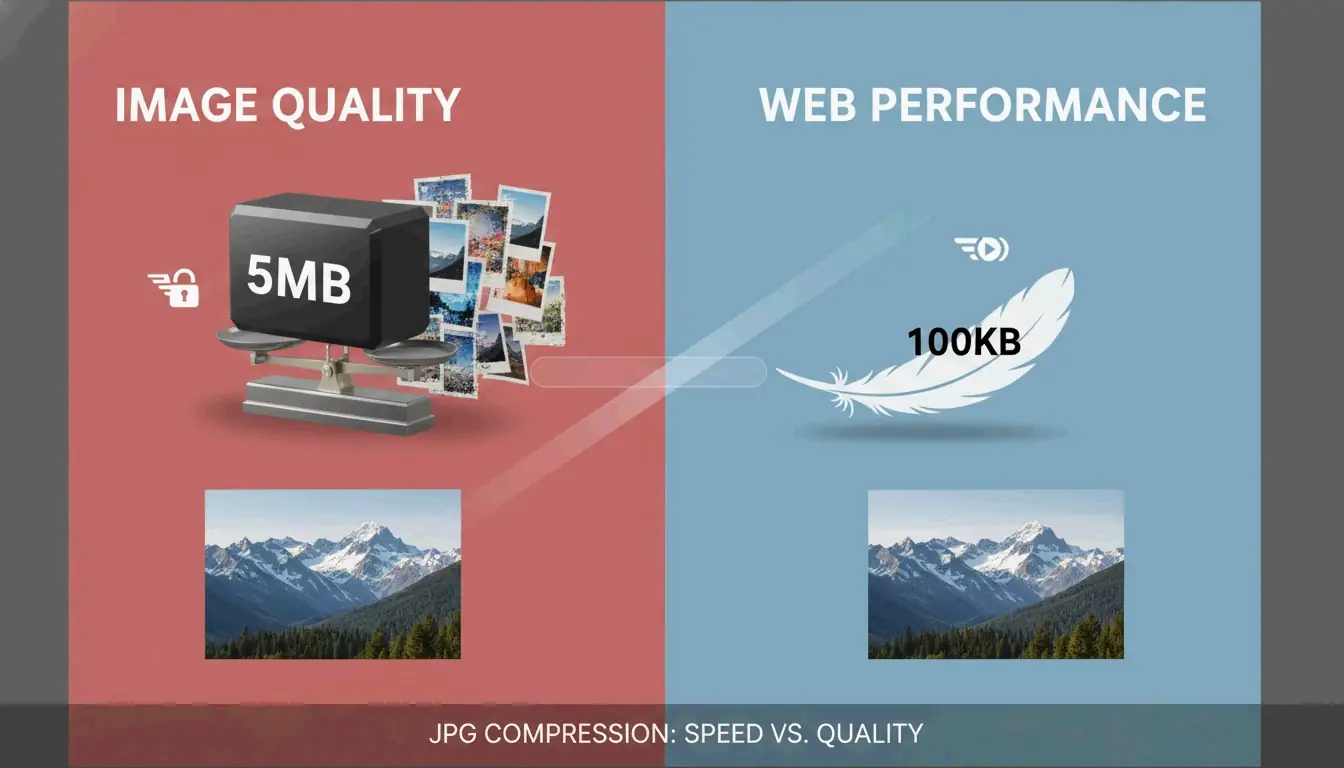
    现代智能手机和专业相机拍摄的高分辨率照片通常在 5MB 到 10MB 之间。对这些文件简单地点击“压缩”往往不足以完成网页优化。要在不引入模糊或伪影的前提下达到 100KB 这样的目标体积,需要一套两步策略。

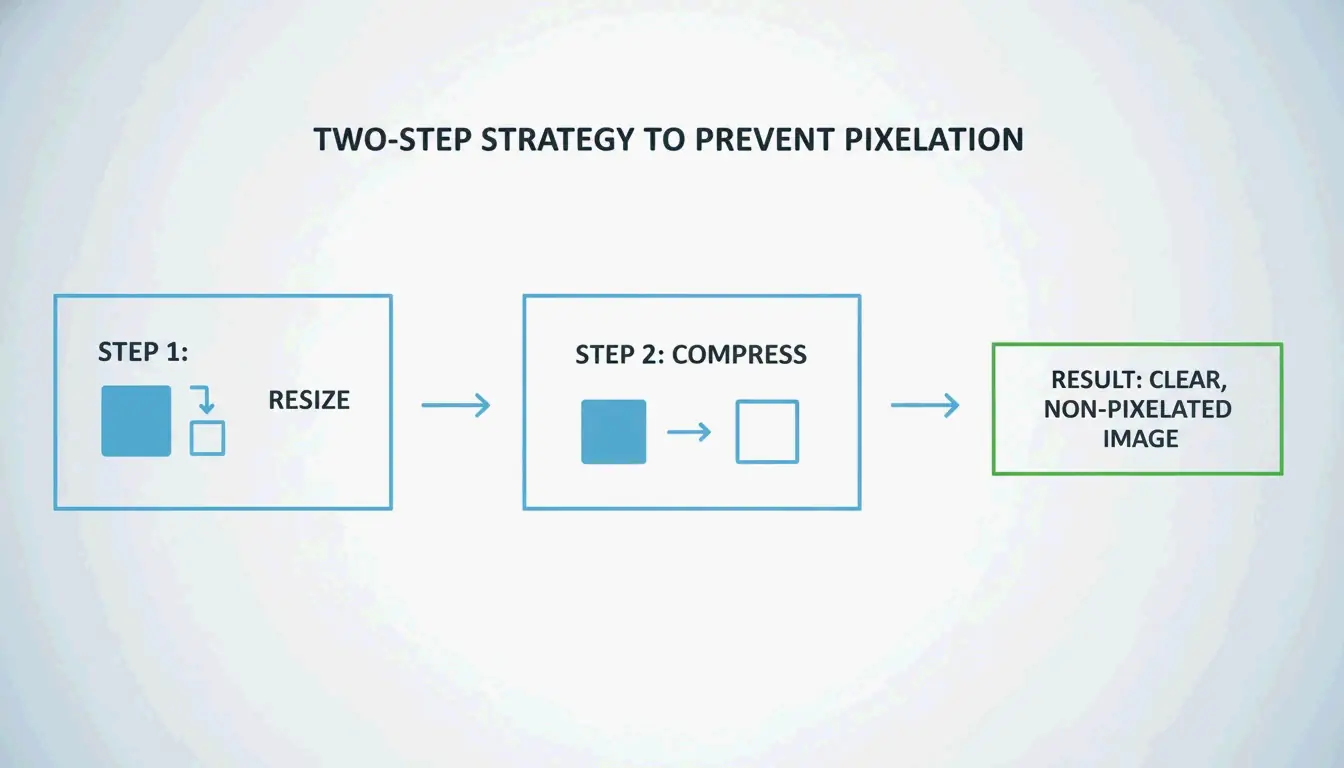
    据 ShortPixel 所述,若不先调整尺寸,强行把一张 2000px 宽的图像塞进 100KB 的文件会产生肉眼可见的像素化结果。“组合拳”法通过先处理尺寸、再处理数据来解决这一问题。

    两步流程:先调整尺寸,再压缩

    第一步:调整到显示尺寸

    压缩之前,先将像素尺寸设置为与网站上的实际显示尺寸相匹配。常见目标:

    使用场景 推荐宽度
    博客主图 1200px – 2000px
    缩略图 400px – 600px
    头像 200px – 400px

    缩小尺寸是降低文件体积最快的方式。

    第二步:进行有损压缩

    图像尺寸正确后,使用有损压缩剔除不必要的数据。这一过程会修改图像底层的代码,移除人眼无法察觉的细节。ShortPixel 演示了将尺寸调整到 1200px 并配合智能压缩,可把一张 5MB 的照片压缩到 100KB 以内——缩减幅度达 98%——同时保持画面清晰。

    寻找最佳平衡点:75-85% 质量法则

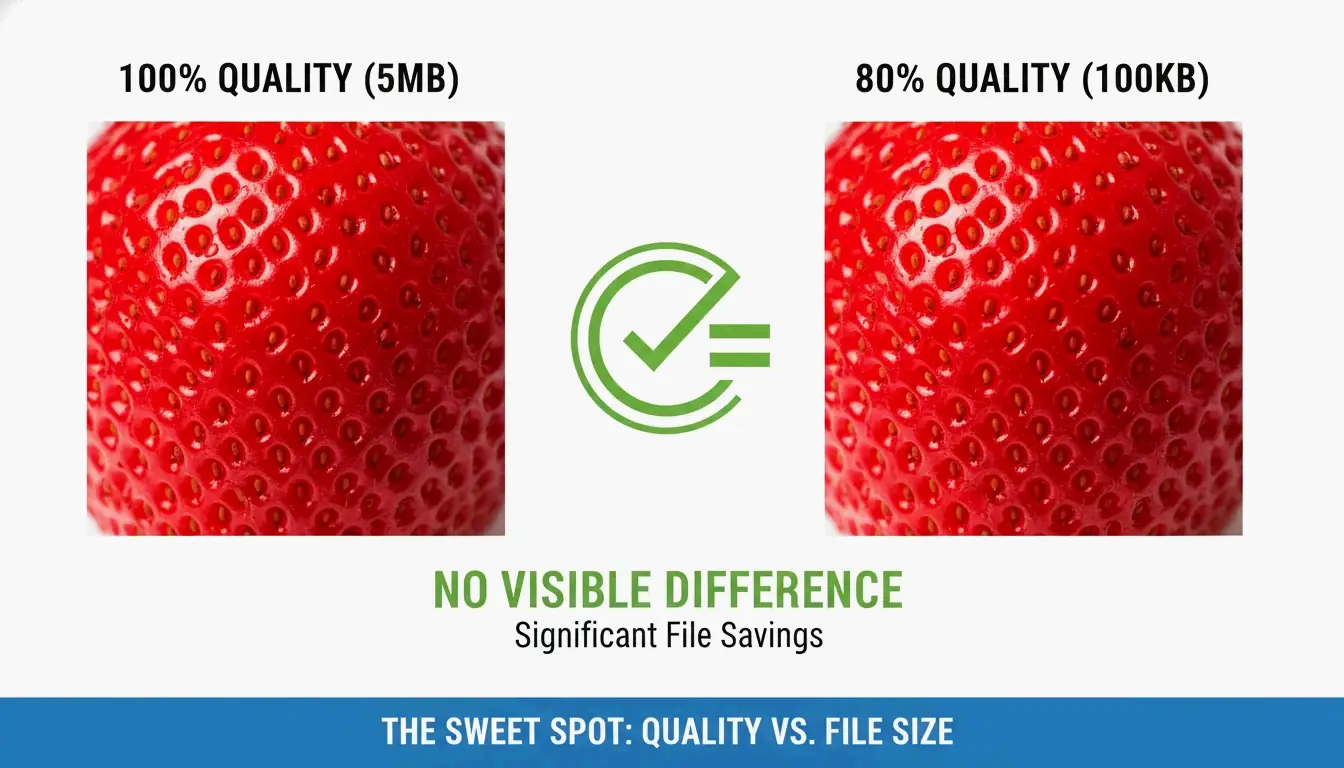
    来自 GWAA 的技术指南将 75-85% 质量区间确定为专业级的“最佳平衡点”。在此区间内,文件体积可节省 40-70%,与原图并排对比时几乎察觉不到差异。

    100% 质量与 80% 质量的并排对比

    在线压缩 JPG 的最佳工具:方案对比

    选择合适的工具取决于你的优先级:隐私、速度,还是批量处理能力。

    工具 处理位置 最适用途 隐私级别
    TinyIMG 服务端 Shopify/电商的批量 SEO 优化 服务端处理,随后删除
    TinyJPG 服务端 快速单图压缩 服务端处理,随后删除
    CodeItBro 浏览器端(HTML5 Canvas) 注重隐私的图像 文件永不离开你的设备
    FreeToolio 浏览器端(HTML5 Canvas) 仅本地处理 文件永不离开你的设备
    Adobe Express 服务端 手动单图控制 标准云端策略
    GWAA 服务端 快速网页压缩 安全服务器,自动删除

    GWAA 在安全服务器上处理图像,并在处理后删除。为了最大程度的隐私,像 CodeItBro 和 FreeToolio 这样的浏览器端工具使用 HTML5 Canvas 直接在你的设备上压缩图像。

    如何在 Windows 和 Mac 上压缩 JPG(无需软件)

    两大主流操作系统都内置了压缩工具,无需额外软件。

    Windows 照片应用

    1. 在 Windows 照片(Windows Photos) 应用中打开你的 JPG。
    2. 点击三点菜单并选择 调整图像大小(Resize image)。
    3. 调整 质量(Quality) 滑块以减小文件体积。
    4. 保存新版本。Windows 画图(Paint) 也通过“调整大小(Resize)”按钮提供基于百分比和基于像素的调整。

    Mac 预览

    1. 在 Mac 预览(Mac Preview) 中打开图像。
    2. 前往 工具 > 调整大小(Tools > Adjust Size) 来更改尺寸。
    3. 前往 文件 > 导出(File > Export) 访问压缩选项。
    4. 移动 质量(Quality) 滑块即可实时查看预测的文件体积更新。

    剥离 EXIF 元数据

    JPG 文件体积的很大一部分来自 EXIF 元数据——包括相机设置、GPS 位置和时间戳等隐藏信息。Mac 上的 ImageOptim 等工具,或 ShortPixel 内部的设置,会剥离这些数据,在不修改实际图像任何一个像素的前提下节省额外的千字节。

    JPEG 之外:2026 年你应该使用 WebP 还是 AVIF?

    JPG 仍是通用标准,但对于现代网页应用而言,更新的格式能提供显著更高的效率。

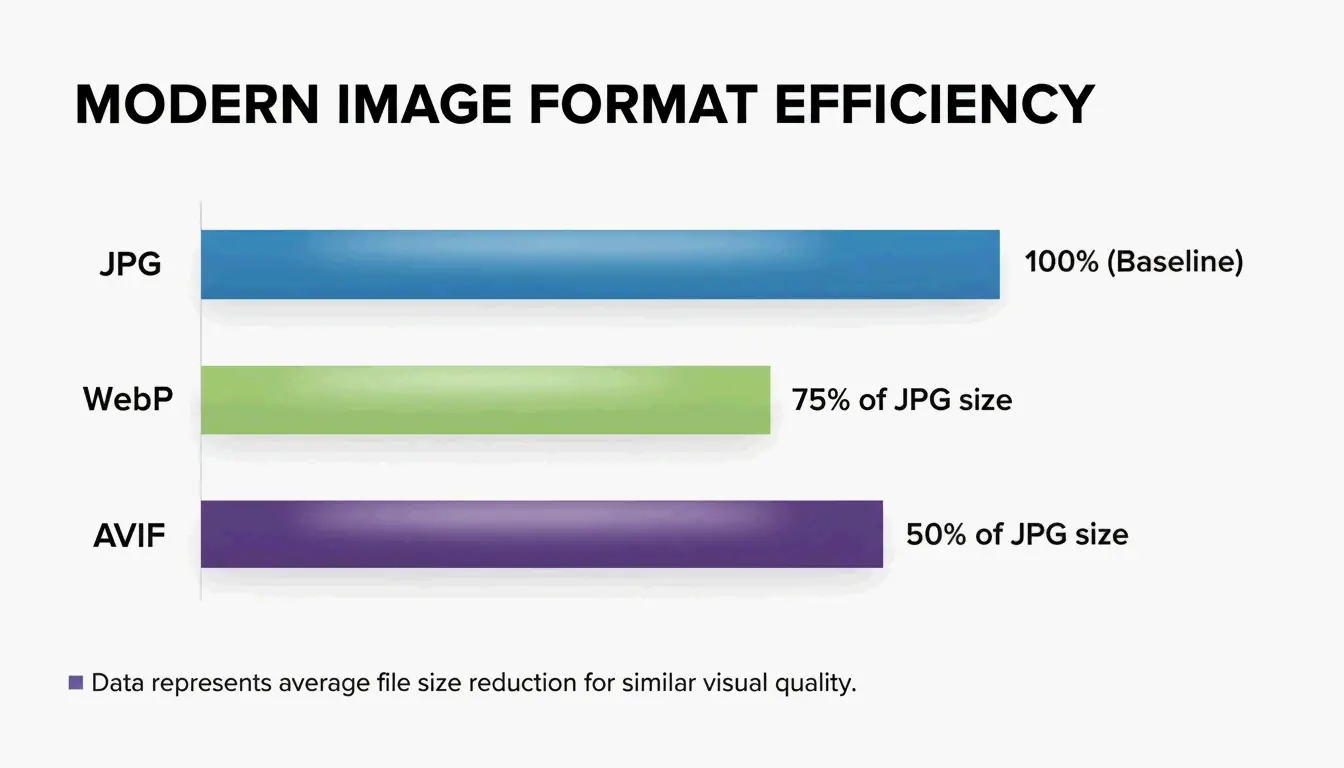
    格式 相比 JPEG 的大小 主要特性 浏览器支持度(2026)
    AVIF 小 50-60% 支持 HDR、透明度 ~93%
    WebP 小 25-34% 兼容性广、透明度 ~97%
    JPEG 基准 通用兼容 100%

    据 Graviton (2026),AVIF 是目前可用的最高效格式。WebP 在压缩与兼容性之间取得了平衡,根据 TinyIMG 引用的 Google Developers 研究,其体积比 JPEG 小约 25-34%。

    直接切换到这些格式可以改善 Core Web Vitals,尤其是最大内容渲染(LCP)得分。为了 2026 年的全面兼容性,开发者使用 picture 元素向现代浏览器提供 AVIF,并以 JPG 作为后备。

    JPG、WebP 与 AVIF 文件效率对比

    有损压缩与世代损耗的科学

    理解压缩机制能带来更好的结果。JPEG 使用离散余弦变换(DCT)过程,将图像数据分解为频率分量。“有损”操作发生在量化(quantization)阶段,算法在此丢弃人眼难以察觉的高频细节。GWAA 指出,你的质量设置(1-100)直接控制这些量化表。

    关键警告:避免对已压缩的文件再次压缩。 这会导致世代损耗(Generation Loss)——一种累积性的画质退化,每次保存循环都会增加新的模糊伪影和浑浊纹理。请始终从原始的、未压缩的源文件开始。

    结论

    要在 2026 年精通 JPG 压缩,需要在尺寸与现代有损算法之间取得平衡。通过保持 75-85% 质量区间、针对特定的显示需求调整尺寸,并剥离隐藏的 EXIF 元数据,你可以在不牺牲视觉画质的前提下实现快速加载的页面。

    推荐工作流: 先调整尺寸,然后在上传前使用 TinyIMG 或 ShortPixel 等工具进行最终压缩与格式转换。

    常见问题

    50 KB 算是网页用的小图像文件体积吗?

    是的,50 KB 是标准博客图像、缩略图或 UI 元素的极佳目标。主图可以安全地处于 150-200 KB 之间。将较小的资源保持在 50 KB 可确保移动用户获得快速加载和最佳的 Core Web Vitals 性能。

    多次压缩同一个 JPG 文件会破坏图像画质吗?

    会。这一现象被称为“世代损耗(Generation Loss)”。由于 JPEG 使用有损压缩,每次保存循环都会导致离散余弦变换(DCT)算法丢弃更多数据。反复压缩同一个文件最终会产生可见的伪影、模糊和色彩失真。

    我能把一张 5MB 的高分辨率照片压缩到 100KB 以下而不显得模糊吗?

    可以,但前提是你要先调整尺寸。一张被强行塞进 100KB 限制的 4000px 图像,由于激进的数据剥离,看起来会极其模糊。如果你先调整到 1200px 宽,100KB 的导出在网页浏览时仍会保持清晰锐利。

  • 无损图片压缩终极指南:在 2026 年实现画质与性能双赢

    无损图片压缩终极指南:在 2026 年实现画质与性能双赢

    截至 2026 年 3 月,无损图片压缩(lossless image compression) 可通过剔除冗余数据而不丢失任何一个像素,将文件体积缩小 5–30%;若使用 AVIF、WebP 等现代格式,最高可达 50%。与有损方法不同,它可对原图实现完美重建,因此成为 Logo、文字密集图形以及追求高保真与优化 Core Web Vitals 的专业工作流的必备之选。

    什么是无损图片压缩?理解“完美”背后的机制

    无损图片压缩是一项技术标准,它在缩小数字文件的同时,允许对原始数据进行逐比特(bit-for-bit)的重建。据 Wikipedia 介绍,其原理是消除统计冗余,而非丢弃“不重要”的视觉细节。

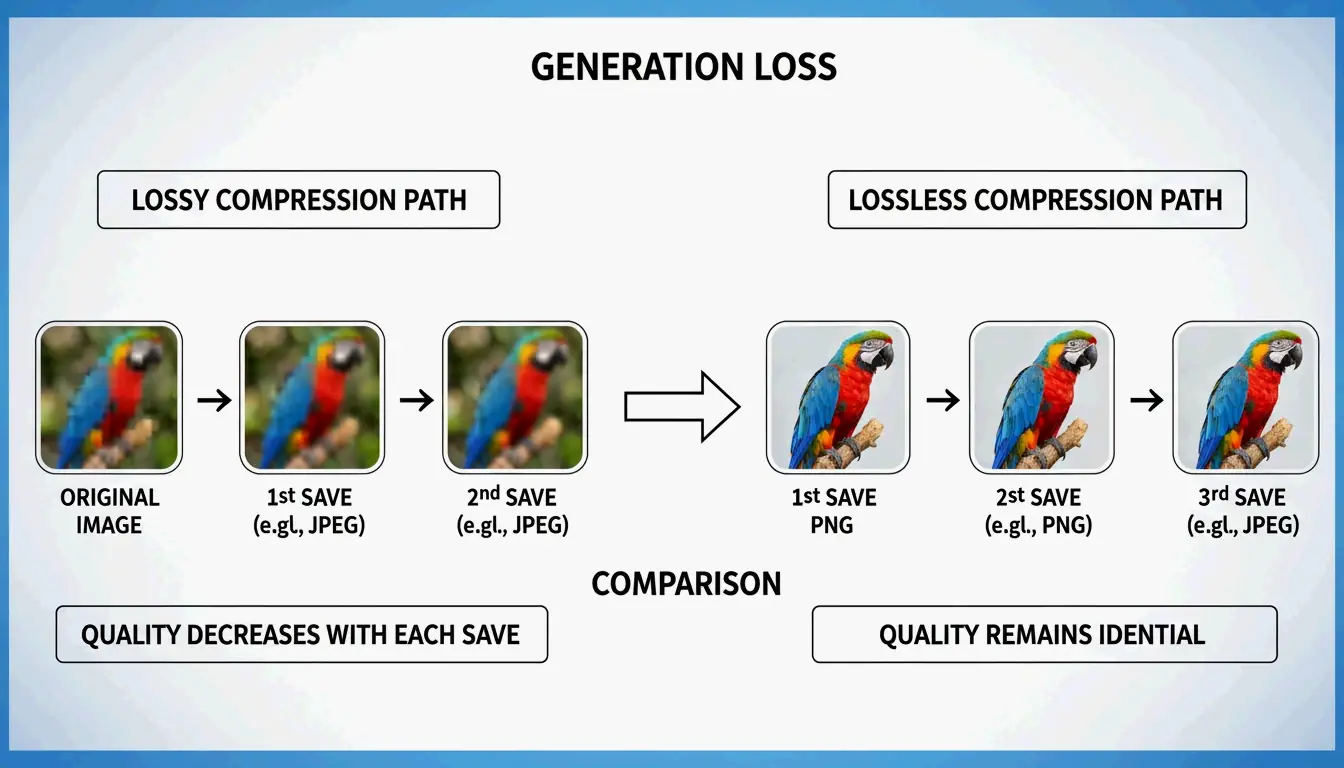
    真正的差异在于数学层面。诸如 JPEG 等有损格式通常使用离散余弦变换(DCT)来近似像素值并丢弃细微细节。而无损压缩则完整保留每一个 R、G、B 及 alpha 通道的值,与源文件丝毫不差。这在专业场景中意义重大,因为它能防止世代损耗(Generation Loss)——即文件在有损格式中被反复打开、编辑、保存时出现的持续画质下降。Convertio 指出,JPEG 的画质在仅 3–5 次保存后就会出现明显劣化,而无损文件无论你按多少次“保存”都保持原样。

    多次保存后有损(数据丢失)与无损(数据保留)的简单对比

    DEFLATE 的科学:PNG 为何能保持锐利

    Web 处理无损图像最常见的方式是借助 DEFLATE 算法,它是 PNG 格式的核心引擎。正如 Pixotter 所解释,这一过程分为两个阶段:滤波与压缩。滤波将原始像素转换为“残差”(相邻像素之间的差值),随后通过 LZ77 字典匹配与 Huffman 编码将其打包压缩。这就是 Logo 中锐利边缘与纯色区域始终保持完美清晰的原因。

    无损 WebP 对比 PNG:2026 年的网页速度标准

    到 2026 年,无损 WebP 已在很大程度上取代 PNG,成为网页图形的首选。MeloTools 引用的基准测试显示,在保持完全相同的像素级画质的前提下,无损 WebP 生成的文件比 PNG 小约 26%。

    这一转变主要是为了达成 Core Web Vitals 目标,尤其是 最大内容渲染(LCP)。更小的文件意味着主图和 UI 元素加载更快,从而有助于提升搜索排名。2026 年 WebP 的浏览器支持率已达 97% 的全球兼容性,如今已成为开发者的实际默认选择。Resizo 指出,如果你需要透明度与锐利文字,从 PNG 切换到无损 WebP 是在不损失视觉画质的前提下节省带宽的最快方式。

    AVIF 是无损压缩的未来吗?

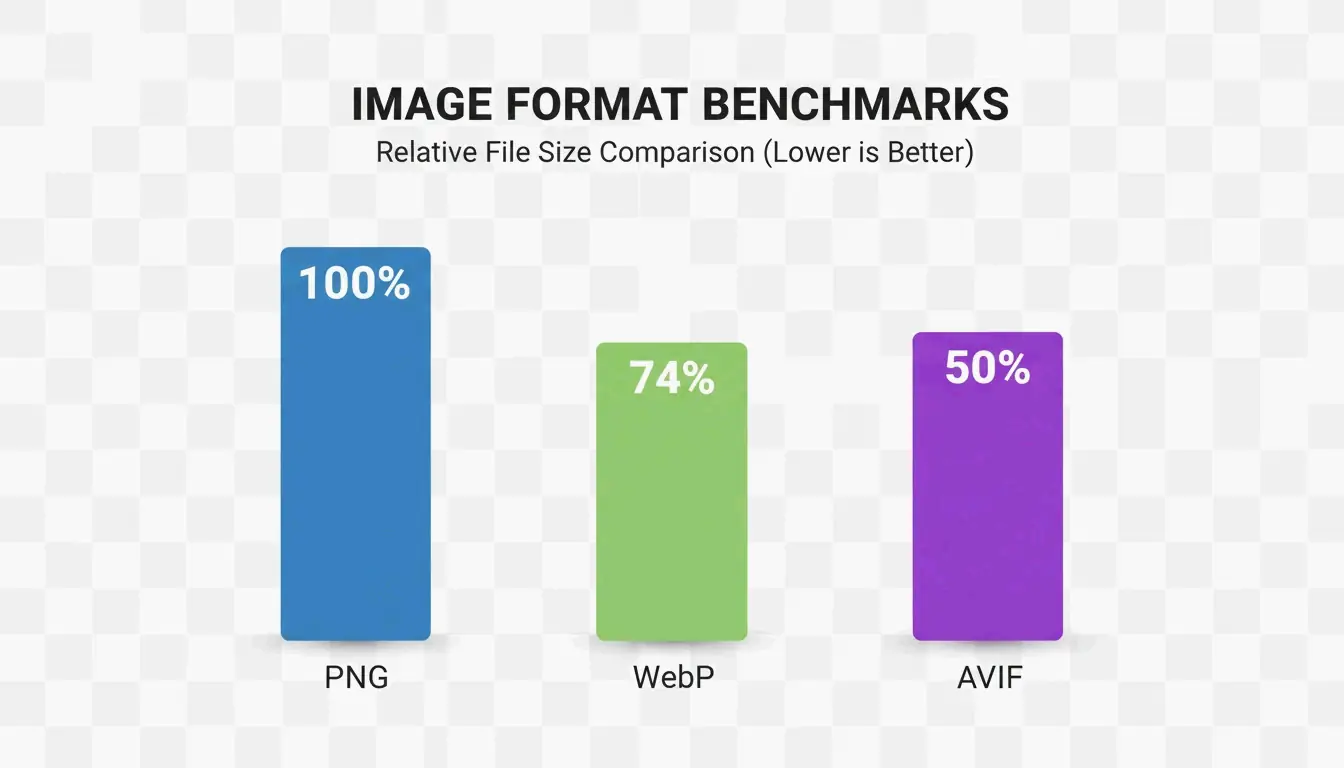
    AVIF 是效率的下一阶段。它使用先进的 AV1 编码器,以达到更优的压缩比。据 MeloTools,与旧格式相比,AVIF 可将总负载体积削减 50%。一项 MeloTools 案例研究甚至显示,仅通过迁移到 AVIF 与 WebP 等现代格式,总页面体积就下降了 73%。

    但有一个权衡:较高的 CPU 编码成本。虽然 AVIF 提供最佳压缩,但它的处理时间比 WebP 或 PNG 长得多。对于 2026 年的工作流,最佳做法是使用 <picture> 元素向支持它的 93–95% 的浏览器提供 AVIF,同时保留 WebP 或 PNG 作为旧系统的备用方案。

    对比 PNG、WebP 与 AVIF 文件体积节省的简单柱状图

    决策矩阵:何时选择无损,何时选择视觉无损

    在“真正无损”与“视觉无损”之间做选择,取决于图像的用途。真正无损(PNG、无损 WebP)适用于每一个比特都至关重要的档案、医学影像与法律文件。视觉无损(高质量下的有损 WebP/AVIF)则是网页上大多数照片的标准选择。

    • Logo 与 UI 图形: 坚持使用无损格式,以避免锐利边缘周围出现“振铃”或模糊伪影。
    • 主图摄影: 在 80–85 的质量设置下使用有损格式。Convertio 的报告显示,一张 36 MB 的原始图像在质量 85 下可压缩为 2–4 MB 的 JPEG,肉眼完全看不出差异。
    • 元数据剥离: 无论使用哪种格式,据 MeloTools 所述,移除 EXIF 数据(如 GPS 或相机信息)可在不影响图像画质的前提下,为每张图像节省 10–25 KB。

    “80% 质量”是混合内容站点的最佳平衡点

    对于大多数网站而言,将有损格式设置为“80% 质量”是最佳平衡点。在正常观看距离下,它与原图看起来完全一致,却能把文件体积缩小 10 到 18 倍。

    本地工具与隐私:压缩而不泄露数据

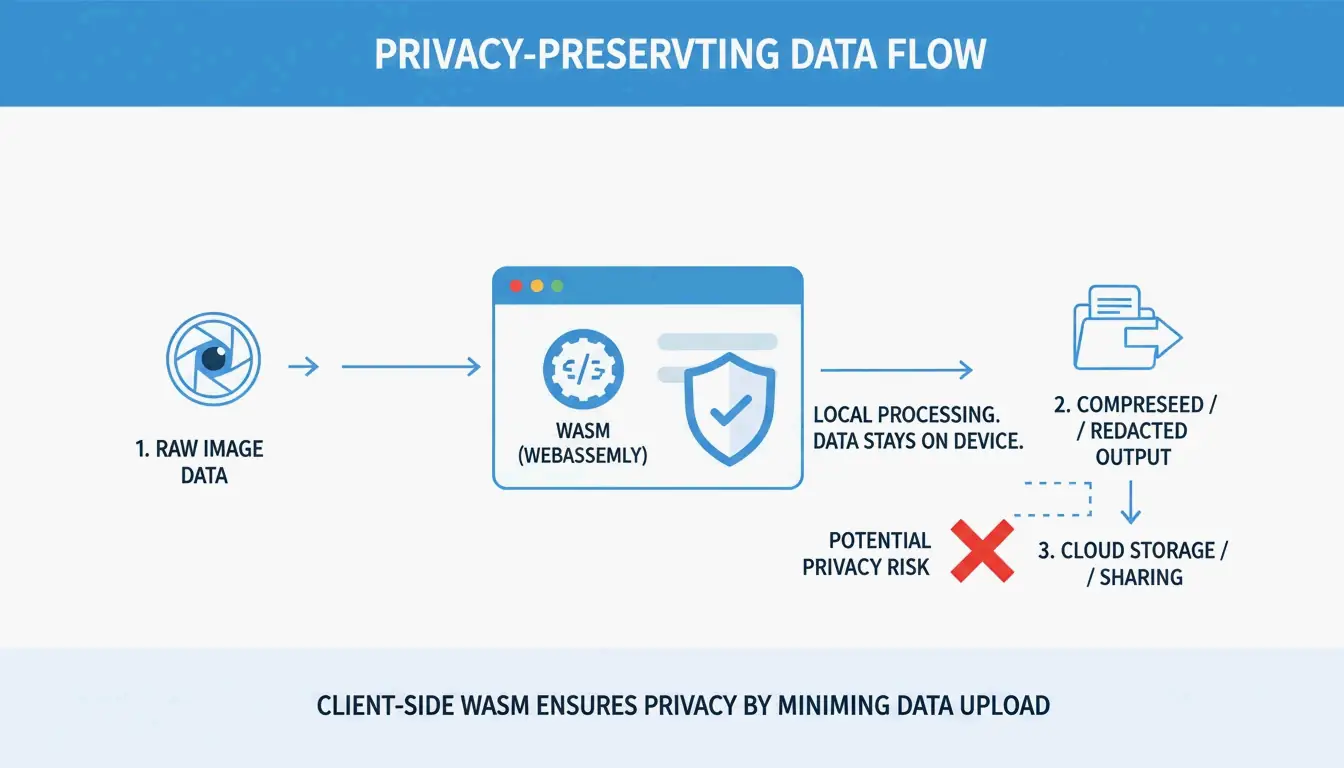
    在医疗或法律等高安全领域,隐私与文件体积同等重要。许多在线压缩器会将你的文件上传到它们的服务器,这可能引发 GDPR 或 HIPAA 合规问题。MeloTools 与 Resizo 建议使用基于浏览器的本地处理(WASM)。采用这种方式时,压缩在你的计算机内存中完成;图像永远不会离开你的设备。这种“客户端”方式既能完成优化,又能让敏感文档保持私密。

    本地处理与云端处理在隐私方面的三步可视化

    结论

    到 2026 年,无损图片压缩早已不再局限于 PNG。如果你想兼顾像素级画质与现代网页性能,使用 WebP 与 AVIF 已成为必然要求。尽管 PNG 仍是可靠的备用方案,但更新的格式能用更少的数据带来相同的效果,表现确实更胜一筹。

    可执行建议: 今天就审计你的图片。将锐利的 UI 元素与 Logo 迁移到无损 WebP,可节省约 26% 的文件体积。对于内容丰富的的主图,使用 AVIF 并配置恰当的备用方案以提升 LCP 得分。最后,让你的团队养成“先压缩再上传”的习惯,使用基于浏览器的本地工具,同时守护速度与隐私。

    常见问题

    我能把有损 JPEG 转回无损 PNG 来恢复原始画质吗?

    不能。一旦数据在有损压缩(JPEG)过程中被丢弃,就永久丢失了。将 JPEG 转为 PNG 可以阻止后续保存过程中的画质损失(世代损耗),但无法修复已有的伪影,也无法重建被 JPEG 算法移除的原始像素。