博客

  • 如何绕过 Discord 25MB 文件大小限制(无需 Nitro,2026 最新)

    如何绕过 Discord 25MB 文件大小限制(无需 Nitro,2026 最新)

    Discord 免费用户的上传限制为 25MB(已从旧版 8MB 上限升级)。想要不订阅 Nitro 绕过限制,可以用 HEVC 编码将文件压缩到 25MB 以内,也可以通过云存储(Google Drive、Dropbox、Streamable)分享链接。第三方客户端修改器(如 Vencord)是第三种选择,但违反 Discord 服务条款。

    2026 年 Discord 文件大小限制一览

    等级 最大文件大小 价格
    免费 25 MB $0
    Nitro Basic 50 MB $2.99/月
    Discord Nitro 500 MB $9.99/月

    正如 1MB Compress 所指出的,任何超过你当前等级限制的文件——哪怕只超出 1 KB——都会被拦截。
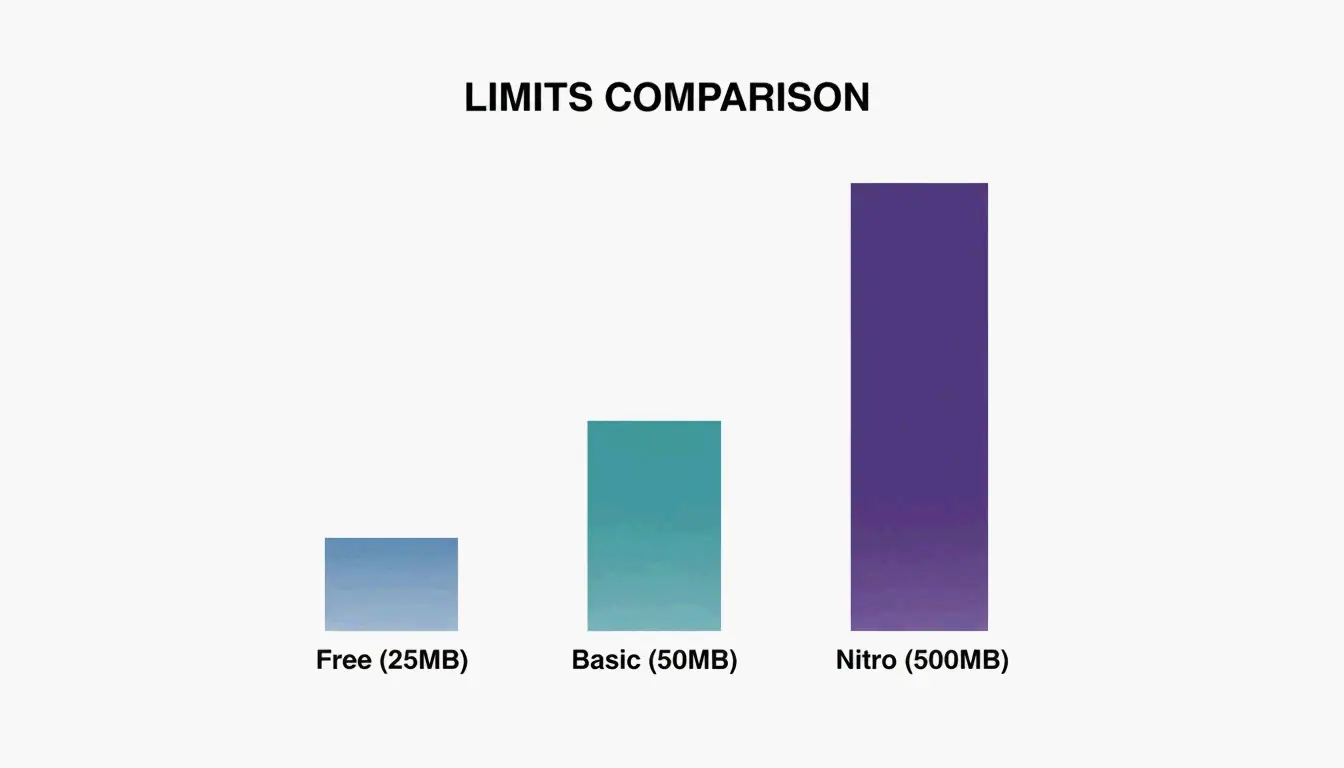
    Discord 免费版、Basic 版和 Nitro 版文件限制对比

    方法一:压缩文件到 25MB 以内

    最可靠的方案是在上传前把文件体积降下来。

    推荐的视频压缩参数

    参数 推荐设置 原因
    分辨率 1280 × 720(720p) Discord 内置播放器原生支持
    帧率 30 FPS 聊天短片足够用,比 60 FPS 节省约 30% 体积
    编码器 HEVC(H.265)或 H.264 HEVC 在相同画质下体积约小 50%
    音频 128 kbps AAC 语音和音乐都够用,还能多省几 MB
    格式 MP4 或 WebM Discord 通用播放格式

    25MB 目标的码率计算公式

    计算目标码率:200 / 视频时长(秒)= 目标 Mbps

    视频时长 目标码率 预计大小
    30 秒 ~6.7 Mbps ~24 MB
    60 秒 ~3.3 Mbps ~24 MB
    2 分钟 ~1.7 Mbps ~24 MB
    5 分钟 ~0.67 Mbps ~24 MB

    Filmora 的实测案例表明,使用其压缩工具可以将文件体积减少 10%–90%——一个 100MB 的视频在 720p 下可以压缩到 25MB 以内,画质几乎看不出区别。

    压缩操作步骤

    1. 导入视频到 Filmora、Handbrake 或在线工具(如 1MB Compress)
    2. 设置格式为 MP4,分辨率 720p,编码器 HEVC
    3. 目标 25MB——许多工具都有”高级压缩”选项,可以直接指定目标文件大小
    4. 导出后直接上传到 Discord

    方法二:通过云存储分享链接

    当压缩导致画质下降过多时(比如长时间的 4K 游戏录像、大型演示文稿),可以托管到外部平台:

    服务 免费存储空间 Discord 嵌入支持 最佳用途
    Google Drive 15 GB 链接预览(点击查看) 文档、演示文稿
    Dropbox 2 GB 把 dl=0 改成 dl=1 即可直接下载 通用文件
    OneDrive 5 GB 链接预览 Office 文档
    Streamable 无限制(单文件) 在 Discord 中自动嵌入 视频片段

    Streamable 是视频分享的首选——它会自动嵌入 Discord 聊天中,观看者无需离开应用即可播放。对于 Dropbox,dl=1 技巧可以强制直接播放,而不是跳转到下载页面。
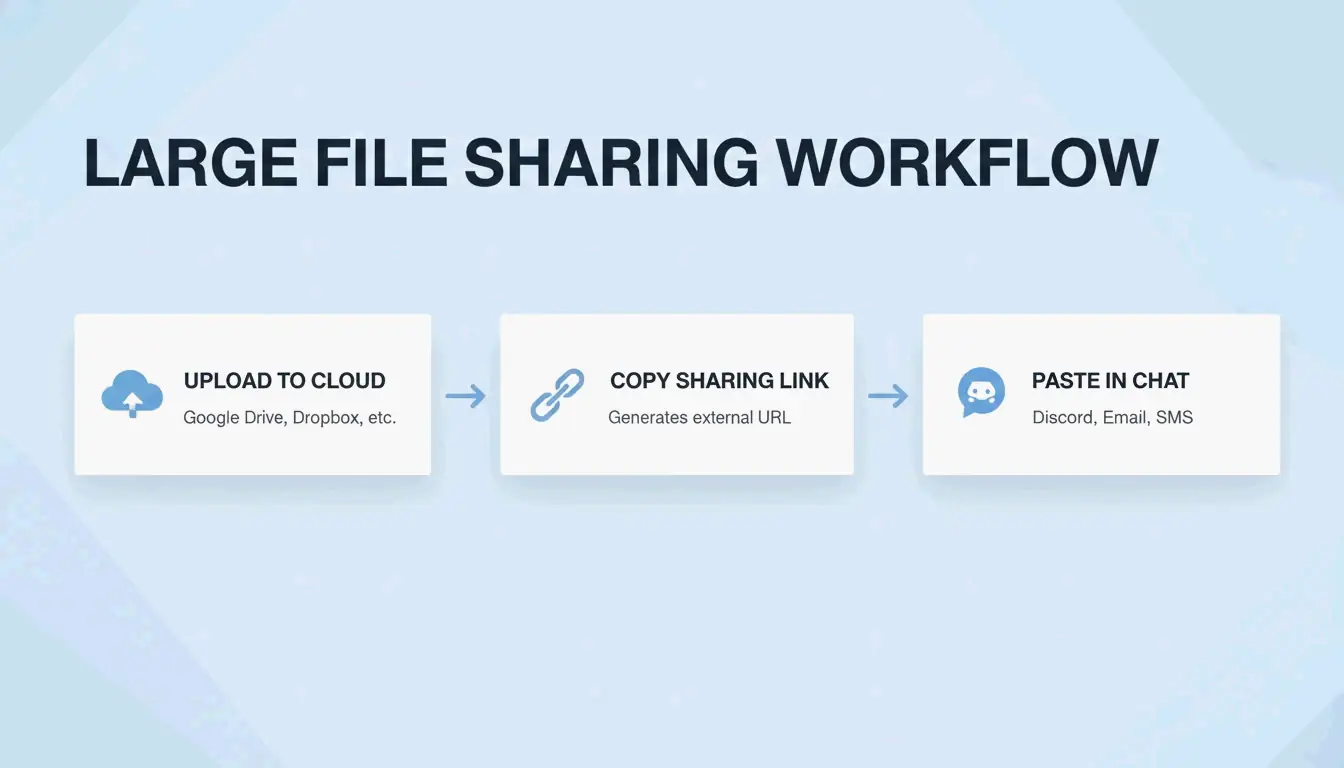
    在 Discord 上通过云存储分享的 3 步流程

    方法三:客户端修改器(Vencord / BetterDiscord)——风险自负

    Vencord 和 BetterDiscord 等修改器通过插件自动检测超大文件,将其上传到第三方托管平台(Catbox、Litcord),并在聊天中显示为无缝嵌入内容。

    方面 官方 Discord 客户端修改器
    加密 端到端加密(Nitro) 取决于第三方托管平台
    隐私 Discord 服务器 外部服务器(Catbox 等)
    服务条款 符合规定 违反 ToS
    封号风险 无 较低但不为零

    据 Wikipedia 记载,Discord 官方明确禁止客户端修改。纯视觉修改的封号案例很少见,但用来绕过付费功能(Nitro 上传限制)属于更明确的违规行为。涉及敏感文件时,请使用官方的云存储分享方式。

    总结

    对于大多数用户来说,用 HEVC 编码在 720p 下压缩到 25MB 以内是最快的解决方案。对于长视频或高质量文件,Streamable 能提供最好的 Discord 体验(自动嵌入、无需下载)。客户端修改器虽然能用,但违反 Discord 服务条款且依赖第三方服务器——仅适用于非敏感内容。

    常见问题

    2026 年 Discord 免费用户的文件大小限制是多少?

    每个文件 25MB。 这是从旧的 8MB 上限上调后的结果。任何超过此限制的文件都需要压缩、使用云存储链接或订阅 Nitro。

    压缩视频会明显降低画质吗?

    取决于具体设置。使用 HEVC 编码在 720p 下可以将文件体积减少高达 90%,同时在手机和电脑屏幕上依然保持清晰。在 Discord 内置播放器中观看时,大多数用户察觉不到和原片的区别。

    使用 Vencord 或 BetterDiscord 安全吗?

    严格来说,所有客户端修改器都违反 Discord 服务条款。纯粹用于视觉自定义的封号案例很少见,但使用修改器绕过文件限制会涉及将文件上传到没有加密保障的第三方服务器。涉及敏感文件时,请使用官方的云存储分享方式。
  • 如何在2026年无损压缩视频:完全指南

    如何在2026年无损压缩视频:完全指南


    要在 2026 年在不损失画质的前提下压缩视频,最有效的方法是使用 AV1 或 H.265 (HEVC) 编码器对文件进行重新编码。这些现代格式的效率比老旧的 H.264 标准高出最多 60%。使用 Handbrake 等工具时,建议采用 可变比特率 (VBR) 双遍编码,1080p 视频的目标比特率设为 5-10 Mbps,即可实现”视觉无损”的效果。

    2026 年的标准:如何在不损失画质的情况下压缩视频?

    到了 2026 年,视频压缩已经不再只是简单地缩小文件。现在的目标是实现”视觉无损”输出——去除人眼实际上无法察觉的数据,同时保持画面清晰。我们已经基本告别了老化的 H.264 标准,转而采用更智能的算法,即使在低比特率下也能保留更多细节。

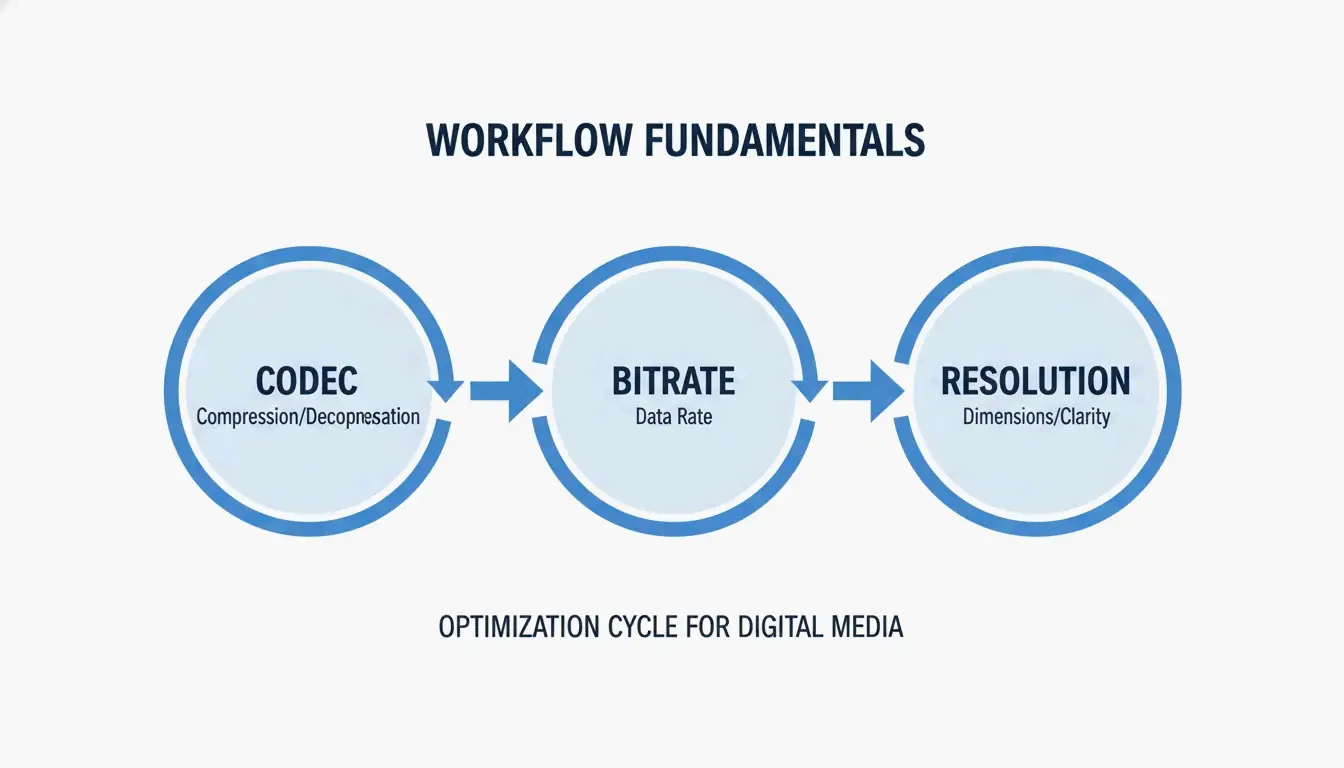
    如果你想要专业的效果,可以将工作流程分为三个部分:

    1. 编码器选择:挑选最高效的”语言”来存储视频数据。
    2. 比特率管理:找到合适的”数据预算”,在文件大小和清晰度之间取得平衡。
    3. 分辨率平衡:确保像素数量与视频播放的屏幕相匹配。

    一个简单的三节点图,展示了核心要素:编码器、比特率和分辨率。

    MDPI (2024) 的研究表明,与 H.264 相比,AV1 编码器可以节省约 63% 的比特率。这使其成为任何现代压缩策略的基石。

    第一步:选择合适的编码器(AV1 vs. HEVC)

    编码器就是幕后驱动的引擎。虽然 H.264 (AVC) 仍然是确保视频在 15 年前的设备上也能播放的首选,但 2026 年的标准已经严重倾向于 AV1 和 H.265 (HEVC)。

    • AV1 是开源且免版税的,是网络流媒体的首选。
    • H.265 (HEVC) 通常更适合手机和 4K HDR 播放。

    两者的压缩效率都比 H.264 高出约 50%,这意味着你可以在保持相同画质的同时将文件大小减半。

    掌握比特率:为什么 VBR 双遍编码对画质至关重要

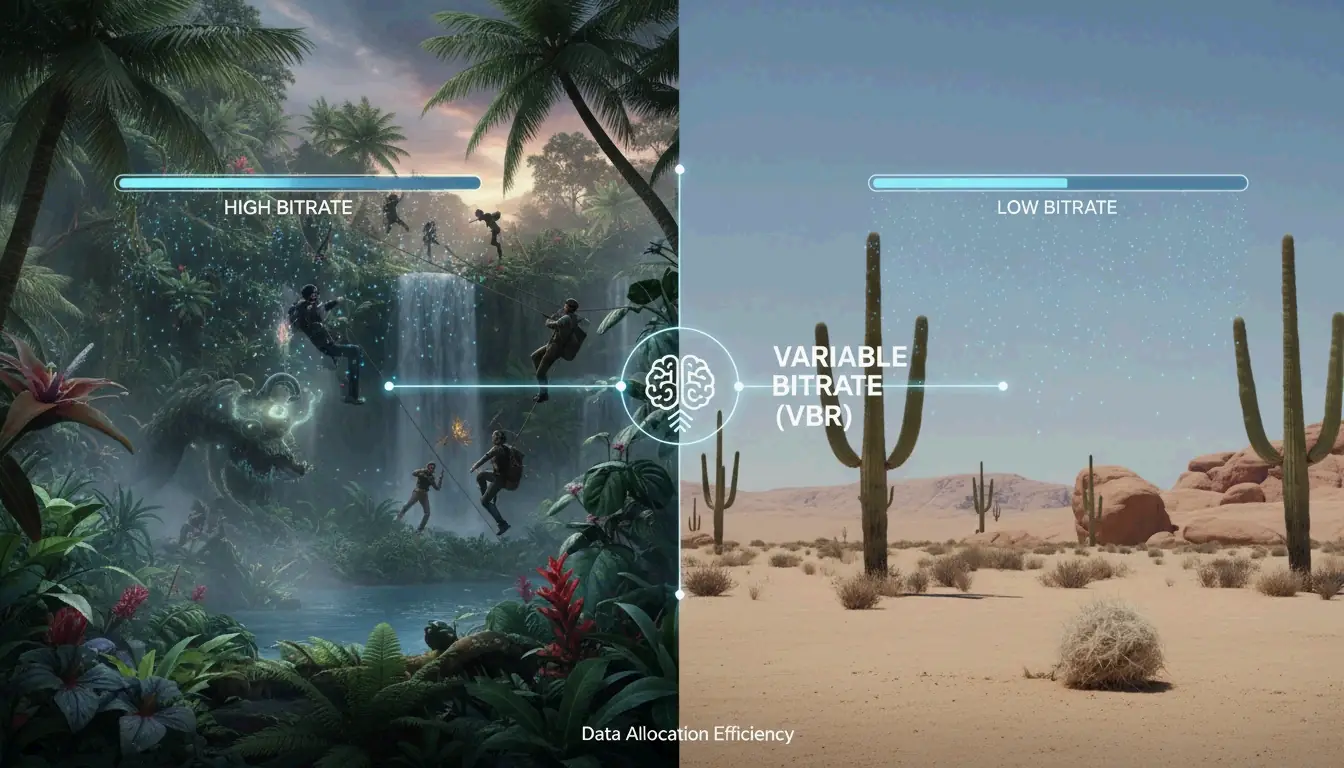
    比特率是决定最终文件大小的最大因素;它就是每秒处理的数据量。虽然固定比特率 (CBR) 对每一帧使用相同的数据量,但可变比特率 (VBR) 要聪明得多。它会为运动剧烈、细节丰富的场景分配更多数据,而在静态背景上节省空间。

    为了获得最佳效果,请使用双遍编码。在第一遍中,软件”扫描”视频以了解哪些部分复杂。在第二遍中,它将数据精确地分配到需要的地方。这样可以防止快速运动时出现”马赛克”或像素化现象。

    VBR 的视觉隐喻:为飞驰的汽车(运动场景)分配更多"燃料"(数据),而为停放的汽车(静态场景)分配更少。

    正如 Swarmify 所指出的,在 1080p 屏幕上使用 H.265 并将恒定质量 (RF) 设置为 22,可以在没有任何可见画质损失的情况下将文件大小减少 40-50%。

    2026 年 4K 和 1080p 比特率速查表

    以下目标值适用于 H.264 编码器。如果你使用的是 H.265 或 AV1,可以将这些数值安全地降低 30-50%:

    • 4K (2160p):社交媒体建议 35-45 Mbps;存档用途建议 50-65 Mbps。
    • 1080p (全高清):网络用途 8 Mbps 即可;高质量母版建议 12 Mbps。
    • 720p:移动端分享 5 Mbps 绰绰有余。

    专业压缩的顶级工具:Handbrake 及其他

    工具的选择通常取决于你有多少文件以及你想要多大程度地调整设置。

    • Handbrake:精细化控制的黄金标准。免费、开源,让你可以手动调整从编码器到 VBR 遍数的所有参数。
    • 在线压缩工具 (VEED.io, FreeConvert):最适合快速处理社交媒体短视频或小文件(500MB 以下)。它们会自动处理技术细节。
    • FFmpeg:面向高级用户的命令行工具,非常适合批量处理。典型命令如下:ffmpeg -i input.mp4 -vcodec libx265 -crf 28 output.mp4。
    • GPU 加速:在 2026 年,大多数专业人士使用硬件编码(如 NVIDIA NVENC)。HitPaw 指出,使用 GPU 处理 4K 视频的速度可以比单独使用 CPU 快 5 倍。

    NBCUniversal 受众发展总监 Max Alter 提到:”VEED 带来了革命性的变化。它让我们能够轻松地为社交媒体推广和广告单元创建精美的内容。”

    针对特定平台的优化:Discord、YouTube 和电子邮件

    每个平台处理视频的方式不同。如果你不先优化文件,平台自身的压缩可能会让视频看起来模糊不清。

    • Discord:普通用户上限为 25MB。如果文件太大,可以尝试将 4K 画面缩小到 720p。较低的分辨率在低比特率下实际上看起来更好,因为像素不会”饥饿”缺数据。
    • YouTube:YouTube 会对所有上传的视频进行重新编码。为了应对这个问题,可以上传一个比特率高于必要水平的”母版”文件,让他们的服务器自行处理降码率。
    • 电子邮件:Gmail 等大多数服务仍有 25MB 的限制。

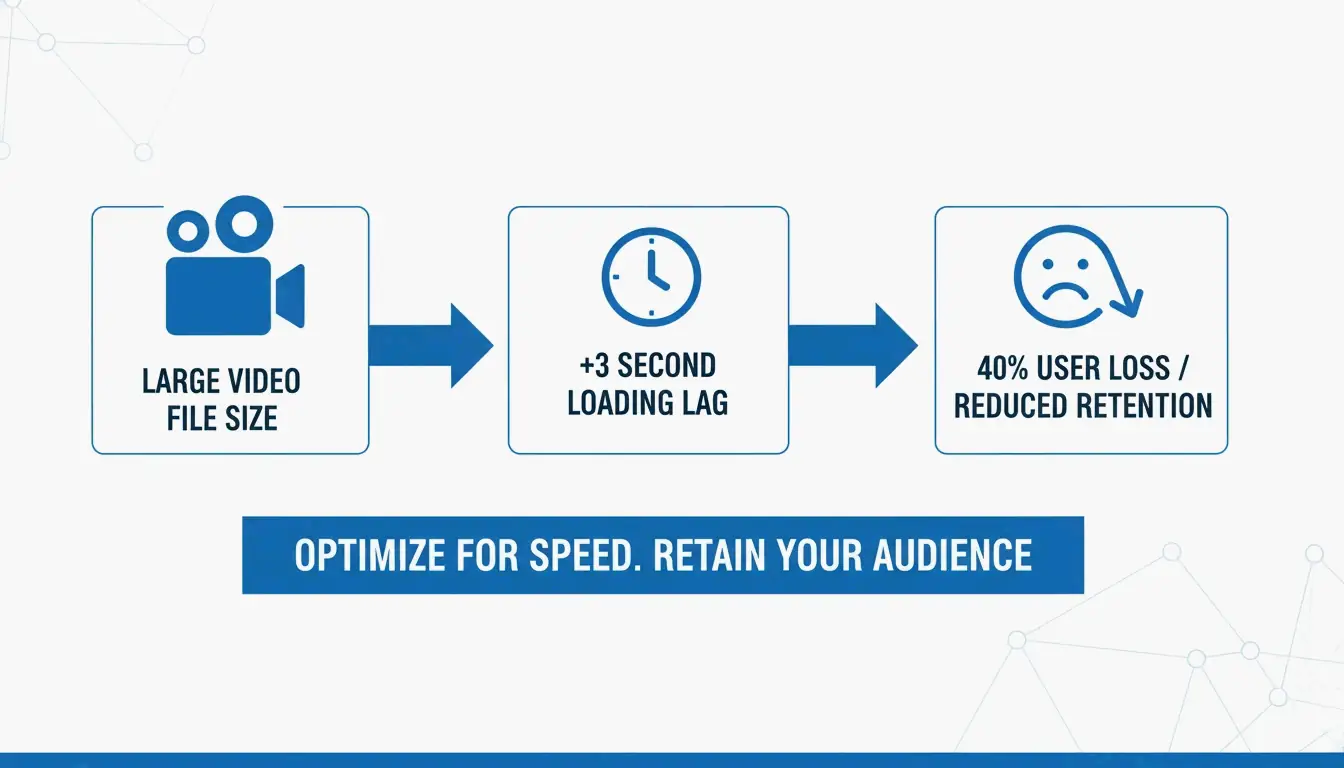
    快速加载的视频对 SEO 也是一大优势。Tooltester (2026) 报告指出,如果加载时间超过 3 秒,40% 的用户会离开网站——而这种延迟往往是由过大的视频引起的。

    一个简单的对比图,展示视频大小对页面加载速度/SEO 的影响。

    隐藏因素:优化音频和去除元数据

    如果你在努力将文件压缩到特定大小,不要忘了音频和”隐藏”数据。

    • 音频比特率:切换到 128kbps AAC 对大多数网络视频来说已经足够,可以节省多达 15% 的文件大小。
    • 去除元数据:通过移除 EXIF 数据或背景”装饰”视频中的静音音轨,可以削减额外的文件体积。
    • AI 驱动工具:SmartVideo 等服务使用感知压缩技术,根据观看者的网络速度自动选择最佳格式(H.264、H.265 或 VP9)。

    结论

    2026 年的压缩不再是大小和画质之间的取舍;而是关于使用正确的技术。通过切换到 AV1 等高效编码器并使用 VBR 编码,你可以在保持画面清晰的同时将文件大小减少 60% 以上。不妨从下载 Handbrake 开始,选择一个 AV1 或 H.265 预设,然后使用我们的 2026 年比特率速查表为你的项目找到合适的平衡点。

    常见问题

    降低帧率 (FPS) 能显著减少视频文件大小吗?

    是的,从 60 FPS 降到 30 FPS 可以减少约 20-30% 的文件大小,因为需要处理的画面更少了。然而,这可能会让体育或游戏画面看起来”卡顿”。对于访谈或教程这类不太需要超流畅运动的内容来说,这是一个很好的技巧。

    2026 年兼顾兼容性和文件大小的最佳视频编码器是什么?

    就纯效率而言,AV1 是赢家,与 H.264 相比可以节省超过 60% 的文件大小,而且现在大多数浏览器都已支持。不过,H.265 (HEVC) 在手机、平板和 4K 电视上的整体兼容性仍然是最好的,同时也能提供 50% 的文件大小缩减。

    如何在不超过 Discord 25MB 限制的情况下压缩视频而不出现像素化?

    要达到 25MB 的目标,请使用 H.265 编码器。一个实用的比特率估算方法是:用 200 除以视频的秒数。此外,将分辨率从 1080p 降低到 720p 也非常有帮助;它让有限的数据集中在更少的像素上,从而获得更清晰的画面。

  • 最佳在线区域设置转换器:BCP 47 与货币标准指南(2026)

    最佳在线区域设置转换器:BCP 47 与货币标准指南(2026)

    在线区域设置转换器将语言标签和区域设置转换为 IETF BCP 47 等标准化格式。它控制日期、数字和货币向用户的显示方式——自动从 en-US(MM/DD/YYYY、$)切换为 en-GB(DD/MM/YYYY、£)。

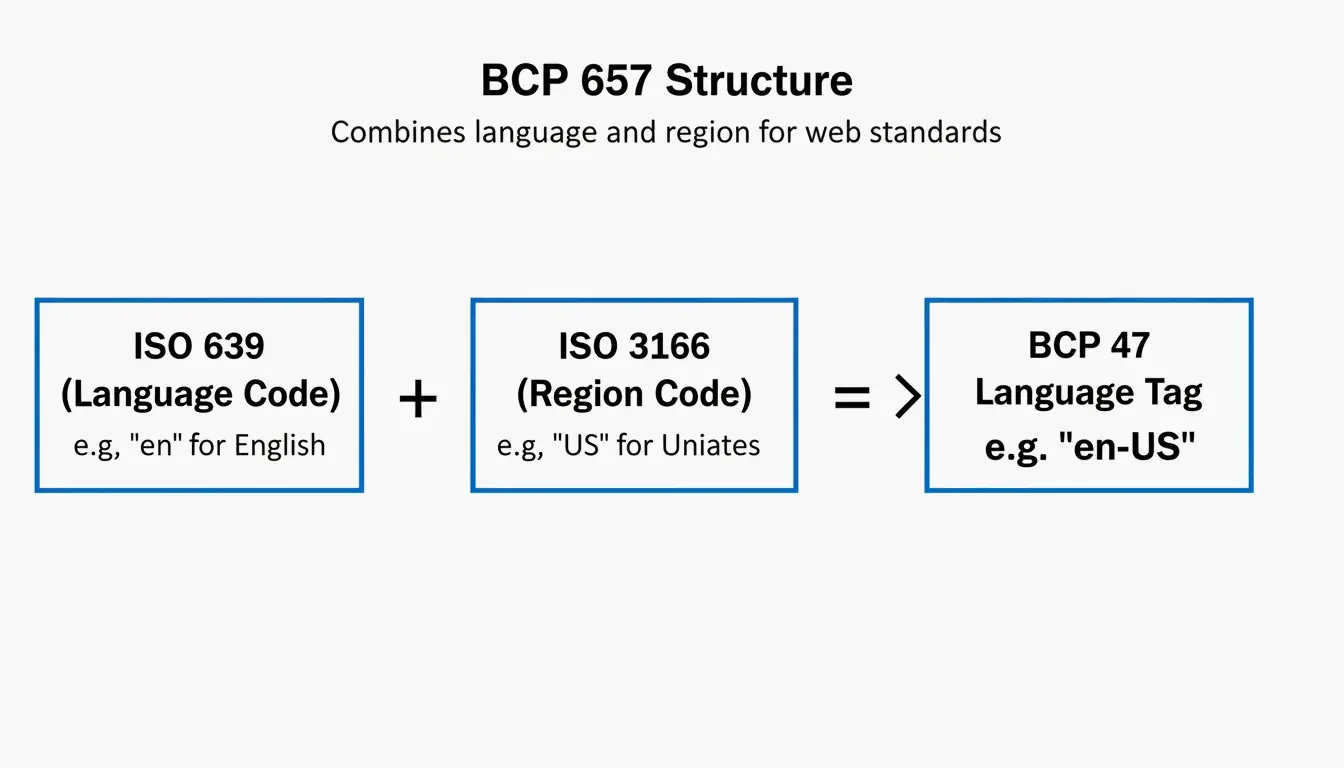
    BCP 47 语言标签:标准结构

    每个区域标签由两个 ISO 代码组成:

    组成部分 标准 示例 含义
    语言 ISO 639 en、ja、zh 语言标识符
    地区 ISO 3166 US、GB、JP 国家/地区
    文字(可选) ISO 15924 Hant、Hans 书写系统
    变体(可选) IANA valencia 方言或变体

    完整标签示例:zh-Hant-TW = 中文 + 繁体 + 台湾

    根据 Java 文档,Locale 对象是一种”用于标识对象的机制”——而不是数据本身的容器。

    BCP 47 language tag structure breakdown

    语言标签匹配(RFC 4647)

    方法 行为 应用场景
    过滤 返回所有匹配的标签 内容协商
    查找 返回单个最佳匹配 用户偏好回退

    区域设置如何改变日期、数字和货币格式

    区域设置 日期格式 数字格式 货币
    en-US MM/DD/YYYY 1,234.56 $1,234.56
    en-GB DD/MM/YYYY 1,234.56 £1,234.56
    de-DE DD.MM.YYYY 1.234,56 1.234,56 €
    ja-JP YYYY/MM/DD 1,234 ¥1,234
    zh-Hans-CN YYYY-MM-DD 1,234.56 ¥1,234.56

    Unicode 区域设置扩展

    高级区域标签使用 u- 扩展进行精细化控制:

    扩展 示例 效果
    u-ca-japanese en-US-u-ca-japanese 日本和历
    u-nu-thai th-TH-u-nu-thai 泰文数字渲染
    u-cf-standard en-US-u-cf-standard 标准货币格式

    如果不遵循 BCP 47 规范,系统可能会将 zh-Hant(繁体中文)与 zh-Hans(简体中文)混淆,导致生成无法阅读的内容。

    货币转换:中间市场汇率

    当区域设置转换涉及货币时,准确性取决于汇率来源。

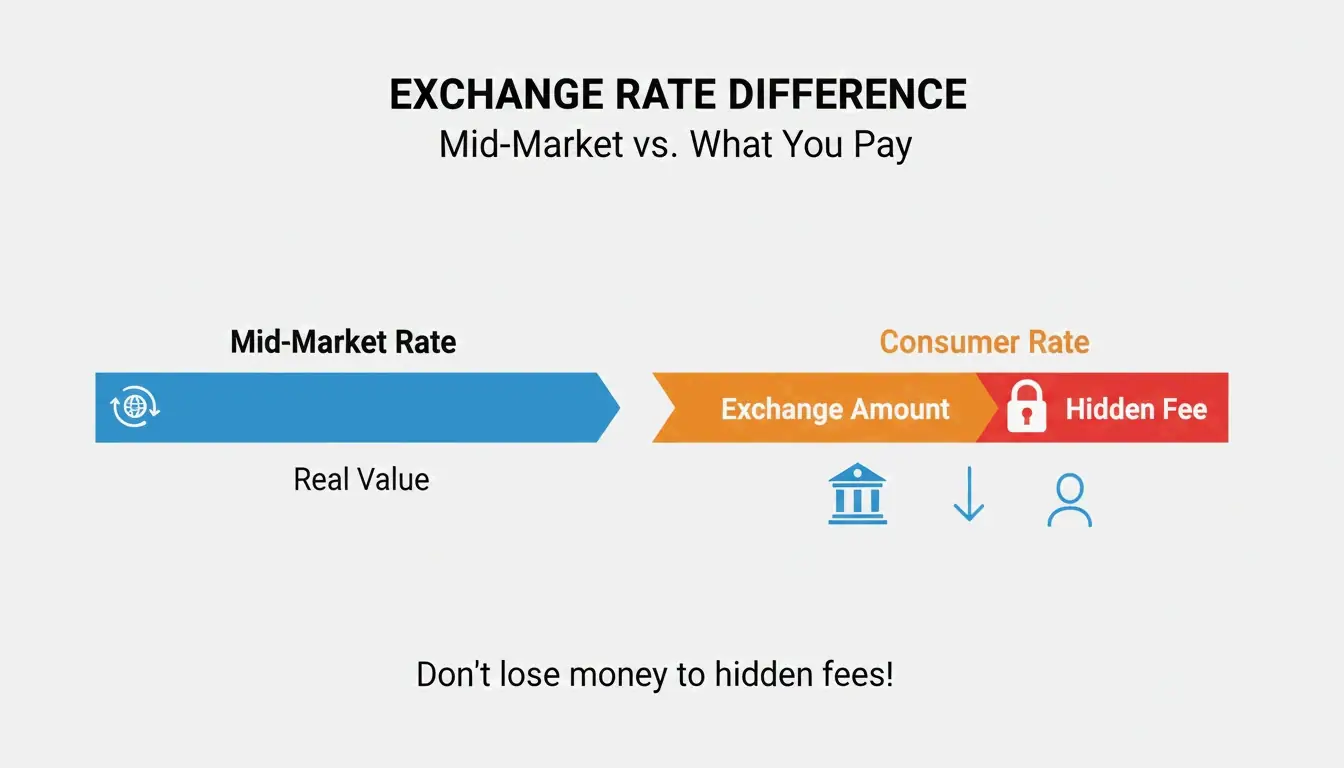
    汇率类型 定义 适用对象
    中间市场汇率 买入价和卖出价之间的中间值 银行间交易者
    消费者汇率 中间市场汇率 + 隐藏加价 大多数个人和企业

    Wise 强调使用中间市场汇率以确保透明度。OANDA 追踪了 31 年以上的数据,覆盖 38,000 多个货币对,以确保企业级准确性。

    Mid-market rate vs consumer rate comparison

    开发者工具:Java Locale 与 BCP 47

    // Convert Java Locale to BCP 47 tag
    Locale locale = Locale.US;
    String tag = locale.toLanguageTag(); // Returns "en-US"
    
    // Create Locale from BCP 47 tag
    Locale fromTag = Locale.forLanguageTag("zh-Hant-TW");
    

    Java 文档要求使用 toLanguageTag() 以兼容现代 Web API。

    企业本地化:翻译与隐私

    PII 匿名化

    在创建本地化测试数据集时,企业必须保护个人身份信息(PII)。Rekhu Chinnarathod 分享的工具可以自动遮蔽社会安全号码、信用卡详情和其他敏感数据——确保符合 GDPR、HIPAA 和 DPDP 法规。

    提示词到数据集生成

    Rekhu Chinnarathod 演示了 AI 工具如何从纯英文描述生成结构化的多区域数据集(JSON、CSV、SQL),自动遵守美国、英国和印度的区域格式。

    社区影响

    皇后区公共图书馆使用 LanguageLine 提供 190 多种语言的口译服务,帮助居民以其偏好的区域语言获取服务。

    结论

    区域设置转换器做三件事:通过 BCP 47 标准化语言标签,按地区格式化数据(日期、数字、货币),并使用中间市场汇率实现准确的货币转换。对于开发者,请集成符合 BCP 47 的 API。对于企业用户,请始终验证您的转换器使用的是中间市场汇率。

    常见问题

    语言标签和区域设置有什么区别?

    语言标签(如 en)仅标识语言。区域设置(如 en-US)则增加了特定国家/地区的日期格式、货币符号和文化偏好等区域规则。

    如何将 Java Locale 转换为 BCP 47 标签?

    使用 Locale.toLanguageTag()——它将 Locale 对象转换为符合 IETF BCP 47 的字符串。反向转换请使用 Locale.forLanguageTag("en-US")。

    为什么不同的货币转换器显示不同的汇率?

    有些工具显示中间市场汇率(透明的),而其他工具则嵌入了隐藏加价。汇率的时效性和数据来源(OANDA 与特定银行)也会导致差异。请始终检查您的转换器是否以中间市场汇率作为基准。

  • 11/12 加 3/4 等于多少?分步分数加法指南

    11/12 加 3/4 等于多少?分步分数加法指南

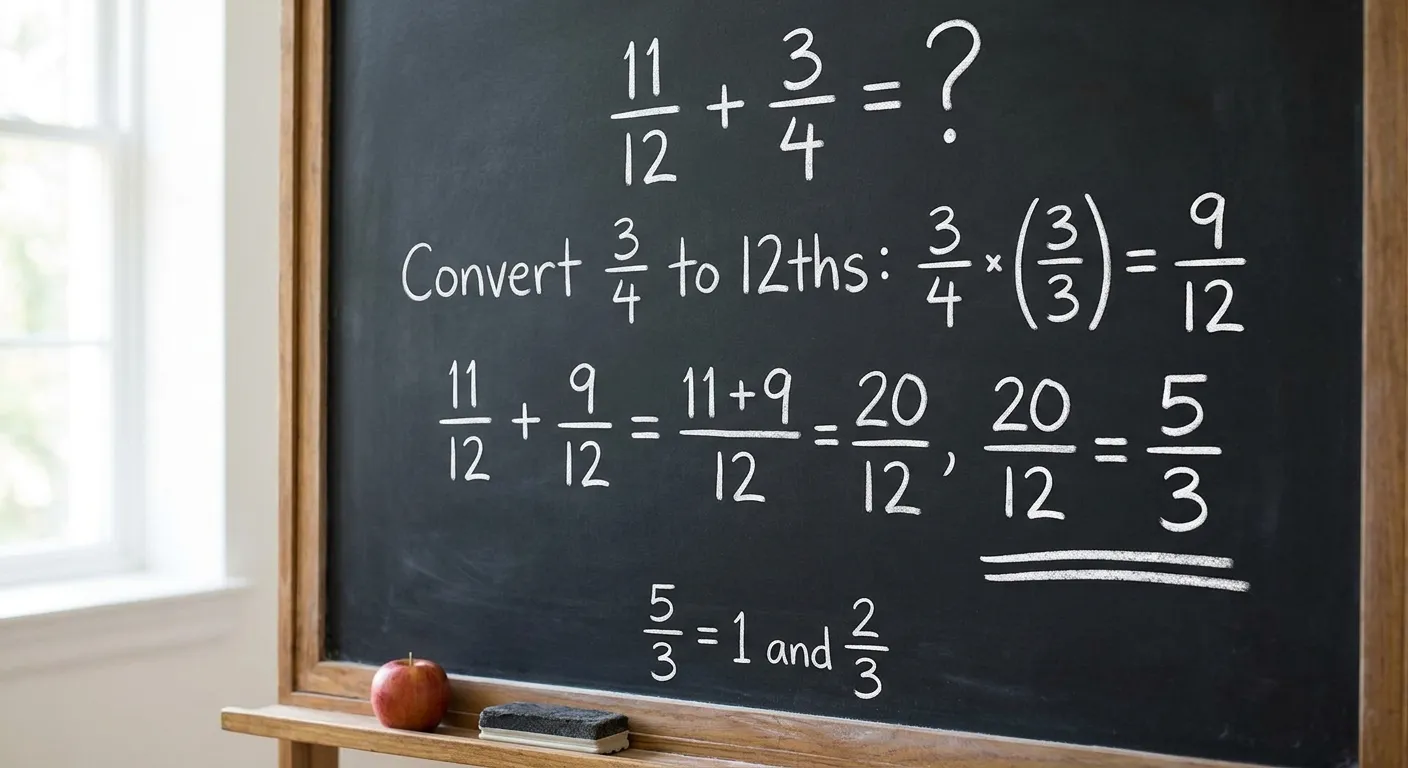
    分母不同的分数相加看似复杂,但只要弄清每一步的逻辑,就会变得简单。本指南将一步一步带你计算 11/12 + 3/4——不跳步、不臆断。读完之后,你会清楚答案是如何变成 1 2/3(约等于 1.667)的,并且能把同样的方法套用到任何分数加法题上。

    题目:11/12 + 3/4

    我们要把两个分数相加:

    • 第一个分数是 11/12(十二分之十一)。
    • 第二个分数是 3/4(四分之三)。

    这两个分数的分母不同——下面的数字分别是 12 和 4。当分母不同时,你不能直接把上面的数字相加。可以把它想象成:试图把两个切成不同大小块的派拼在一起。

    第一步:理解为什么分母很重要

    在做任何运算之前,我们先理解为什么需要通分(公分母)。

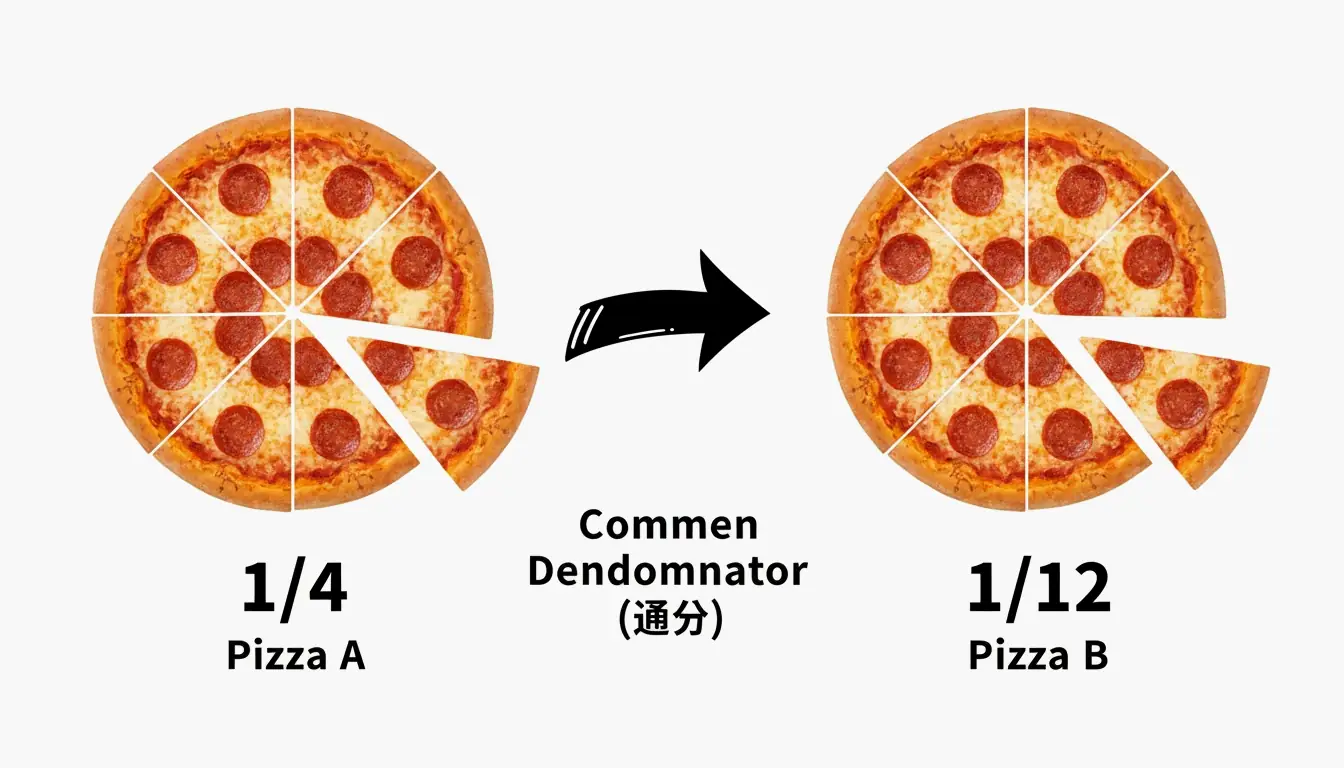
    想象两个披萨。披萨 A 被切成 12 等份,你有其中的 11 份(也就是 11/12)。披萨 B 只被切成 4 等份,你有其中的 3 份(也就是 3/4)。如果你硬说你”一共有 14 块”,那就错了,因为这些块的大小完全不同。

    要正确相加,两个披萨都必须切成相同数量的等份。这正是”找公分母”所做的事。

    第二步:找最小公倍数(LCM)

    我们需要找到能同时被两个分母(12 和 4)整除的最小的数。这个数叫做最小公倍数(LCM)。

    下面是找它的方法:

    4 的倍数 12 的倍数 是否匹配?
    4 12 否
    8 — 否
    12 12 是

    两个列表中都出现的最小数字是 12。所以,12 就是我们的公分母。

    第三步:把每个分数化为公分母

    现在我们把两个分数都改写,让它们都以 12 为分母。

    分数 1:11/12
    这个分数的分母已经是 12,所以它保持不变:11/12。

    分数 2:3/4
    我们需要把分母从 4 变成 12。问自己:”4 乘以几等于 12?”
    答案:4 x 3 = 12。

    分数的黄金法则是:你对分母做了什么,就必须对分子做同样的处理。所以把分子和分母同时乘以 3:

    • 分子:3 x 3 = 9
    • 分母:4 x 3 = 12
    • 结果:9/12

    现在我们的算式变成了:11/12 + 9/12

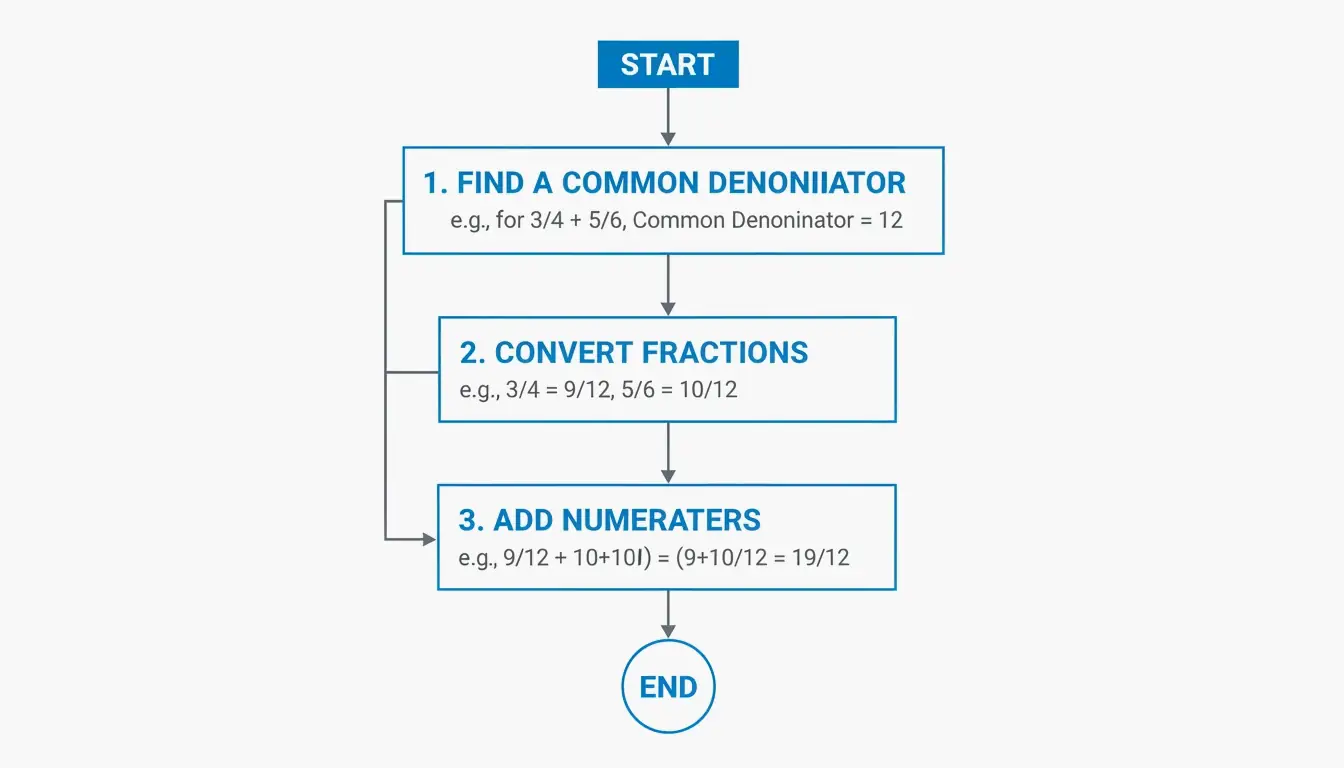
    分步分数加法流程图:寻找公分母

    第四步:分子相加

    由于两个分数现在分母相同,我们只需把分子(上面的数字)相加,分母保持不变:

    • 分子:11 + 9 = 20
    • 分母保持:12
    • 结果:20/12

    不同大小的派切片可视化对比

    第五步:化简分数

    结果 20/12 是一个假分数(分子大于分母)。我们分两个子步骤来化简。

    子步骤 A:约分到最简形式

    找出 20 和 12 的最大公约数(GCD)——能同时整除它们的最大数字。

    数字 能被 4 整除?
    20 能(20 / 4 = 5)
    12 能(12 / 4 = 3)

    GCD 是 4。把分子和分母同时除以 4:

    • 20 / 4 = 5
    • 12 / 4 = 3
    • 约分结果:5/3

    子步骤 B:化为带分数

    由于 5/3 仍是假分数,我们把它化成带分数(一个整数加上一个真分数):

    1. 用分子除以分母:5 / 3 = 1,余数是 2。
    2. 整数部分是 1,余数成为新的分子:2/3。
    3. 最终带分数:1 2/3

    汇总表:完整解答

    步骤 操作 结果
    1 找出分母 12 和 4
    2 求 12 和 4 的 LCM 12
    3 把 3/4 化为以 12 为分母 9/12
    4 分子相加(11 + 9) 20/12
    5A 用 GCD 4 约分 5/3
    5B 化为带分数 1 2/3

    小数验证

    如果你更喜欢用小数来核对:

    • 11/12 约等于 0.9167
    • 3/4 正好是 0.75
    • 相加:0.9167 + 0.75 约等于 1.6667

    这与 5/3 相符,5/3 等于 1.666 …(一个循环小数)。微小的差异只是四舍五入造成的。

    用计算器复核

    手算是最好的学习方式,但计算器是极佳的验证工具。大多数科学计算器都有分数键(通常标为“a b/c”或“x/y”)。据 Impala Studios,他们的计算器应用拥有超过 320 万次评分,并支持分数运算。你可以输入 11/12 + 3/4,计算器会显示 1 2/3,并可选择切换到小数 1.666 …。

    值得一提的是,像”弃九法”这样的心算技巧只适用于整数。正如 AIGC 实验室的 阿华专家 在 2026 年 4 月所指出的,把这类技巧套用到分数或循环小数上会产生令人困惑的结果,因为分数遵循的是不同的数字逻辑。

    要点总结

    1. 先找公分母 —— 分母不同的分数不能直接相加。
    2. 12 和 4 的 LCM 是 12,所以我们把 3/4 化成了 9/12。
    3. 相加后一定要化简:先用 GCD 约分,再把假分数化为带分数。
    4. 用计算器验证,但务必自己理解每一步。

    常见问题

    如何求两个数的最小公倍数(LCM)?

    列出每个数的倍数,直到出现相同的数。对于 4:4、8、12、16……对于 12:12、24、36……两个列表中第一个相同的数就是你的 LCM——在这个例子中是 12。

    11/12 加 3/4 的小数值是多少?

    分数 11/12 约等于 0.9167,3/4 正好是 0.75。两者相加约等于 1.6667。这与分数 5/3 相符,5/3 是一个循环小数(1.666…)。

    我可以用科学计算器来做分数加法吗?

    可以。大多数科学计算器都有分数键——通常标为“a b/c”或“x/y”。输入 11/12 + 3/4,计算器会给出 1 2/3,并可选择切换到小数 1.666…

    为什么答案要化简成 5/3,而不是停留在 20/12?

    20 和 12 有一个公因数 4。两者都除以 4 得到 5/3,这是同一个数值的最简形式。始终把分数约分,能让它们更容易理解和比较。

    假分数和带分数有什么区别?

    假分数的分子大于分母(如 20/12 或 5/3)。带分数把一个整数和一个真分数结合起来(如 1 2/3)。它们表示同一个值,但带分数在日常生活中往往更容易直观想象。

  • Codex 核心技术原理解析:OpenAI 是如何让 AI 真正在你的 Mac 上“动”起来的

    Codex 核心技术原理解析:OpenAI 是如何让 AI 真正在你的 Mac 上“动”起来的

    当 OpenAI 带着 Codex for (almost) everything(Codex 几乎能做一切) 的重磅更新亮相时,整个科技圈都不由得为之一振。我们早就习惯了 AI 帮我们写代码、回邮件,但官方那句“通过看屏幕、点击和打字,用它自己的光标来操控 macOS”,宣告了一个完全不同量级的新物种的诞生。

    作为工程师,我们心里很清楚:想要打通云端大语言模型和本地操作系统,难度有多高。过去几十年里,所谓的“自动化”无非是依赖那些死板的应用程序接口 (API),或者是写一些极其脆弱的 DOM 抓取脚本——只要网页的 UI 稍微改一点,这些脚本瞬间就会崩溃。

    那么,这次的核心突破到底是什么?结论就是:Codex 彻底抛弃了代码层面的集成,转向了像素级别的执行。 通过将多模态视觉技术与底层的内核事件注入相结合,OpenAI 直接把图形用户界面 (GUI) 变成了终极的、通用的 API。

    让我们抛开那些营销词汇,以硬核的技术视角,扒一扒到底需要怎样的工程架构,才能让 Codex 真正上手“开”动一台 Mac 电脑。


    Mac 原生智能体的技术架构

    想让 AI 在没有人类干预的情况下,顺利完成 App 测试或者前端界面的迭代,它就必须掌握一个闭环:感知(Perceive)、推理(Reason)、行动(Act)。以下是我们推测的 Codex 在 macOS 上的具体技术实现逻辑。

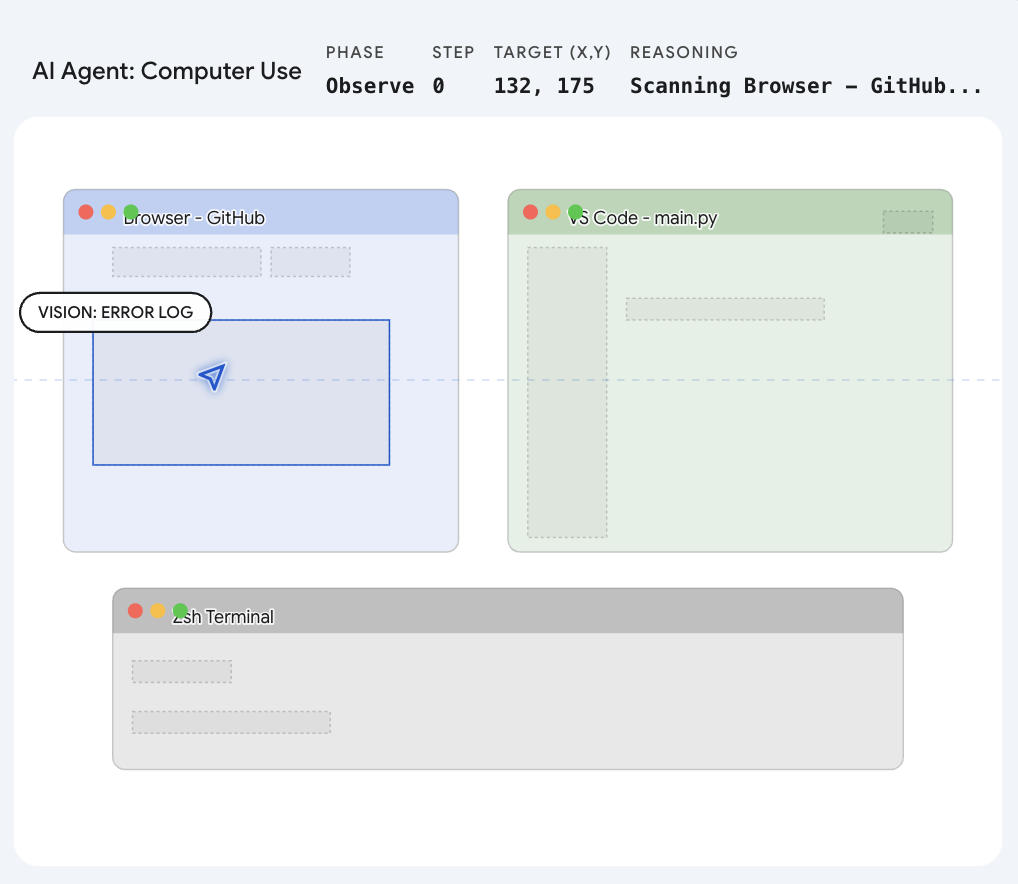
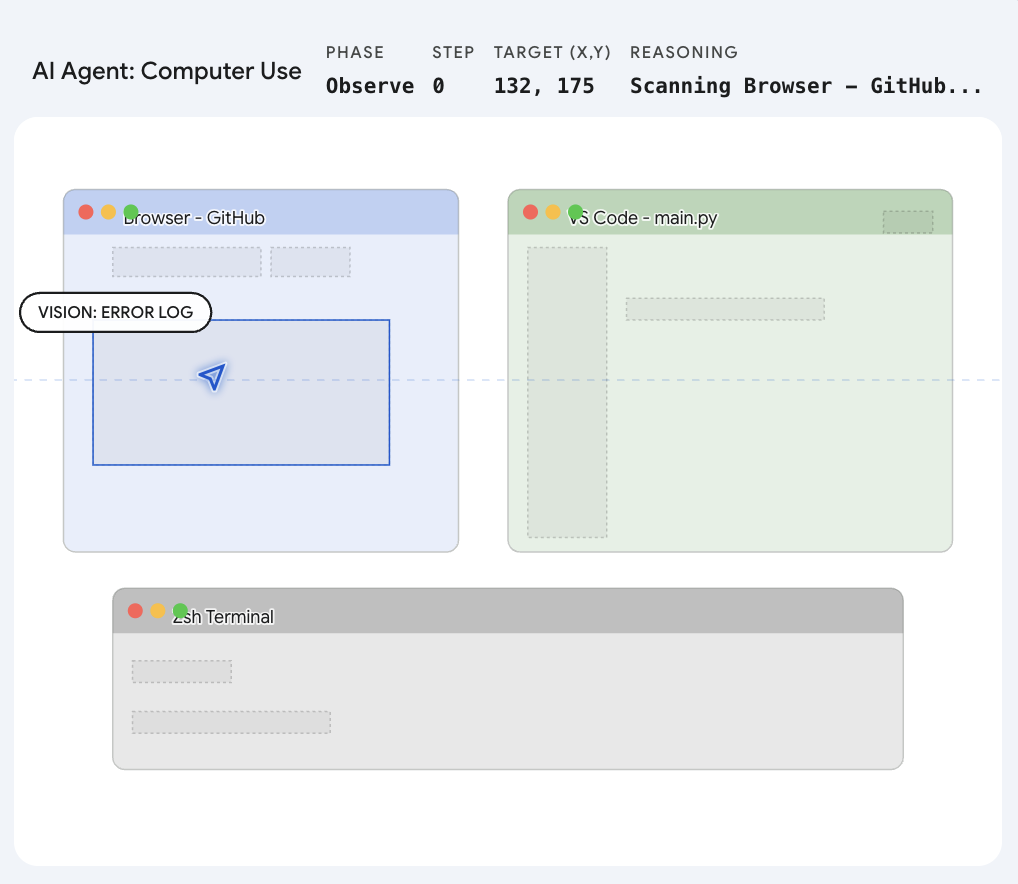
    1. 感知层:语义视觉与“定位引擎 (Grounding)”

    像 AppleScript 这类传统的自动化工具,通常是去读取系统的 UI 辅助功能树 (Accessibility Tree)。这招虽然快,但一旦遇到非原生的 Electron 应用、网页 Canvas 画布或者游戏界面(这些地方的 UI 元素根本没有被打上标准标签),它就彻底瞎了。

    OpenAI 在文章中明确强调,Codex 是通过“看(seeing)”来使用软件的。这就意味着它用的是计算机视觉 (Computer Vision)技术。运行在你 Mac 上的宿主程序,会以极高的频率对桌面进行截图(帧抓取)。随后,多模态模型会利用语义分割技术来解析这些图像。它不再去寻找底层的 HTML 标签,而是靠眼睛去“认”出一个“提交”按钮或“搜索”框的长相和上下文。

    这里真正的工程魔法叫做“定位 (Grounding)”。一旦 AI 决定要点击那个按钮,它就会进行数学计算,把这个语义目标映射为你屏幕上的精确坐标。它能把“点击那个红色的关闭图标”这句指令,翻译成目标像素的 (x, y) 坐标,并且还能自适应你当前屏幕的分辨率和缩放比例。

    2. 执行层:注入操作系统级事件

    光知道点哪里没用,你得能真正“扣动扳机”。一段软件代码是怎么移动鼠标指针的呢?

    答案是:直接绕过物理硬件。为了在原生层面和 macOS 交互,Codex 几乎可以肯定调用了苹果最底层的系统框架,尤其是 Quartz Event Services 和 辅助功能 API (Accessibility API)。

    当 Codex 决定点击时,它会伪造一个虚拟的 CGEvent(比如先来一个 mouseDown 鼠标按下,紧接着一个 mouseUp 鼠标抬起),然后把这个事件直接粗暴地塞进 macOS 的系统事件队列里。站在操作系统的上帝视角来看,这个合成事件和你亲手按下妙控板产生的物理信号没有任何区别。这就是为什么 Codex 能够操作任何软件——只要这玩意儿能用鼠标点,Codex 就能点。

    3. 隔离层:“幽灵光标”的幕后机制

    在官方推文中,技术上最让人拍案叫绝的一点是:Codex 能够“在后台运行且不会接管你的电脑”。用过“按键精灵”这类宏录制工具的人都知道,脚本一跑起来,你的鼠标就被强行绑架了。

    为了实现这种并发执行,系统必须将 AI 的输入与用户的物理输入隔离开来。OpenAI 极有可能采用了以下两种方式之一来实现:

    • 特定窗口事件路由: macOS 允许开发者将事件直接发送给特定的进程标识符 (PID)。Codex 可能是锁定了目标窗口,然后把伪造的点击事件直接投递到那个应用程序的事件循环中,从而彻底绕开了全局的物理光标。
    • 虚拟帧缓冲区 (Virtual Framebuffers): 系统也可能在底层生成了一个“无头 (headless)”的虚拟桌面层。Codex 在这个肉眼看不见的平行空间里“看”着屏幕并进行操作,比如操控浏览器或跑测试;而你依然可以在你的主屏幕上安安静静地打字,互不干扰。这与 Anthropic 前阵子发布的 Computer Use (计算机控制) 功能背后的机制不谋而合。

    总结与展望:迈入“后 API 时代”

    虽说这些底层技术实现已经足够迷人,但真正让这一刻成为分水岭的,是它带来的巨大行业震荡。

    通过在操作系统的原生层面上打通“视觉感知-执行动作”的管道,OpenAI 实际上已经让传统的 API 变成了“可选项”。我们正在大步迈入大型动作模型 (LAM)的时代。如果一个老掉牙的企业内网系统没有 API 接口,Codex 根本不在乎——它会直接像人一样,手动把数据复制粘贴出来。如果某个平台对开发者限制了访问权限,Codex 也会直接打开网页浏览器,像普通用户一样去点击操作。

    过去几十年,整个软件行业都在费尽心机地想让各个应用程序“互相说话”。而现在,随着 Codex 彻底征服了 macOS 的图形界面,我们不再需要让软件之间去对话了。我们只需要让 AI 替我们去“用”它们就好了。